Windows 11 mang đến nhiều cải tiến về giao diện và hiệu suất, nhưng việc tìm kiếm file nhanh vẫn là nhu cầu hàng đầu của người dùng. Khi bạn lưu trữ hàng nghìn tài liệu, hình ảnh hay video, việc mò mẫm qua từng thư mục là điều không thể chấp nhận. Bài viết này sẽ hướng dẫn bạn cách tìm kiếm file nhanh Windows 11 từ những tính năng cơ bản đến các mẹo nâng cao, giúp bạn tiết kiệm thời gian và tối ưu hóa quy trình làm việc.
Windows 11 tích hợp công cụ tìm kiếm mạnh mẽ ngay trên thanh Taskbar, cho phép bạn truy xuất file, ứng dụng và cài đặt chỉ trong vài giây. Không giống như các phiên bản trước, Windows 11 sử dụng công nghệ chỉ mục (indexing) thông minh hơn, giúp kết quả trả về nhanh và chính xác hơn. Tuy nhiên, nhiều người dùng vẫn chưa khai thác hết tiềm năng của công cụ này.
Bản chất của việc tìm kiếm file nhanh Windows 11 nằm ở cách hệ thống đánh chỉ mục dữ liệu. Khi bạn kích hoạt tính năng này, Windows sẽ quét các thư mục được chỉ định và tạo một cơ sở dữ liệu nhỏ để truy xuất tức thì. Nếu không hiểu rõ cơ chế này, bạn dễ gặp tình trạng tìm mãi không thấy file dù nó vẫn tồn tại trên ổ cứng.
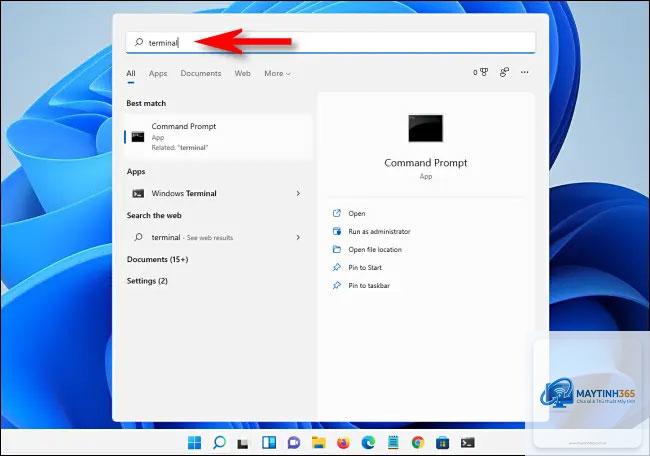
Đây là cách đơn giản nhất để thực hiện cách tìm kiếm file nhanh Windows 11. Bạn chỉ cần nhấp vào biểu tượng kính lúp trên Taskbar hoặc nhấn tổ hợp phím Windows + S. Một hộp thoại tìm kiếm sẽ xuất hiện, cho phép bạn nhập tên file hoặc từ khóa liên quan.
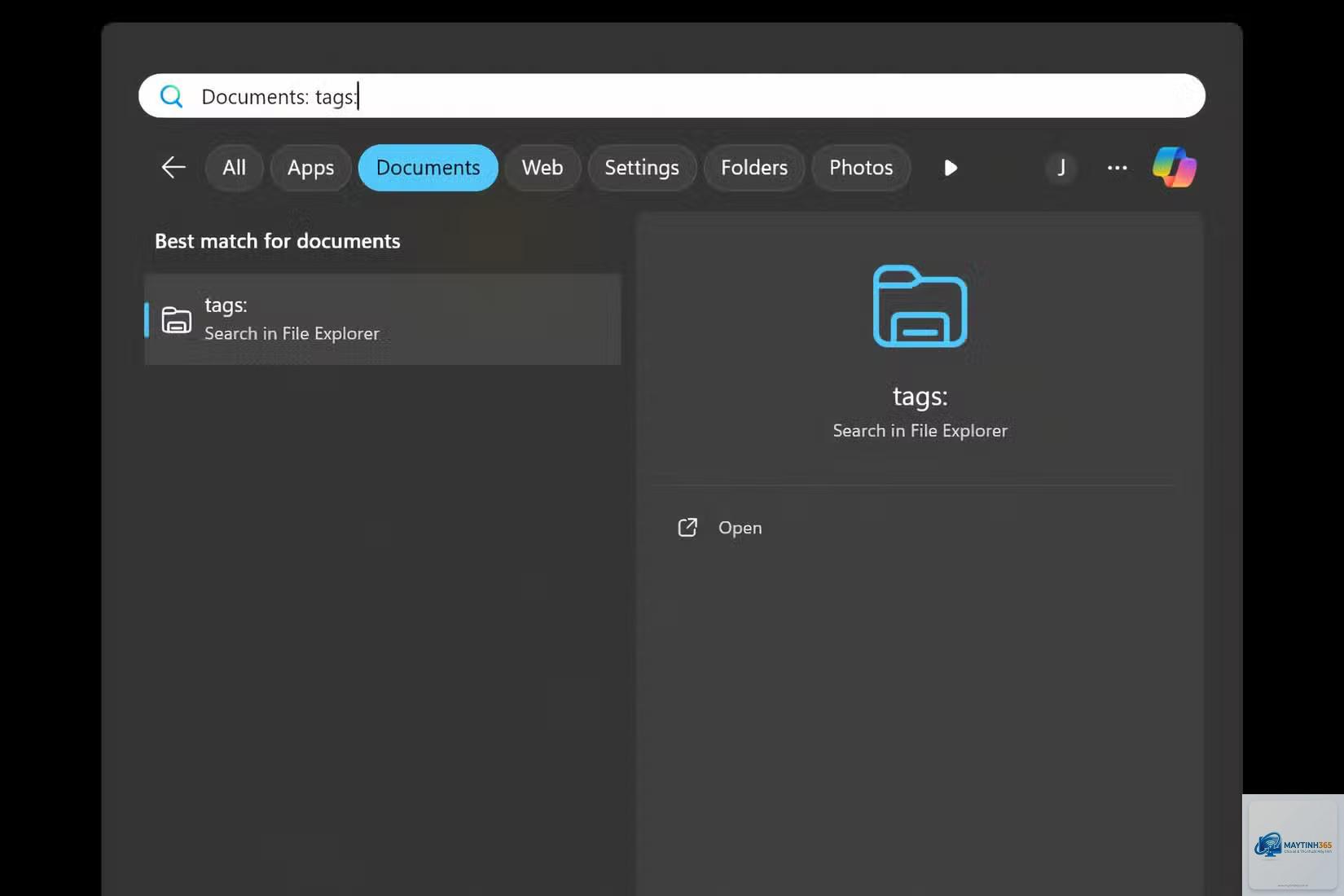
Kết quả hiển thị được phân loại rõ ràng: Best match (kết quả phù hợp nhất), Documents (tài liệu), Folders (thư mục), Photos (ảnh) và Settings (cài đặt).
Nguyên nhân thường do chỉ mục chưa được cập nhật hoặc bạn chưa thêm thư mục chứa file vào danh sách chỉ mục. Hãy kiểm tra trong Indexing Options và thêm các thư mục cần thiết.
Làm thế nào để tìm file ẩn trên Windows 11?
Bạn cần bật hiển thị file ẩn trong File Explorer trước. Vào View > Show > Hidden items, sau đó thực hiện tìm kiếm như bình thường.
Có thể tìm kiếm nội dung bên trong file không?
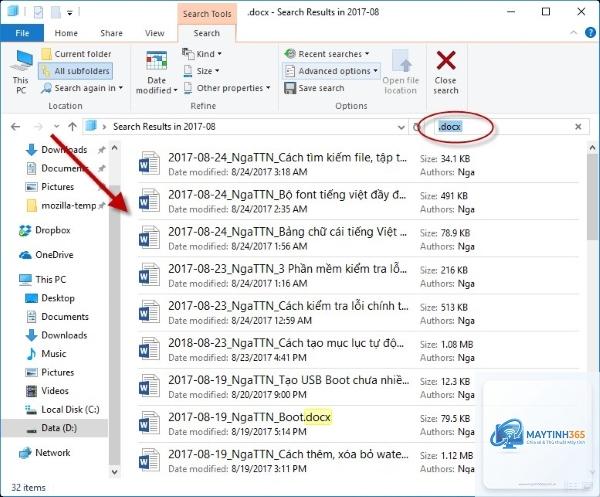
Có. Windows 11 hỗ trợ tìm kiếm nội dung văn bản trong các file như.txt,.docx,.pdf. Bạn cần bật tính năng này trong Indexing Options bằng cách chọn “Index properties and file contents”.
PowerToys Run có an toàn không?
PowerToys là công cụ chính thức từ Microsoft, hoàn toàn an toàn và miễn phí.
Có. Windows 11 hỗ trợ tìm kiếm bằng giọng nói thông qua Cortana hoặc Voice Access. Bạn chỉ cần kích hoạt microphone và nói từ khóa cần tìm.
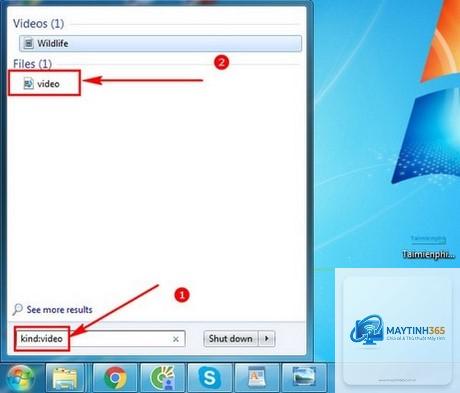
Việc nắm vững cách tìm kiếm file nhanh Windows 11 không chỉ giúp bạn tiết kiệm thời gian mà còn nâng cao hiệu suất làm việc đáng kể. Từ các thao tác cơ bản như sử dụng thanh tìm kiếm, phím tắt, đến các kỹ thuật nâng cao như toán tử tìm kiếm, cấu hình chỉ mục và PowerToys Run, mỗi phương pháp đều có giá trị riêng.
Hãy bắt đầu bằng việc tối ưu chỉ mục cho các thư mục quan trọng, sau đó làm quen dần với các phím tắt và toán tử. Khi đã thành thạo, bạn sẽ thấy việc tìm kiếm file trên Windows 11 trở nên dễ dàng và nhanh chóng hơn bao giờ hết. Đừng quên cập nhật hệ thống thường xuyên và sử dụng các công cụ hỗ trợ như PowerToys để đạt hiệu quả tối đa.