Windows 11 mặc định ẩn một số tệp và thư mục quan trọng để bảo vệ hệ thống khỏi sự can thiệp không mong muốn. Tuy nhiên, trong nhiều trường hợp như sửa lỗi phần mềm, dọn dẹp ổ cứng hay cài đặt ứng dụng, bạn cần biết cách hiện file ẩn Windows 11 để truy cập các dữ liệu này. Bài viết dưới đây sẽ hướng dẫn bạn từng phương pháp thực hiện, từ đơn giản đến nâng cao, kèm theo những lưu ý quan trọng để tránh làm hỏng hệ thống.
File ẩn trong Windows 11 là gì và tại sao chúng bị ẩn?
File ẩn (hidden files) là những tệp hoặc thư mục có thuộc tính “Hidden” được bật trong hệ điều hành. Windows 11 tự động ẩn chúng vì ba lý do chính:
Bảo vệ hệ thống: Các tệp hệ thống như boot configuration data, pagefile.sys hay thư mục AppData nếu bị xóa hoặc sửa đổi sai cách có thể khiến máy tính ngừng hoạt động.
Giảm nhiễu giao diện: Người dùng thông thường không cần nhìn thấy các tệp cấu hình hay tệp tạm thời khi làm việc hàng ngày.
Ngăn chặn vô tình xóa: Một số tệp quan trọng của ứng dụng hoặc driver nếu bị xóa sẽ gây lỗi phần mềm.
Khi bạn cần can thiệp sâu vào hệ thống, việc hiểu rõ cách hiện file ẩn Windows 11 trở nên cần thiết. Các tệp ẩn thường xuất hiện với biểu tượng mờ hơn so với tệp thông thường khi bạn bật chế độ hiển thị.
3 cách hiện file ẩn Windows 11 phổ biến nhất
Cách 1: Sử dụng File Explorer (đơn giản nhất)
Đây là phương pháp nhanh nhất và phù hợp với mọi đối tượng người dùng. Các bước thực hiện như sau:
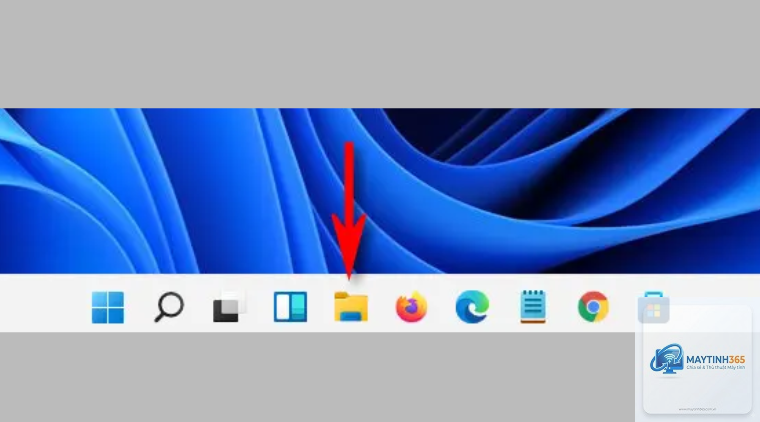
Mở File Explorer bằng cách nhấn tổ hợp phím Windows + E hoặc nhấp vào biểu tượng thư mục trên thanh tác vụ.
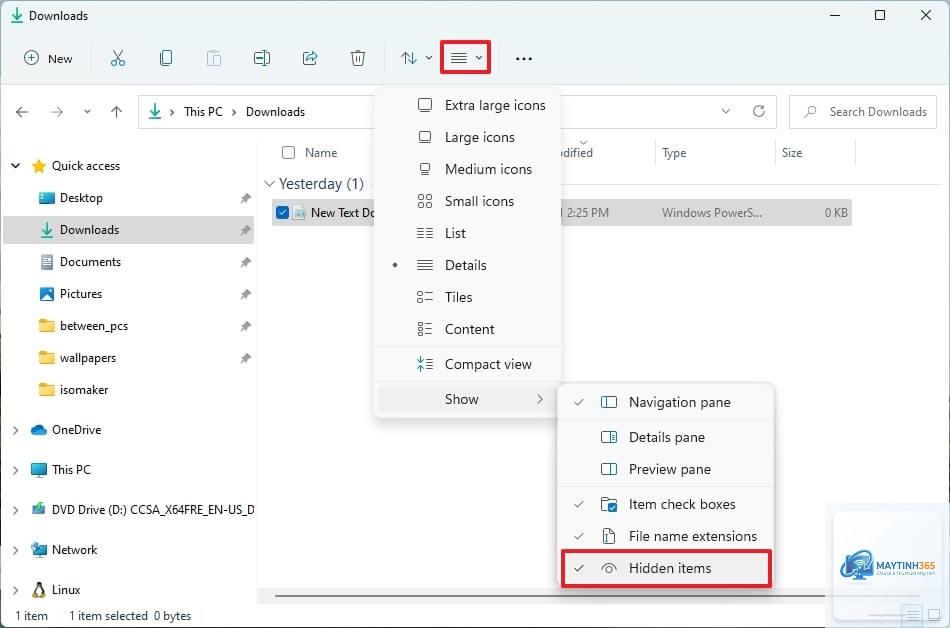
Nhấp vào biểu tượng View (ba dấu gạch ngang) trên thanh công cụ phía trên.
Chọn Show từ menu thả xuống.
Tích chọn Hidden items.
Ngay lập tức, tất cả các tệp và thư mục ẩn sẽ hiển thị với biểu tượng mờ hơn một chút so với tệp thông thường. Để ẩn chúng trở lại, bạn chỉ cần bỏ tích chọn mục này.
Cách 2: Sử dụng Control Panel (dành cho người quen giao diện cũ)
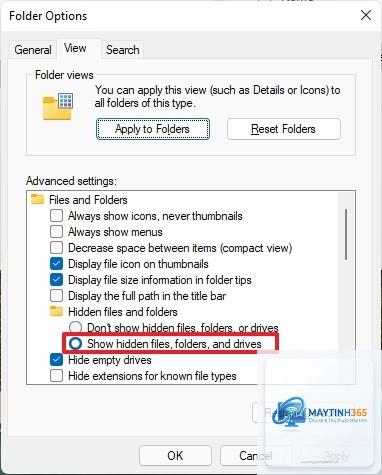
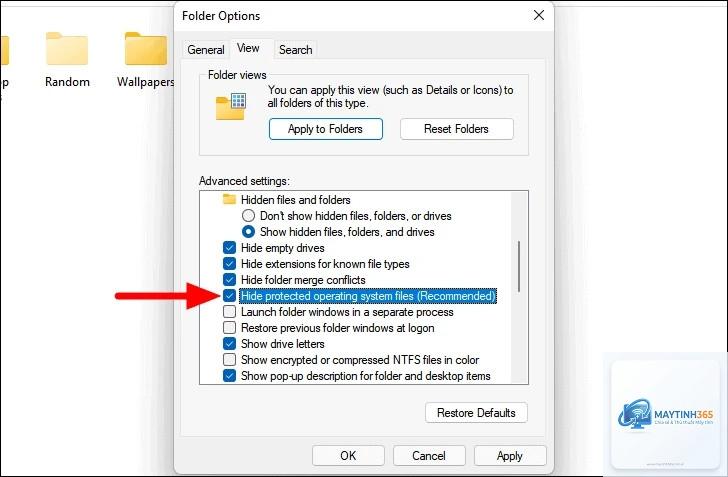
Nếu
Bạn chỉ cần thực hiện ngược lại: Vào File Explorer, chọn View, bỏ tích “Hidden items”. Nếu
Có,
Việc hiển thị file ẩn không làm giảm bảo mật hệ thống, nhưng nó làm tăng nguy cơ người dùng vô tình xóa hoặc sửa đổi các tệp quan trọng. Nếu máy tính được nhiều người sử dụng, hãy tắt tính năng này sau khi dùng.
Tôi có thể hiện file ẩn trên ổ USB bằng cách tương tự không?
Hoàn toàn có thể. Các bước thực hiện giống hệt như trên ổ cứng. Tuy nhiên, nếu ổ USB bị nhiễm virus, virus có thể đã thay đổi thuộc tính của tệp. Bạn nên quét virus trước khi mở tệp.
Kết luận
Cách hiện file ẩn Windows 11 là một kỹ năng cơ bản nhưng vô cùng hữu ích cho bất kỳ ai sử dụng máy tính. Từ phương pháp đơn giản qua File Explorer cho đến kỹ thuật nâng cao với dòng lệnh, bạn có thể linh hoạt lựa chọn tùy theo nhu cầu và trình độ. Điều quan trọng nhất là luôn thận trọng khi thao tác với các tệp ẩn, đặc biệt là tệp hệ thống, để tránh gây ra những hậu quả không mong muốn. Hãy nhớ tắt chế độ hiển thị file ẩn sau khi hoàn thành công việc để giữ cho hệ thống luôn an toàn và giao diện làm việc gọn gàng.