Start Menu trên Windows 11 là trung tâm điều khiển chính giúp bạn truy cập nhanh vào các ứng dụng, cài đặt và file yêu thích. Tuy nhiên, sau một thời gian sử dụng, khu vực này thường trở nên lộn xộn với hàng loạt ứng dụng được cài đặt tự động. Việc nắm vững cách sắp xếp ứng dụng Start Menu Windows 11 không chỉ giúp máy tính trông chuyên nghiệp hơn mà còn tiết kiệm thời gian tìm kiếm đáng kể. Bài viết này sẽ hướng dẫn bạn từ những thao tác cơ bản đến các mẹo nâng cao để tổ chức Start Menu một cách hiệu quả.
Tổng quan về Start Menu Windows 11 và cấu trúc mặc định
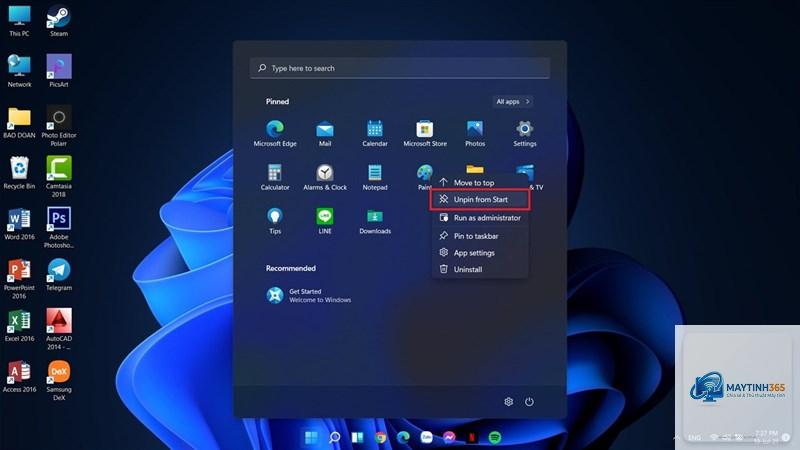
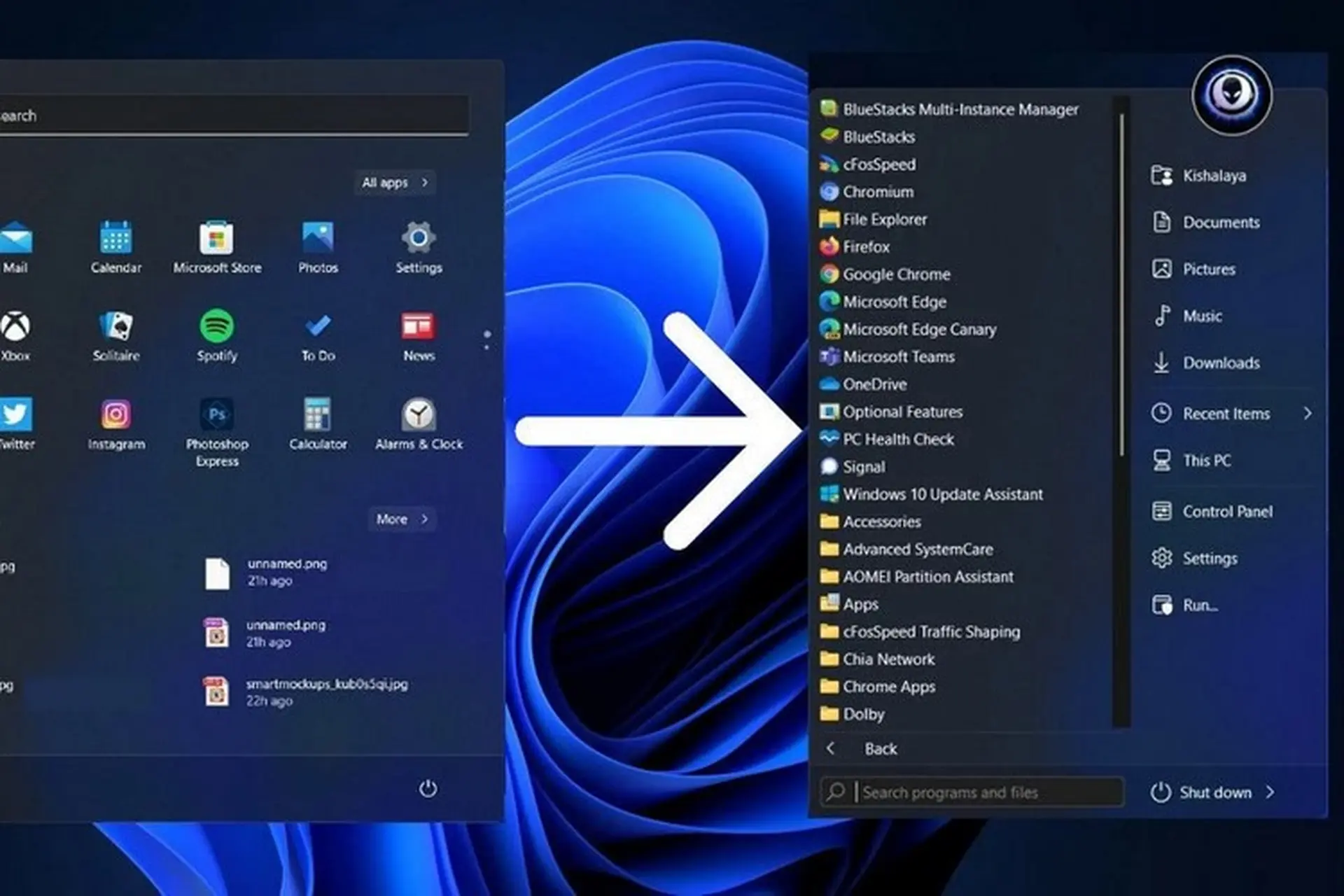
Windows 11 đã thiết kế lại hoàn toàn Start Menu so với phiên bản Windows 10. Thay vì các ô Live Tile, Start Menu mới tập trung vào hai khu vực chính: khu vực ghim ứng dụng (Pinned) ở phía trên và danh sách ứng dụng được đề xuất (Recommended) ở phía dưới. Khu vực ghim cho phép bạn hiển thị tối đa 18 ứng dụng yêu thích, trong khi phần Recommended hiển thị các file và ứng dụng bạn vừa sử dụng gần đây.
Hiểu rõ cấu trúc này là bước đầu tiên trong cách sắp xếp ứng dụng Start Menu Windows 11.
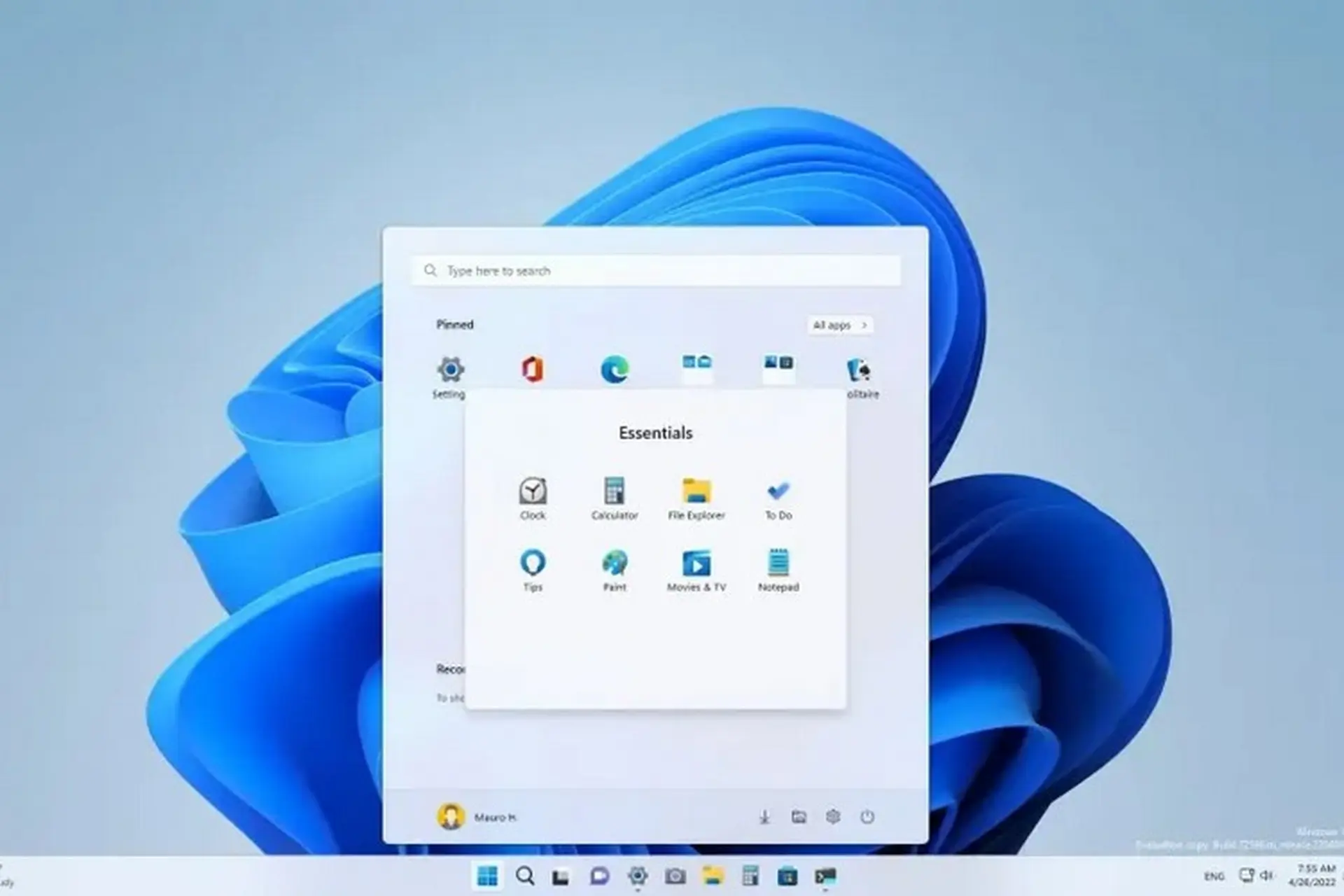
Để đặt tên cho nhóm, bạn kéo một ứng dụng chồng lên ứng dụng khác để tạo nhóm. Sau đó, nhấp vào vùng tên phía trên nhóm (mặc định là “Name the group”) và nhập tên mong muốn. Tên nhóm có thể chứa tối đa 30 ký tự.
Có thể sắp xếp ứng dụng trong Start Menu Windows 11 bằng phím tắt không?
Windows 11 không hỗ trợ phím tắt trực tiếp để sắp xếp ứng dụng trong Start Menu. Tuy nhiên,
Một số ứng dụng hệ thống hoặc ứng dụng được cài đặt từ nguồn không phải Microsoft Store có thể không hỗ trợ kéo thả. Trong trường hợp này, bạn cần gỡ cài đặt và cài đặt lại từ Microsoft Store hoặc sử dụng ứng dụng thay thế tương thích.
Làm thế nào để khôi phục Start Menu về mặc định?
Để khôi phục Start Menu về mặc định, bạn vào Settings > Personalization > Start, sau đó nhấp vào nút “Reset” (nếu có) hoặc sử dụng công cụ Settings > Apps > Installed apps để gỡ cài đặt các ứng dụng không mong muốn. Cách nhanh nhất là tạo tài khoản người dùng mới.
Có thể sắp xếp ứng dụng trong Start Menu Windows 11 bằng Command Prompt không?
Không có lệnh Command Prompt trực tiếp để sắp xếp ứng dụng trong Start Menu. Tuy nhiên, bạn có thể sử dụng PowerShell để ghim hoặc bỏ ghim ứng dụng thông qua các lệnh như Export-StartLayout và Import-StartLayout, nhưng thao tác này khá phức tạp và dành cho quản trị viên hệ thống.
Cách sắp xếp ứng dụng Start Menu Windows 11 không chỉ đơn thuần là thao tác kéo thả mà còn là nghệ thuật tổ chức không gian làm việc số. Bằng cách ghim ứng dụng thông minh, tạo nhóm hợp lý và tùy chỉnh cài đặt phù hợp, bạn có thể biến Start Menu thành công cụ hỗ trợ đắc lực cho công việc hàng ngày.
Hãy dành 10-15 phút để thực hiện các bước hướng dẫn trên, bạn sẽ thấy sự khác biệt rõ rệt trong trải nghiệm sử dụng Windows 11. Một Start Menu gọn gàng, khoa học không chỉ giúp bạn làm việc nhanh hơn mà còn tạo cảm hứng và sự chuyên nghiệp trong mắt người khác khi sử dụng máy tính của bạn.