Windows 11 ra mắt với một Start Menu hoàn toàn mới, tập trung vào sự tối giản và hiệu quả. Tuy nhiên, không phải ai cũng hài lòng với bố cục mặc định. Việc nắm vững cách tùy chỉnh Start Menu Windows 11 sẽ giúp bạn biến thanh công cụ này thành không gian làm việc cá nhân hóa, tăng tốc độ truy cập ứng dụng và cải thiện trải nghiệm sử dụng máy tính hàng ngày. Bài viết này sẽ hướng dẫn bạn từ những thao tác cơ bản nhất đến các kỹ thuật nâng cao, giúp bạn kiểm soát hoàn toàn giao diện Start Menu.
Bản chất của Start Menu Windows 11 và sự khác biệt so với Windows 10
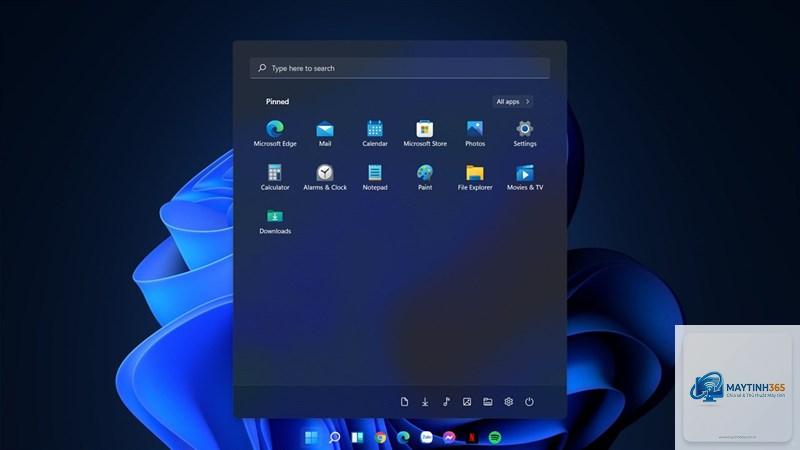
Start Menu trên Windows 11 được thiết kế lại hoàn toàn với vị trí trung tâm thay vì góc trái như truyền thống. Nó kết hợp giữa các ứng dụng được ghim, danh sách ứng dụng gần đây và nút tìm kiếm tích hợp. Khác với Windows 10 có Live Tiles động, Windows 11 sử dụng các biểu tượng tĩnh nhưng cho phép tùy chỉnh sâu hơn về bố cục và kích thước. Sự thay đổi này nhằm tối ưu hóa cho màn hình cảm ứng và giao diện phẳng hiện đại.
Hướng dẫn chi tiết cách tùy chỉnh Start Menu Windows 11
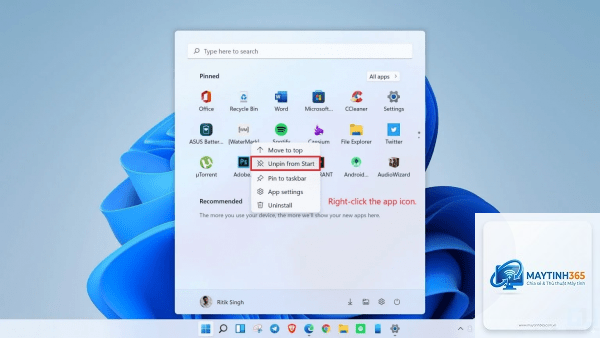
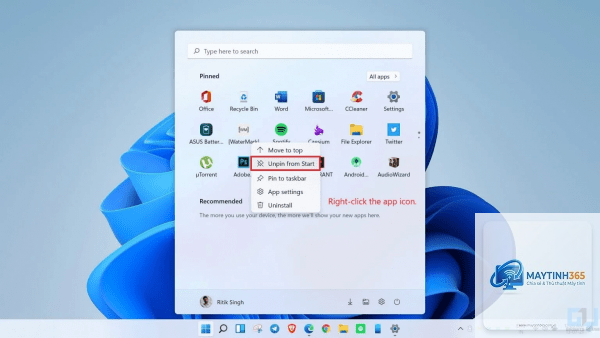
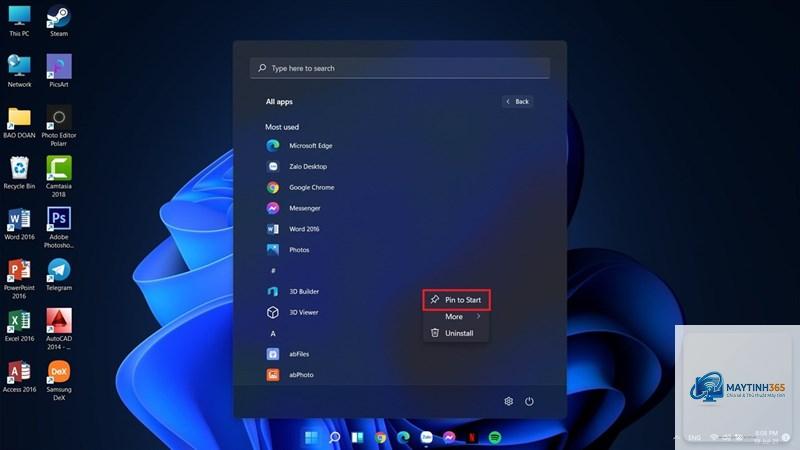
1. Ghim và bỏ ghim ứng dụng trong Start Menu
Phần trên cùng của Start Menu là khu vực “Ghim” (Pinned), nơi
Vào Cài đặt > Cá nhân hóa > Thanh tác vụ > Hành vi trên thanh tác vụ, thay đổi “Căn chỉnh thanh tác vụ” từ “Trung tâm” sang “Bên trái”. Start Menu sẽ tự động chuyển sang góc trái màn hình.
Có thể xóa hoàn toàn phần “Được đề xuất” khỏi Start Menu không?
Có. Vào Cài đặt > Cá nhân hóa > Bắt đầu, tắt tất cả các tùy chọn trong mục “Hiển thị các ứng dụng và mục gần đây”. Phần “Được đề xuất” sẽ biến mất, chỉ còn lại khu vực ứng dụng đã ghim.
Tại sao tôi không thể kéo thả ứng dụng để sắp xếp trong Start Menu?
Đảm bảo bạn đang ở chế độ “Nhiều ghim hơn” trong Cài đặt > Cá nhân hóa > Bắt đầu > Bố cục. Nếu vẫn không được, hãy khởi động lại File Explorer từ Task Manager hoặc khởi động lại máy tính.
Có cách nào để thay đổi màu sắc của Start Menu không?
Màu sắc của Start Menu phụ thuộc vào chủ đề màu của Windows. Vào Cài đặt > Cá nhân hóa > Màu sắc, chọn màu chủ đạo hoặc bật “Hiệu ứng trong suốt” để Start Menu có hiệu ứng mờ ảo.
Tôi có thể ghim thư mục hoặc tệp tin vào Start Menu không?
Có. Nhấp chuột phải vào thư mục hoặc tệp tin trong File Explorer, chọn “Ghim vào Start”. Tuy nhiên, tính năng này chỉ hoạt động với một số loại tệp nhất định và thư mục.
Cách tùy chỉnh Start Menu Windows 11 không chỉ đơn thuần là thay đổi giao diện mà còn là chiến lược tối ưu hóa quy trình làm việc. Từ việc ghim ứng dụng, sắp xếp nhóm, điều chỉnh kích thước đến kiểm soát quyền riêng tư, mỗi thao tác đều mang lại giá trị cụ thể. Hãy dành 15 phút để thiết lập Start Menu theo ý muốn, bạn sẽ thấy sự khác biệt rõ rệt trong tốc độ truy cập và sự thoải mái khi sử dụng máy tính mỗi ngày. Đừng ngần ngại thử nghiệm các tùy chọn khác nhau để tìm ra cấu hình phù hợp nhất với nhu cầu của bản thân.