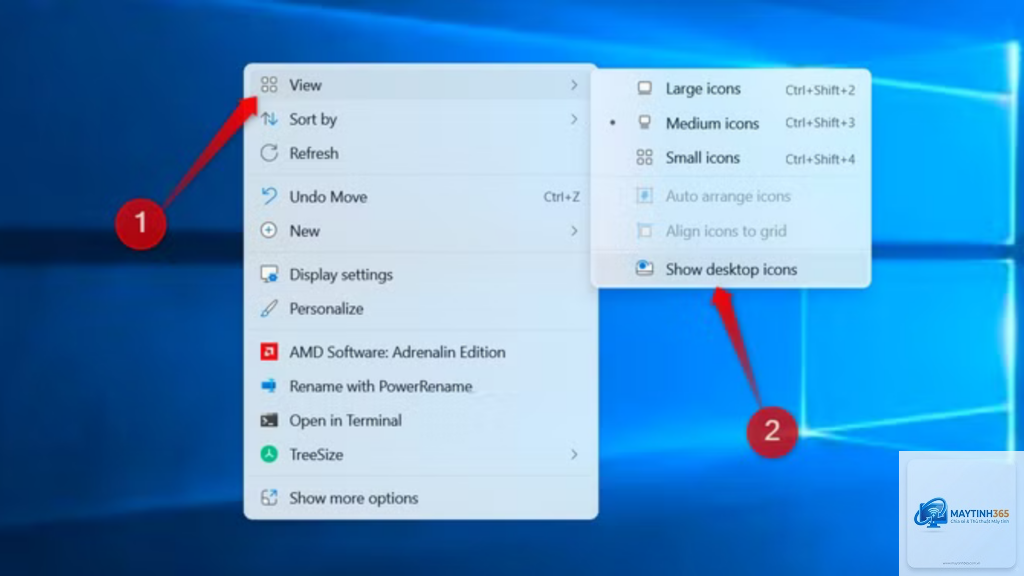
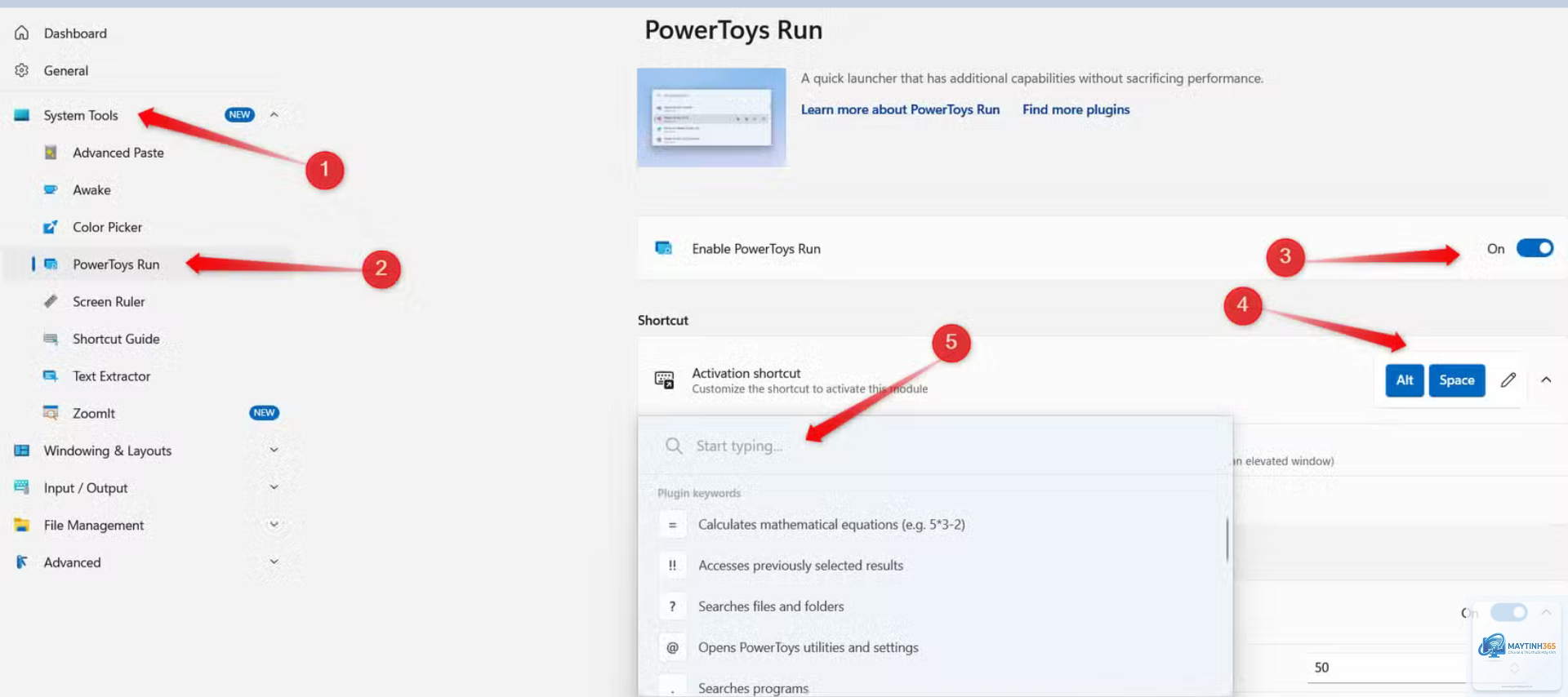
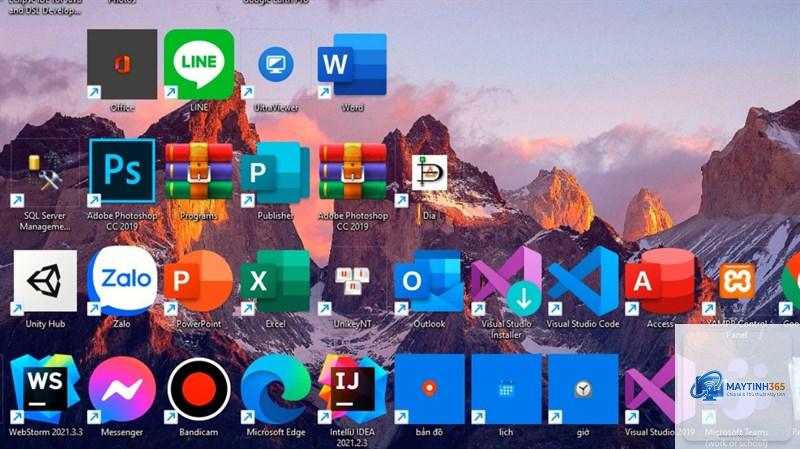
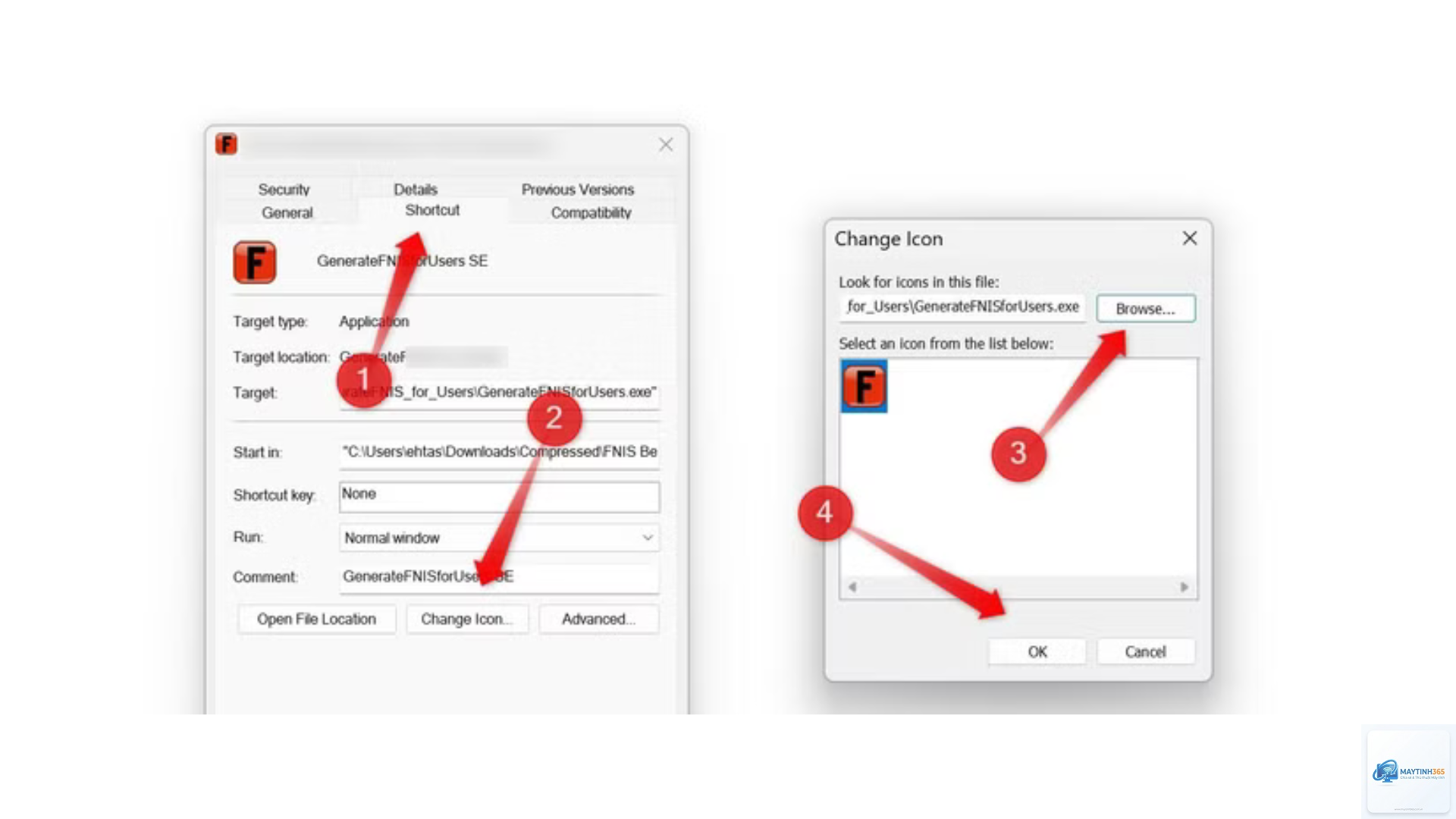
Windows 11 mang đến một giao diện hoàn toàn mới với thiết kế bo tròn, trung tâm Start và thanh tác vụ được sắp xếp lại. Tuy nhiên, không phải ai cũng hài lòng với giao diện mặc định. Việc nắm rõ cách tùy chỉnh desktop Windows 11 sẽ giúp bạn biến chiếc máy tính trở nên độc đáo, tối ưu hiệu suất làm việc và thể hiện cá tính riêng. Bài viết này sẽ hướng dẫn bạn từ những thao tác cơ bản nhất đến các kỹ thuật nâng cao, giúp bạn làm chủ mọi ngóc ngách trên màn hình nền.
Desktop không chỉ là nơi chứa biểu tượng và hình nền. Nó là không gian bạn tương tác hàng ngày. Một desktop được tùy chỉnh tốt mang lại nhiều lợi ích thiết thực:
Tăng năng suất làm việc: Sắp xếp các shortcut, widget và thanh tác vụ hợp lý giúp bạn truy cập ứng dụng nhanh hơn.
Giảm căng thẳng thị giác: Chọn màu sắc, độ sáng và hình nền phù hợp giúp đôi mắt thoải mái hơn khi làm việc nhiều giờ.
Thể hiện phong cách cá nhân: Biến chiếc máy tính thành một phần mở rộng của bản thân với hình nền yêu thích, theme độc đáo.
Tối ưu hiệu năng: Tắt các hiệu ứng không cần thiết, quản lý icon trên desktop giúp hệ thống chạy mượt mà hơn.
Hướng dẫn chi tiết cách tùy chỉnh desktop Windows 11 từ A đến Z
1. Thay đổi hình nền và màu sắc
Đây là bước đầu tiên và dễ thực hiện nhất trong hành trình tùy chỉnh desktop Windows 11.
Vào Cài đặt > Cá nhân hóa > Thanh tác vụ > Hành vi của thanh tác vụ. Tại mục “Căn chỉnh thanh tác vụ”, chọn Bên trái thay vì Trung tâm.
Có thể xóa biểu tượng Widgets khỏi thanh tác vụ không?
Có. Vào Cài đặt > Cá nhân hóa > Thanh tác vụ, tìm mục Mục trên thanh tác vụ và tắt công tắc Widgets.
Tôi có thể sử dụng hình nền động (live wallpaper) trên Windows 11 không?
Có, nhưng Windows 11 không hỗ trợ sẵn tính năng này. Bạn cần cài phần mềm bên thứ ba như Wallpaper Engine, Lively Wallpaper để sử dụng hình nền động.
Cách khôi phục desktop về mặc định sau khi tùy chỉnh?
Vào Cài đặt > Cá nhân hóa > Chủ đề, chọn theme mặc định của Windows. Bạn cũng có thể vào Cài đặt > Hệ thống > Khôi phục để đặt lại PC nếu cần.
Tùy chỉnh desktop có ảnh hưởng đến hiệu năng máy không?
Có, nhất là khi bạn sử dụng hình nền động, hiệu ứng trong suốt hoặc nhiều widget. Trên máy cấu hình thấp, nên tắt các hiệu ứng không cần thiết để tăng tốc độ.
Kết luận
Cách tùy chỉnh desktop Windows 11 không chỉ dừng lại ở việc thay đổi hình nền hay màu sắc. Đó là cả một quá trình tinh chỉnh để tạo ra không gian làm việc lý tưởng, phù hợp với thói quen và sở thích của từng người. Từ những thao tác cơ bản như quản lý thanh tác vụ, sắp xếp icon cho đến các kỹ thuật nâng cao như chỉnh sửa Registry hay cài theme tùy chỉnh, mỗi bước đều góp phần nâng cao trải nghiệm sử dụng Windows 11. Hãy bắt đầu với những thay đổi nhỏ nhất và dần dần khám phá thêm nhiều tính năng thú vị khác. Một desktop được cá nhân hóa đúng cách sẽ giúp bạn làm việc hiệu quả hơn và tận hưởng niềm vui khi sử dụng máy tính mỗi ngày.