Windows 11 là hệ điều hành hiện đại với nhiều tính năng đồ họa đẹp mắt, nhưng đi kèm với đó là yêu cầu phần cứng cao hơn, đặc biệt là RAM. Nhiều người dùng gặp tình trạng máy chậm, giật lag khi mở nhiều ứng dụng cùng lúc. Việc nắm vững cách tối ưu RAM Windows 11 không chỉ giúp máy tính hoạt động trơn tru hơn mà còn kéo dài tuổi thọ ổ cứng và giảm nhiệt độ linh kiện. Bài viết này sẽ cung cấp cho bạn những phương pháp tối ưu RAM từ cơ bản đến nâng cao, được kiểm chứng qua thực tế sử dụng.
Hiểu đúng về RAM và cơ chế quản lý bộ nhớ trên Windows 11
RAM (Random Access Memory) là bộ nhớ tạm thời, nơi hệ điều hành và các ứng dụng lưu trữ dữ liệu đang được xử lý. Windows 11 sử dụng cơ chế Superfetch (hay còn gọi là SysMain) để dự đoán ứng dụng bạn sẽ mở và nạp sẵn dữ liệu vào RAM. Điều này giải thích tại sao sau khi khởi động, Windows 11 thường chiếm từ 3GB đến 5GB RAM ngay lập tức.
Khi RAM bị đầy, hệ thống sẽ sử dụng ổ cứng (SSD hoặc HDD) làm bộ nhớ ảo (Virtual Memory). Tốc độ đọc ghi của ổ cứng chậm hơn RAM hàng trăm lần, dẫn đến hiện tượng giật lag. Do đó, mục tiêu của việc tối ưu RAM là giảm thiểu tình trạng này mà không làm ảnh hưởng đến trải nghiệm sử dụng.
Trước khi thực hiện bất kỳ thay đổi nào, bạn cần biết chính xác dung lượng RAM đang được sử dụng và ứng dụng nào ngốn nhiều bộ nhớ nhất.
Sử dụng Task Manager để theo dõi RAM
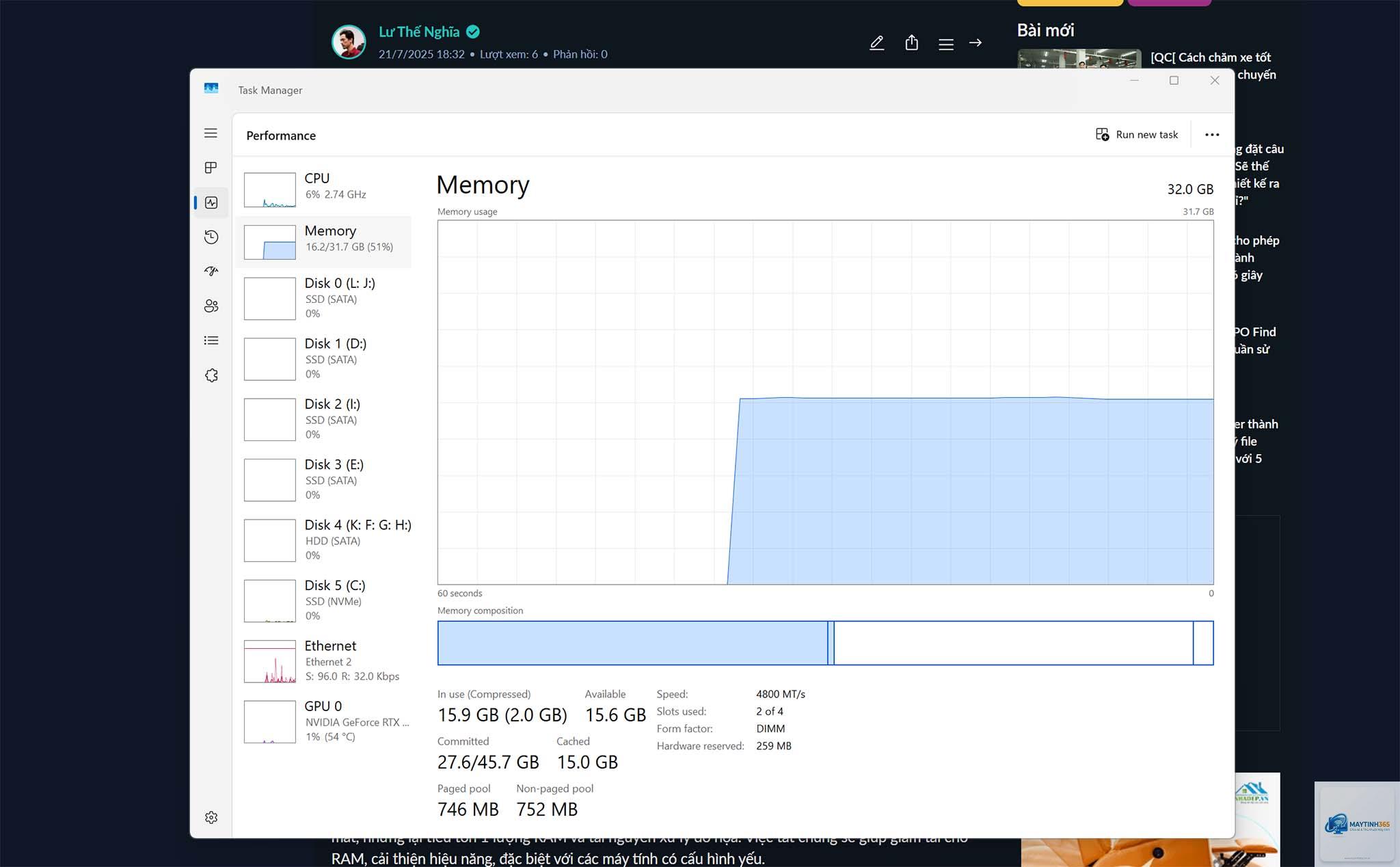
Nhấn tổ hợp phím Ctrl + Shift + Esc để mở Task Manager. Chuyển sang tab Performance và chọn Memory. Tại đây, bạn sẽ thấy tổng dung lượng RAM, tốc độ (MHz), số khe cắm đang sử dụng và form factor (DIMM hoặc SODIMM).
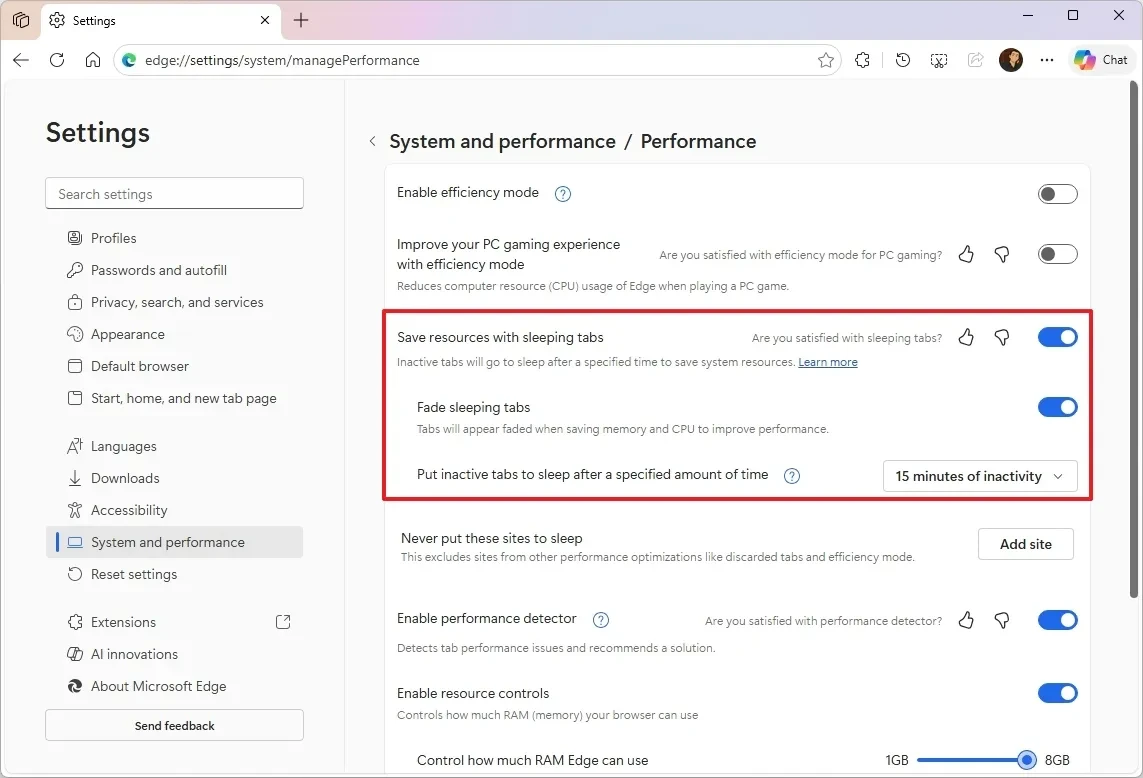
Chuyển sang tab Processes, sắp xếp cột Memory theo thứ tự giảm dần. Bạn sẽ thấy ngay ứng dụng nào đang chiếm nhiều RAM nhất. Các trình duyệt web như Google Chrome hay Microsoft Edge thường là thủ phạm chính, đặc biệt khi bạn mở nhiều tab.
Sử dụng Resource Monitor để phân tích chuyên sâu
Mở Resource Monitor bằng cách gõ tên vào Start Menu. Tab Memory cung cấp thông tin chi tiết hơn: Hard Faults/sec (lỗi cứng mỗi giây) cho biết hệ thống đang phải sử dụng bộ nhớ ảo nhiều như thế nào. Nếu chỉ số này thường xuyên trên 10, máy tính của bạn đang thiếu RAM nghiêm trọng.
Các cách tối ưu RAM Windows 11 hiệu quả nhất
Tắt các chương trình khởi động cùng Windows
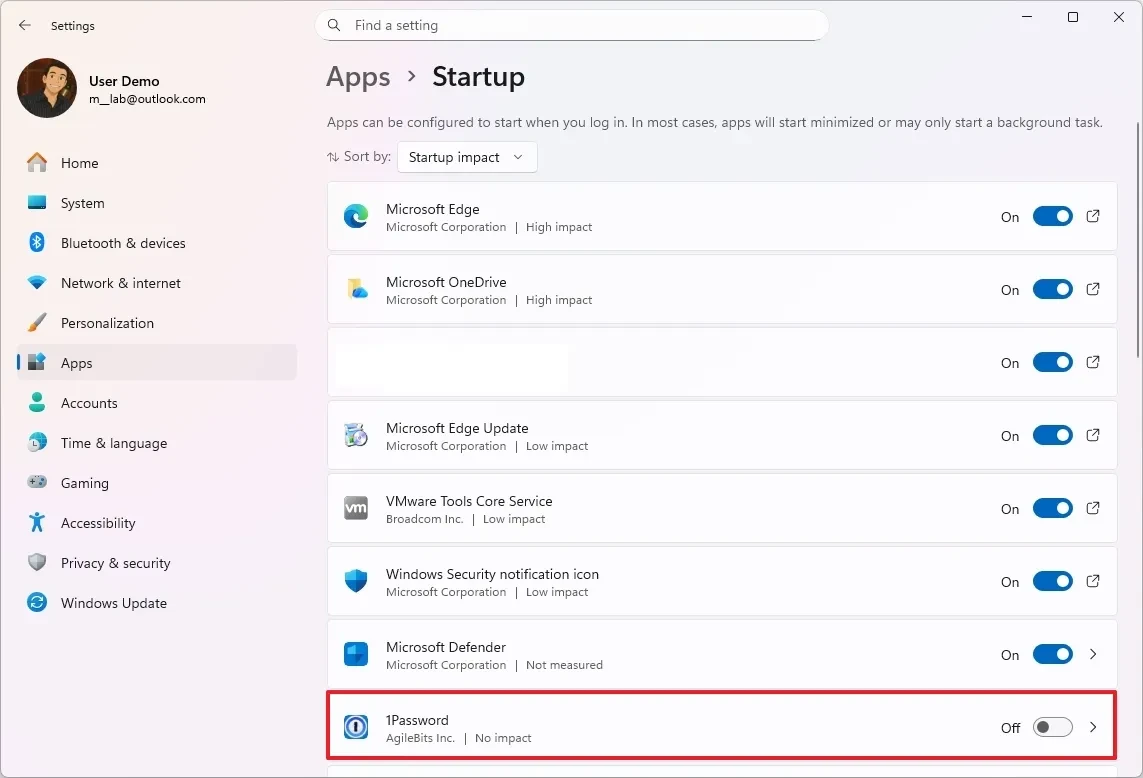
Nhiều ứng dụng tự động đăng ký khởi động cùng hệ thống, chiếm dụng RAM ngay từ khi máy tính bật lên. Vào Task Manager > tab Startup, bạn sẽ thấy danh sách các ứng dụng này. Nhấp chuột phải và chọn Disable đối với những ứng dụng không cần thiết như Skype, Adobe Reader, hay các phần mềm đồng bộ đám mây.
Lưu ý: Không tắt các ứng dụng quan trọng như driver card đồ họa, driver âm thanh hay phần mềm diệt virus.
Windows 11 có nhiều hiệu ứng hoạt hình, đổ bóng và hiệu ứng trong suốt tiêu tốn RAM và GPU. Để tối ưu, vào Settings > Accessibility > Visual effects. Tắt tùy chọn Transparency effects và Animation effects.
Nếu muốn kiểm soát chi tiết hơn, gõ “Adjust the appearance and performance of Windows” trong Start Menu. Trong tab Visual Effects, chọn Adjust for best performance để tắt toàn bộ hiệu ứng, hoặc chọn Custom và bỏ chọn từng hiệu ứng như Animate controls and elements inside windows, Fade or slide menus into view.
Quản lý bộ nhớ ảo (Virtual Memory) hợp lý
Bộ nhớ ảo là phần ổ cứng được Windows sử dụng làm RAM mở rộng. Vào Settings > System > About > Advanced system settings. Trong tab Advanced, mục Performance, chọn Settings. Chuyển sang tab Advanced, mục Virtual memory, chọn Change.
Bỏ chọn Automatically manage paging file size for all drives. Chọn ổ C, chọn Custom size. Công thức thường dùng: kích thước ban đầu (Initial size) bằng 1.5 lần dung lượng RAM, kích thước tối đa (Maximum size) bằng 3 lần dung lượng RAM. Ví dụ: máy có 8GB RAM, đặt Initial size là 12288 MB (8 x 1.5 x 1024) và Maximum size là 24576 MB.
Vô hiệu hóa SysMain (Superfetch)
SysMain là dịch vụ dự đoán ứng dụng và nạp sẵn vào RAM. Trên máy có SSD, dịch vụ này không còn quá cần thiết và có thể gây tốn RAM. Gõ Services trong Start Menu, tìm SysMain, nhấp chuột phải chọn Properties. Đổi Startup type thành Disabled, nhấn Stop và OK.
Sau khi tắt,
Windows 11 sử dụng cơ chế Superfetch để dự đoán ứng dụng bạn sẽ mở và nạp sẵn dữ liệu vào RAM. Đây là tính năng có chủ đích nhằm tăng tốc độ mở ứng dụng, không phải lỗi hệ thống. Nếu bạn có đủ RAM (16GB trở lên), việc này hoàn toàn bình thường và có lợi.
Có nên tắt dịch vụ Windows Search để tiết kiệm RAM?
Windows Search đánh chỉ mục file để tìm kiếm nhanh. Tắt dịch vụ này có thể giải phóng khoảng 200-400MB RAM, nhưng làm chậm tốc độ tìm kiếm file. Nếu bạn không thường xuyên tìm kiếm file, có thể tắt. Vào Services, tìm Windows Search, đổi Startup type thành Disabled.
Làm thế nào để biết máy tính cần nâng cấp RAM?
Mở Task Manager, tab Performance, xem mục Memory. Nếu dung lượng RAM đã sử dụng thường xuyên trên 80% tổng dung lượng, và chỉ số Hard Faults/sec trong Resource Monitor thường xuyên trên 10, đó là dấu hiệu rõ ràng bạn cần nâng cấp RAM.
Việc tắt hiệu ứng hình ảnh có ảnh hưởng đến trải nghiệm không?
Tắt hiệu ứng hình ảnh làm giao diện Windows trở nên đơn giản hơn, mất đi tính thẩm mỹ. Tuy nhiên, tốc độ phản hồi khi mở menu, chuyển tab sẽ nhanh hơn rõ rệt. Đây là sự đánh đổi giữa thẩm mỹ và hiệu năng.
Có nên sử dụng phần mềm tăng tốc RAM miễn phí không?
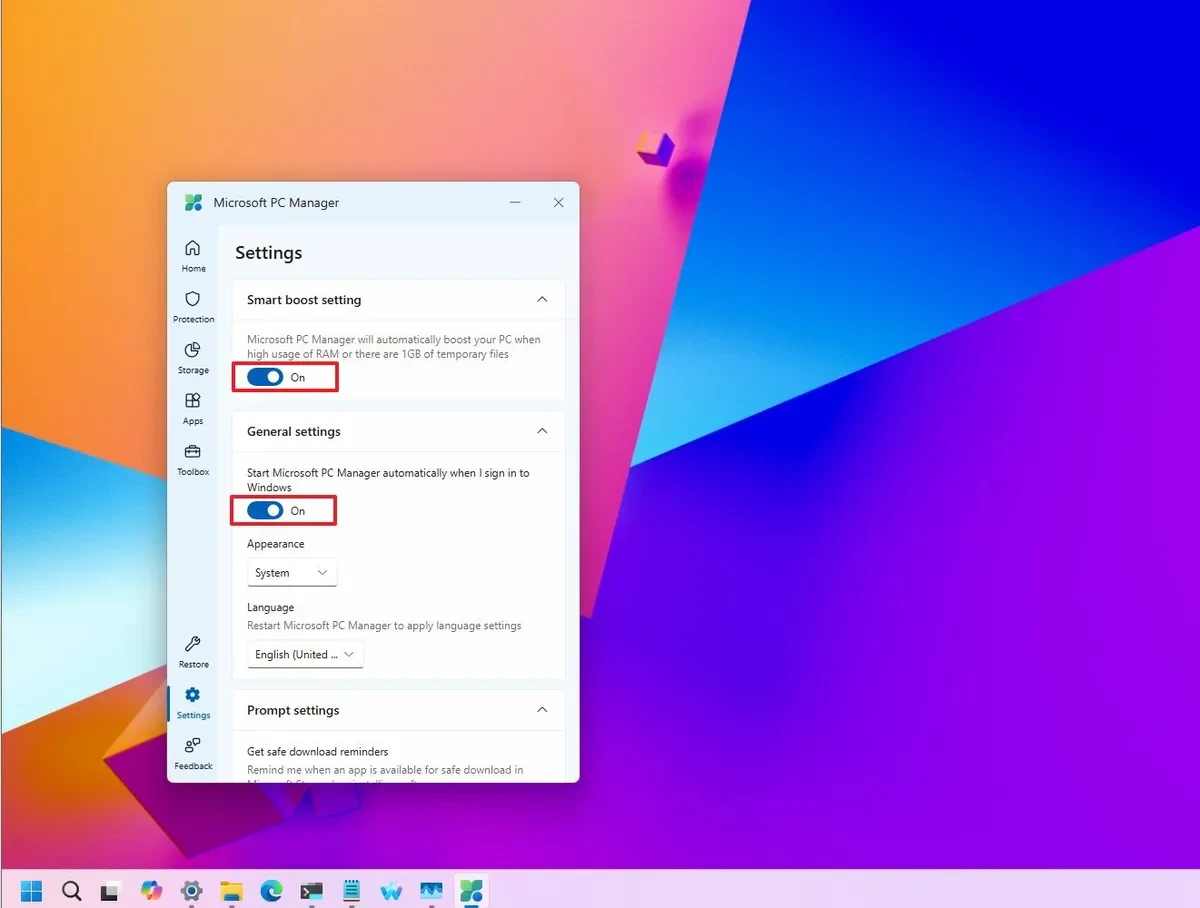
Chỉ nên sử dụng các phần mềm uy tín như CleanMem hoặc Mem Reduct. Tránh các phần mềm quảng cáo rầm rộ, hứa hẹn tăng tốc thần kỳ. Hầu hết các phần mềm này chỉ đơn giản là gọi hàm EmptyWorkingSet của Windows, việc bạn tự mở Task Manager và kết thúc tiến trình cũng tương tự.
Kết luận
Cách tối ưu RAM Windows 11 không phải là một thủ thuật duy nhất, mà là sự kết hợp của nhiều phương pháp từ quản lý ứng dụng khởi động, điều chỉnh hiệu ứng hình ảnh, cấu hình bộ nhớ ảo cho đến việc sử dụng công cụ hỗ trợ đúng cách. Mỗi máy tính có cấu hình và nhu cầu sử dụng khác nhau, vì vậy bạn nên thử nghiệm từng bước để tìm ra giải pháp phù hợp nhất.
Hãy nhớ rằng, tối ưu phần mềm chỉ là giải pháp tạm thời. Nếu máy tính của bạn thường xuyên thiếu RAM khi làm việc, nâng cấp RAM vật lý là đầu tư xứng đáng nhất cho hiệu năng. Với những hướng dẫn chi tiết trong bài viết, bạn hoàn toàn có thể tự mình cải thiện đáng kể tốc độ và sự ổn định của Windows 11 mà không cần đến sự trợ giúp của kỹ thuật viên.