Gemini, mô hình trí tuệ nhân tạo đa phương thức mạnh mẽ từ Google DeepMind, đang thay đổi cách chúng ta tương tác với công nghệ. Việc nắm vững cách sử dụng Gemini trên PC không chỉ giúp bạn tiết kiệm thời gian mà còn mở ra vô số khả năng trong công việc và học tập. Bài viết này sẽ cung cấp cho bạn một lộ trình toàn diện, từ những bước thiết lập cơ bản nhất đến các kỹ thuật nâng cao, giúp bạn khai thác tối đa sức mạnh của Gemini ngay trên máy tính cá nhân.
Gemini là một hệ thống AI thế hệ mới được phát triển bởi Google, có khả năng hiểu và xử lý đồng thời nhiều loại thông tin như văn bản, hình ảnh, âm thanh và video. Không giống như các chatbot truyền thống chỉ làm việc với chữ, Gemini có thể “nhìn” thấy biểu đồ trong file PDF, phân tích biểu cảm khuôn mặt trong video, hoặc thậm chí giúp bạn viết code từ một bức ảnh chụp màn hình.
Sử dụng Gemini trên PC mang lại nhiều lợi thế vượt trội so với phiên bản di động. Màn hình lớn hơn cho phép bạn quản lý nhiều cửa sổ làm việc cùng lúc, bàn phím vật lý giúp nhập liệu nhanh chóng, và khả năng đa nhiệm trên desktop giúp bạn dễ dàng kéo thả file, sao chép kết quả trực tiếp vào tài liệu Word hay bảng tính Excel.
Các cách truy cập Gemini trên máy tính
Truy cập qua trình duyệt web
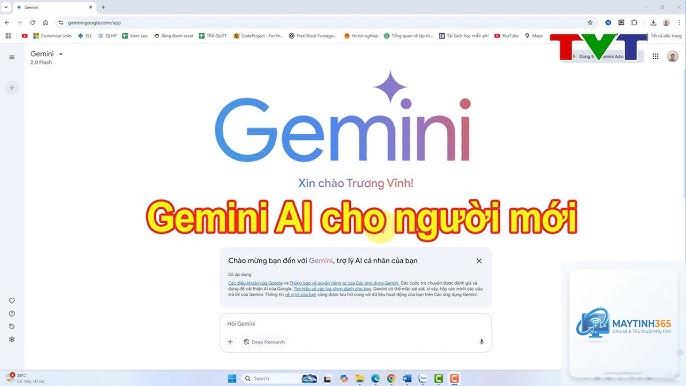
Đây là phương pháp đơn giản và phổ biến nhất để sử dụng Gemini trên PC. Bạn chỉ cần mở trình duyệt Chrome, Edge, Firefox hoặc Safari và truy cập vào địa chỉ gemini.google.com. Toàn bộ tính năng của Gemini đều hoạt động mượt mà trên giao diện web mà không cần cài đặt thêm bất kỳ phần mềm nào.
Quy trình thực hiện:
Mở trình duyệt web trên máy tính
Đăng nhập vào tài khoản Google cá nhân
Vào trang gemini.google.com
Bắt đầu đặt câu hỏi hoặc yêu cầu trợ giúp
Sử dụng ứng dụng Gemini trên Chrome
Google đã tích hợp Gemini trực tiếp vào trình duyệt Chrome thông qua tính năng “Gemini side panel”. Khi kích hoạt, một thanh công cụ AI sẽ xuất hiện bên phải màn hình, cho phép bạn tóm tắt nội dung trang web, giải thích thuật ngữ, hoặc viết lại đoạn văn mà không cần rời khỏi trang đang đọc.
Cách kích hoạt:
Mở Chrome và nhấp vào biểu tượng ba chấm ở góc phải
Chọn “Gemini” từ menu thả xuống
Hoặc nhấn tổ hợp phím Ctrl+Shift+Y (Windows) / Cmd+Shift+Y (Mac)
Đối với người dùng doanh nghiệp hoặc người đăng ký Google One AI Premium, Gemini được tích hợp sâu vào các ứng dụng như Gmail, Google Docs, Sheets và Slides.
Có, Gemini có phiên bản miễn phí với đầy đủ các tính năng cơ bản. Bản trả phí Google One AI Premium (khoảng 10 USD/tháng) bổ sung thêm dung lượng lưu trữ, tích hợp sâu hơn với Google Workspace, và ưu tiên truy cập trong giờ cao điểm.
Làm thế nào để Gemini hiểu tiếng Việt?
Gemini hỗ trợ tiếng Việt tự nhiên.
Hiện tại, Gemini yêu cầu kết nối Internet để hoạt động. Google chưa công bố kế hoạch phát hành phiên bản offline cho PC.
Gemini có lưu lại lịch sử trò chuyện không?
Có, Gemini tự động lưu lịch sử trò chuyện để
Có, Gemini có khả năng tạo hình ảnh thông qua tích hợp với Imagen, mô hình tạo ảnh của Google. Bạn chỉ cần mô tả hình ảnh mong muốn bằng văn bản.
Kết luận
Cách sử dụng Gemini trên PC không hề phức tạp như nhiều người vẫn nghĩ. Chỉ với vài thao tác cơ bản, bạn đã có thể khai thác sức mạnh của một trong những mô hình AI tiên tiến nhất hiện nay. Từ việc viết lách, lập trình, phân tích dữ liệu đến nghiên cứu học thuật, Gemini đều có thể trở thành trợ lý đắc lực giúp bạn làm việc thông minh hơn, nhanh hơn và hiệu quả hơn.
Điều quan trọng là bạn cần dành thời gian thực hành và khám phá các tính năng. Mỗi lần tương tác với Gemini là một cơ hội để bạn hiểu rõ hơn về cách đặt câu lệnh hiệu quả, cách tận dụng các tính năng đặc biệt, và cách kết hợp Gemini vào quy trình làm việc hàng ngày. Hãy bắt đầu ngay hôm nay bằng cách mở trình duyệt và truy cập gemini.google.com để trải nghiệm sự khác biệt.