Giới thiệu tổng quan về cách dùng AI trên máy tính
Trí tuệ nhân tạo (AI) đã trở thành công cụ không thể thiếu trong công việc và cuộc sống hàng ngày. Việc nắm vững cách dùng AI trên máy tính giúp bạn tối ưu hóa năng suất làm việc, tự động hóa các tác vụ lặp đi lặp lại và khai thác sức mạnh xử lý dữ liệu khổng lồ. Từ sinh viên, nhân viên văn phòng đến lập trình viên, ai cũng có thể hưởng lợi từ việc sử dụng AI trực tiếp trên thiết bị cá nhân.
AI trên máy tính không chỉ giới hạn ở các chatbot trực tuyến. Tạo hình ảnh? Phân tích số liệu? Hay lập trình? Mỗi mục đích sẽ có công cụ và phương pháp khác nhau. Ví dụ, nếu bạn cần viết bài SEO, ChatGPT hoặc Claude là lựa chọn tối ưu. Nếu cần tạo ảnh sản phẩm, Stable Diffusion sẽ phù hợp hơn.
Bước 2: Chọn nền tảng phù hợp
Có ba lựa chọn chính:
Web-based AI: Truy cập qua trình duyệt, không cần cài đặt. Phù hợp với người mới bắt đầu. Ví dụ: ChatGPT, Gemini, Claude.ai.
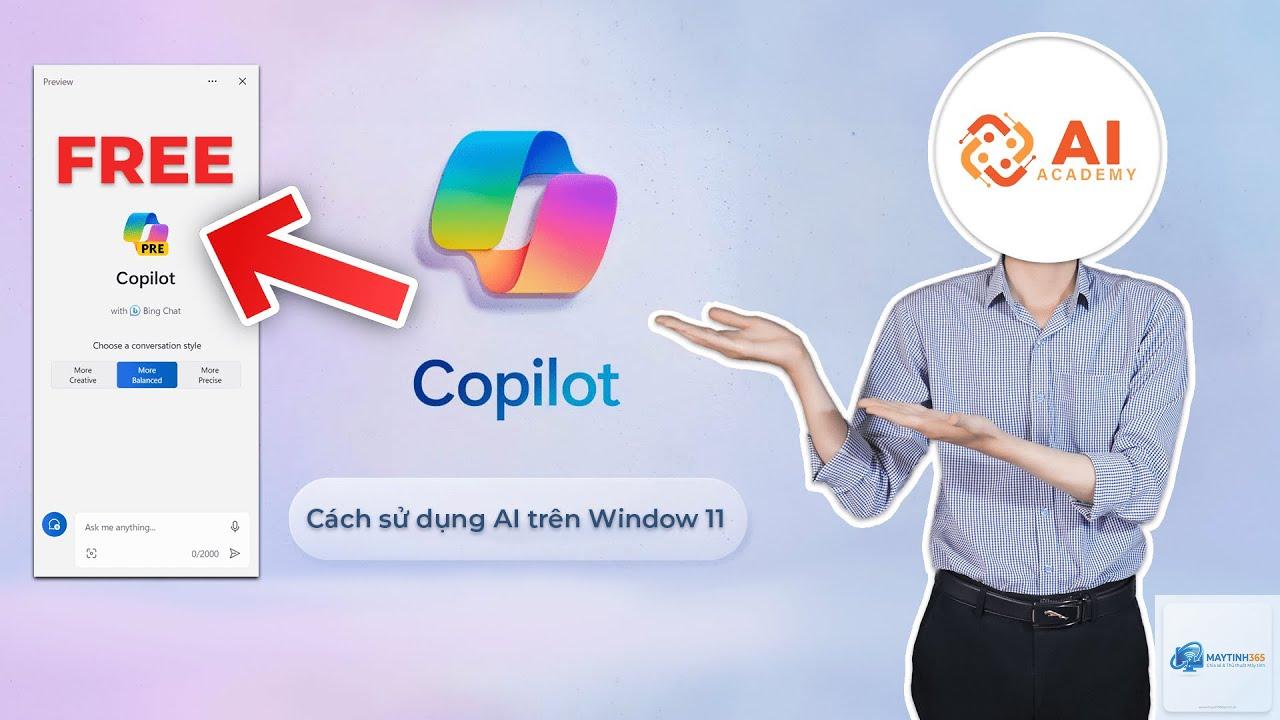
Desktop application: Cài đặt phần mềm chuyên dụng. Ví dụ: Adobe Firefly, Microsoft Copilot, LM Studio.
Local AI models: Tải và chạy mô hình trực tiếp trên máy. Yêu cầu cấu hình cao nhưng bảo mật tối đa. Ví dụ: Ollama, llama.cpp, Automatic1111.
Bước 3: Cài đặt và cấu hình
Đối với web-based AI, bạn chỉ cần đăng ký tài khoản. Với desktop application, tải bản cài đặt từ trang chủ và làm theo hướng dẫn. Đối với local AI, quy trình phức tạp hơn:
Cài đặt Python và Git nếu chưa có
Tải công cụ quản lý mô hình như Ollama hoặc LM Studio
Tải mô hình AI phù hợp (Llama 3, Mistral, Phi-3…)
Cấu hình GPU và bộ nhớ để tối ưu hiệu suất
Bước 4: Tương tác và tối ưu prompt
Chất lượng đầu ra phụ thuộc lớn vào cách bạn đặt câu hỏi (prompt). Một prompt tốt cần:
Rõ ràng, cụ thể về yêu cầu
Cung cấp ngữ cảnh đầy đủ
Định dạng đầu ra mong muốn (danh sách, đoạn văn, bảng biểu)
Giới hạn phạm vi nếu cần
Ví dụ: Thay vì hỏi “Viết về AI”, hãy hỏi “Viết một đoạn văn 200 từ giải thích cách dùng AI trên máy tính cho người mới bắt đầu, tập trung vào các công cụ miễn phí”.
Lợi ích và hạn chế khi dùng AI trên máy tính
Lợi ích nổi bật
Lợi ích
Mô tả
Tăng năng suất
AI xử lý tác vụ nhanh gấp 5-10 lần con người, giúp hoàn thành công việc trong thời gian ngắn hơn
Tiết kiệm chi phí
Không cần thuê thêm nhân sự cho các công việc lặp đi lặp lại
Khả năng sáng tạo
AI gợi ý ý tưởng mới, mở rộng góc nhìn mà bạn chưa nghĩ tới
Bảo mật dữ liệu
Với local AI, dữ liệu không rời khỏi máy tính, đảm bảo an toàn thông tin nhạy cảm
Hoạt động offline
Local AI không cần internet, phù hợp với môi trường hạn chế kết nối
Hạn chế cần lưu ý
Yêu cầu phần cứng cao: Local AI cần GPU mạnh, RAM lớn và ổ cứng SSD dung lượng cao. Máy tính cấu hình thấp khó chạy mượt.
Chất lượng đầu ra chưa hoàn hảo: AI có thể tạo nội dung sai lệch, thiếu chính xác hoặc mang tính thiên vị. Cần kiểm tra và chỉnh sửa thủ công.
Chi phí đăng ký: Các dịch vụ AI chất lượng cao thường tính phí hàng tháng (ChatGPT Plus $20/tháng, Midjourney $10-60/tháng).
Rủi ro bảo mật: Cloud AI có thể lưu trữ dữ liệu của bạn trên máy chủ bên thứ ba. Tránh chia sẻ thông tin nhạy cảm.
Phụ thuộc vào kết nối: Web-based AI yêu cầu internet ổn định, gián đoạn mạng sẽ làm gián đoạn công việc.
So sánh các phương pháp dùng AI trên máy tính
Tiêu chí
Web-based AI
Desktop App
Local AI
Yêu cầu cấu hình
Thấp
Trung bình
Cao
Chi phí
Miễn phí/Trả phí
Thường trả phí
Miễn phí (tốn điện)
Tốc độ xử lý
Phụ thuộc server
Nhanh
Chậm hơn cloud
Bảo mật
Thấp
Trung bình
Cao
Khả năng tùy chỉnh
Hạn chế
Khá tốt
Cao nhất
Hoạt động offline
Không
Có thể
Có
Ứng dụng thực tế của AI trên máy tính
Trong học tập và nghiên cứu
Sinh viên có thể dùng AI để tóm tắt tài liệu học thuật, giải thích khái niệm phức tạp, tạo flashcards ôn tập hay kiểm tra chính tả và ngữ pháp. Công cụ như Elicit hay Scite hỗ trợ tìm kiếm và phân tích bài báo khoa học. Cách dùng AI trên máy tính trong nghiên cứu giúp tiết kiệm hàng giờ đọc và tổng hợp thông tin.
Trong công việc văn phòng
Nhân viên văn phòng sử dụng AI để soạn thảo văn bản, tạo báo cáo tự động, phân tích dữ liệu bán hàng, lên lịch họp và quản lý email. Microsoft Copilot trong Excel có thể viết công thức phức tạp chỉ bằng câu lệnh tiếng Việt. Google Gemini trong Gmail giúp viết email chuyên nghiệp chỉ trong vài giây.
Trong lập trình và phát triển phần mềm
Lập trình viên dùng GitHub Copilot, Cursor hay Tabnine để tự động hoàn thiện code, debug lỗi, viết unit test và tạo tài liệu kỹ thuật. Cách dùng AI trên máy tính trong lập trình giúp tăng tốc độ phát triển lên 30-50% theo thống kê từ GitHub.
Trong sáng tạo nội dung
Content creator sử dụng AI để viết kịch bản video, tạo thumbnail, chỉnh sửa ảnh sản phẩm, sinh ý tưởng chủ đề mới. Công cụ như Runway ML cho phép chỉnh sửa video bằng AI ngay trên máy tính. Adobe Premiere Pro tích hợp AI để tự động cắt ghép video theo kịch bản.
Sai lầm thường gặp khi dùng AI trên máy tính và cách tránh
Sai lầm 1: Tin tưởng tuyệt đối vào kết quả AI
AI có thể tạo ra thông tin sai lệch hoặc “ảo giác” (hallucination). Luôn kiểm tra chéo thông tin từ nhiều nguồn, đặc biệt với dữ liệu số liệu, ngày tháng hay sự kiện lịch sử. Không sử dụng AI cho các quyết định quan trọng về sức khỏe, tài chính hay pháp lý mà không có sự xác nhận của chuyên gia.
Sai lầm 2: Prompt quá chung chung
Prompt mơ hồ dẫn đến kết quả không như mong đợi. Hãy cung cấp càng nhiều chi tiết càng tốt: đối tượng mục tiêu, giọng văn, độ dài, định dạng, ví dụ cụ thể. Prompt càng rõ ràng, chất lượng đầu ra càng cao.
Sai lầm 3: Bỏ qua bảo mật dữ liệu
Không chia sẻ thông tin cá nhân, mật khẩu, dữ liệu khách hàng hay bí mật kinh doanh lên các nền tảng AI công cộng. Sử dụng local AI cho dữ liệu nhạy cảm. Đọc kỹ chính sách quyền riêng tư trước khi sử dụng bất kỳ dịch vụ AI nào.
Sai lầm 4: Không tối ưu phần cứng
Chạy local AI trên máy tính cấu hình thấp dẫn đến treo máy, xử lý chậm. Kiểm tra yêu cầu hệ thống trước khi cài đặt. Nâng cấp RAM lên ít nhất 16GB, sử dụng SSD và GPU có VRAM từ 8GB trở lên cho các mô hình lớn.
Lưu ý quan trọng khi dùng AI trên máy tính
Cập nhật thường xuyên: Các mô hình AI và công cụ liên tục được cập nhật. Luôn sử dụng phiên bản mới nhất để có hiệu suất tốt nhất và vá lỗi bảo mật.
Quản lý tài nguyên hệ thống: AI local tiêu tốn nhiều CPU, GPU và RAM. Đóng các ứng dụng không cần thiết khi chạy AI để tránh quá tải.
Sao lưu dữ liệu: Trước khi thử nghiệm các mô hình AI mới, sao lưu dữ liệu quan trọng để tránh mất mát do lỗi phần mềm.
Tuân thủ bản quyền: Nội dung do AI tạo ra có thể vi phạm bản quyền nếu sử dụng hình ảnh hoặc văn bản có sẵn. Kiểm tra giấy phép sử dụng trước khi công bố.
Đánh giá đạo đức: Sử dụng AI có trách nhiệm, không tạo nội dung độc hại, lừa đảo hay xâm phạm quyền riêng tư của người khác.
Có, bạn vẫn có thể sử dụng AI qua trình duyệt web với các dịch vụ như ChatGPT, Gemini hay Claude. Các công cụ này xử lý trên server, máy tính chỉ cần kết nối internet. Tuy nhiên, local AI yêu cầu cấu hình mạnh hơn, tối thiểu 8GB RAM và GPU có hỗ trợ CUDA.
Có công cụ AI miễn phí nào chạy trên máy tính không?
Có nhiều công cụ miễn phí như Ollama, LM Studio, Stable Diffusion WebUI, GPT4All. Các công cụ này cho phép tải và chạy mô hình AI mã nguồn mở miễn phí. Tuy nhiên, chất lượng có thể thấp hơn các dịch vụ trả phí và yêu cầu kiến thức kỹ thuật nhất định.
Làm sao để cài đặt AI local trên Windows?
Tải và cài đặt Ollama từ trang chủ, sau đó mở terminal và gõ lệnh “ollama run llama3” để tải và chạy mô hình. Hoặc sử dụng LM Studio với giao diện đồ họa trực quan hơn, cho phép tải mô hình và chat trực tiếp mà không cần dòng lệnh.
AI trên máy tính có an toàn không?
Local AI an toàn hơn cloud AI vì dữ liệu không rời khỏi máy. Tuy nhiên, cần tải mô hình từ nguồn đáng tin cậy để tránh malware. Cloud AI tiện lợi nhưng tiềm ẩn rủi ro về quyền riêng tư. Đọc kỹ điều khoản dịch vụ trước khi sử dụng.
Có thể dùng AI để tự động hóa công việc hàng ngày không?
Hoàn toàn có thể. Sử dụng Power Automate kết hợp AI để tự động xử lý email, tạo báo cáo, cập nhật dữ liệu. Các công cụ như AutoGPT hay AgentGPT cho phép AI thực hiện chuỗi tác vụ phức tạp trên máy tính mà không cần can thiệp thủ công.
Kết luận
Cách dùng AI trên máy tính không còn là điều xa vời với bất kỳ ai. Từ sinh viên, nhân viên văn phòng đến lập trình viên, ai cũng có thể tận dụng sức mạnh AI để nâng cao hiệu suất làm việc. Bắt đầu với các công cụ web-based miễn phí như ChatGPT, sau đó dần khám phá local AI khi đã có kinh nghiệm và nhu cầu cao hơn.
Điều quan trọng là hiểu rõ ưu nhược điểm của từng phương pháp, luôn kiểm tra chất lượng đầu ra và bảo vệ dữ liệu cá nhân. AI là công cụ hỗ trợ đắc lực, nhưng quyết định cuối cùng vẫn thuộc về con người. Hãy bắt đầu ngay hôm nay bằng cách chọn một công cụ phù hợp và thực hành thường xuyên để làm chủ công nghệ này.