File Explorer là công cụ quản lý tệp mặc định trên Windows, nơi bạn thao tác hàng ngày với hàng trăm thư mục và tệp tin. Tuy nhiên, ít người dùng khai thác hết tiềm năng của ứng dụng này. Những thủ thuật File Explorer dưới đây sẽ giúp bạn tiết kiệm thời gian, tăng năng suất làm việc và kiểm soát dữ liệu hiệu quả hơn. Từ các phím tắt cơ bản đến tùy chỉnh giao diện nâng cao, bài viết này tổng hợp mọi mẹo cần biết.
Thủ thuật File Explorer là tập hợp các mẹo, phím tắt và tùy chỉnh giúp bạn thao tác nhanh hơn với trình quản lý tệp trên Windows. Thay vì click chuột nhiều lần,
Nhấn tổ hợp phím Windows + E. Đây là cách nhanh nhất để mở File Explorer từ bất kỳ đâu trên Windows.
Cách hiển thị phần mở rộng tệp trong File Explorer?
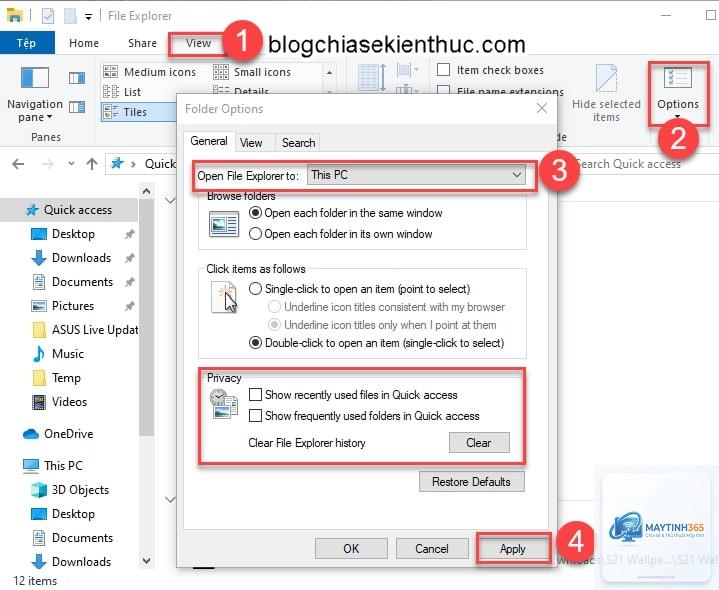
Trong File Explorer, vào tab View, đánh dấu chọn “File name extensions”. Bạn sẽ thấy đuôi tệp như.docx,.pdf,.jpg.
Tại sao File Explorer bị chậm và cách khắc phục?
Nguyên nhân thường do quá nhiều tệp trong thư mục, lịch sử Quick Access lớn hoặc ổ cứng đầy. Xóa lịch sử, dọn dẹp ổ đĩa và khởi động lại File Explorer qua Task Manager.
Trên Windows 11, File Explorer đã hỗ trợ tab gốc. Trên Windows 10,
Nếu đã xóa bằng Shift + Delete, bạn cần dùng phần mềm khôi phục dữ liệu chuyên dụng như Recuva hoặc EaseUS Data Recovery Wizard. Hạn chế ghi thêm dữ liệu vào ổ đĩa để tăng cơ hội khôi phục.
Kết luận
Thủ thuật File Explorer không chỉ giúp bạn làm việc nhanh hơn mà còn mang lại trải nghiệm quản lý tệp chuyên nghiệp. Từ phím tắt cơ bản, tùy chỉnh giao diện đến tìm kiếm nâng cao và khắc phục lỗi, mỗi mẹo đều có giá trị thực tiễn cao. Hãy bắt đầu áp dụng ngay những thủ thuật trong bài viết này để tối ưu hóa quy trình làm việc hàng ngày trên Windows. Việc thành thạo File Explorer là kỹ năng nhỏ nhưng mang lại hiệu quả lớn, giúp bạn kiểm soát dữ liệu một cách dễ dàng và nhanh chóng.