Desktop Windows là môi trường làm việc chính của hàng triệu người dùng trên toàn thế giới. Việc nắm vững các thủ thuật desktop Windows không chỉ giúp bạn tiết kiệm thời gian thao tác mà còn nâng cao đáng kể hiệu suất làm việc. Từ việc tùy chỉnh giao diện, quản lý cửa sổ cho đến tối ưu hệ thống, những mẹo nhỏ này có thể thay đổi hoàn toàn cách bạn tương tác với máy tính. Bài viết này sẽ đi sâu vào từng khía cạnh, cung cấp hướng dẫn chi tiết và thực tế nhất.
Thủ thuật desktop Windows là tập hợp các thao tác, phím tắt, cài đặt ẩn hoặc công cụ tích hợp sẵn giúp người dùng kiểm soát và tùy biến màn hình nền một cách linh hoạt. Không chỉ dừng lại ở việc thay đổi hình nền hay màu sắc, các thủ thuật này còn bao gồm quản lý không gian làm việc, sắp xếp cửa sổ, tối ưu bộ nhớ và tăng tốc độ phản hồi của hệ thống. Bản chất của chúng là khai thác triệt để các tính năng mà Microsoft đã xây dựng nhưng chưa được phổ biến rộng rãi.
Phân loại thủ thuật desktop Windows theo mục đích sử dụng
Thủ thuật tùy chỉnh giao diện và cá nhân hóa
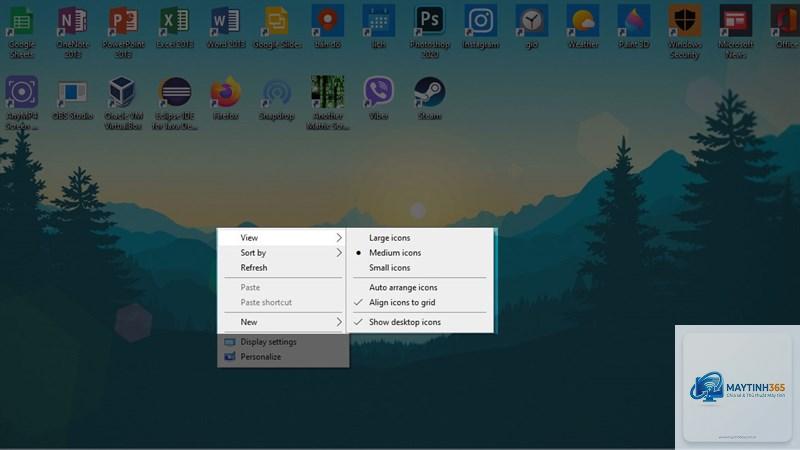
Giao diện desktop là thứ bạn nhìn thấy đầu tiên mỗi khi khởi động máy. Việc tùy chỉnh nó không chỉ mang tính thẩm mỹ mà còn giúp bạn làm việc hiệu quả hơn.
Thay đổi hình nền động: Sử dụng tính năng Slideshow trong Personalization để tự động luân chuyển nhiều hình ảnh theo khoảng thời gian bạn cài đặt.
Tùy chỉnh thanh Taskbar: Kéo thả các biểu tượng, ghim ứng dụng yêu thích, hoặc ẩn thanh tìm kiếm Cortana để tiết kiệm diện tích.
Sử dụng Dark Mode: Vào Settings > Personalization > Colors và chọn Dark để giảm mỏi mắt khi làm việc trong môi trường thiếu sáng.
Tạo Desktop Icon tùy chỉnh: Nhấp chuột phải vào shortcut, chọn Properties > Change Icon để thay đổi biểu tượng mặc định thành bất kỳ file.ico nào bạn có.
Thủ thuật quản lý cửa sổ và đa nhiệm
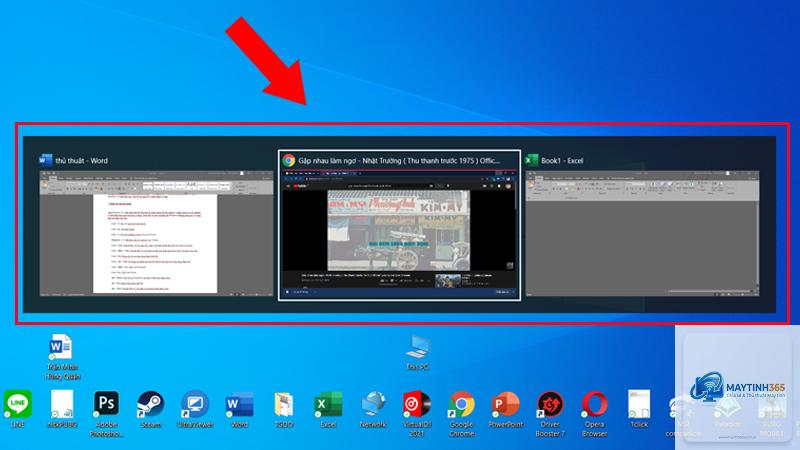
Đây là nhóm thủ thuật desktop Windows quan trọng nhất đối với dân văn phòng và lập trình viên. Khả năng sắp xếp nhiều cửa sổ cùng lúc quyết định tốc độ xử lý công việc.
Snap Layouts (Windows 11): Di chuột vào nút Maximize hoặc nhấn Win + Z để chọn bố cục chia màn hình có sẵn như 2 cột, 3 cột hoặc 4 góc.
Snap Assist (Windows 10): Kéo một cửa sổ vào cạnh màn hình, hệ thống sẽ tự động đề xuất các cửa sổ khác để lấp đầy khoảng trống.
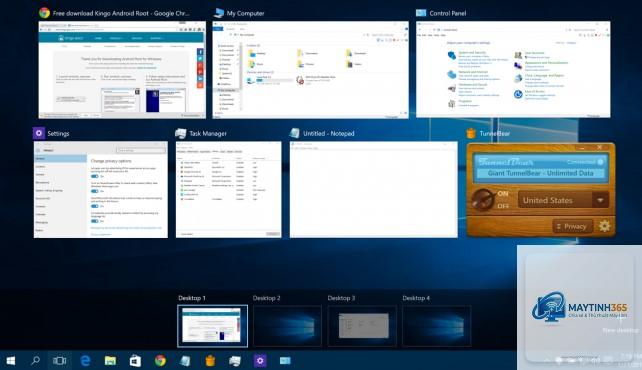
Virtual Desktops: Nhấn Win + Tab để mở Task View, sau đó nhấn New Desktop.
Sử dụng System Restore bằng cách gõ rstrui trong Run (Win + R), chọn điểm khôi phục đã tạo trước đó. Nếu không có,
Hầu hết các thủ thuật cơ bản như phím tắt, Snap Layouts, Virtual Desktops đều hoạt động trên cả hai phiên bản. Tuy nhiên, một số tính năng như Snap Layouts trực quan hơn trên Windows 11, trong khi God Mode và PowerToys tương thích hoàn toàn với cả hai.
Có cần phần mềm bên thứ ba để thực hiện thủ thuật desktop không?
Không bắt buộc. Hầu hết các thủ thuật trong bài viết này đều sử dụng tính năng tích hợp sẵn của Windows. PowerToys là ngoại lệ, nhưng đây là công cụ chính thức từ Microsoft nên hoàn toàn an toàn.
Thủ thuật nào giúp tăng tốc desktop Windows đáng kể nhất?
Tắt hiệu ứng hình ảnh và vô hiệu hóa ứng dụng khởi động là hai thủ thuật mang lại hiệu quả rõ rệt nhất, đặc biệt trên máy có cấu hình thấp. Kết hợp với việc sử dụng SSD thay vì HDD, bạn sẽ thấy sự khác biệt ngay lập tức.
Kết luận
Thủ thuật desktop Windows không chỉ là những mẹo vặt mà còn là công cụ đắc lực giúp bạn làm chủ hệ điều hành phổ biến nhất thế giới. Từ việc tùy chỉnh giao diện, quản lý cửa sổ đa nhiệm cho đến tối ưu hiệu suất, mỗi thủ thuật đều mang lại giá trị thực tế nếu được áp dụng đúng cách. Hãy bắt đầu với những thao tác đơn giản như Snap Layouts hoặc tạo Virtual Desktop, sau đó dần dần khám phá các tính năng nâng cao như PowerToys hay God Mode. Việc đầu tư thời gian để học các thủ thuật này sẽ giúp bạn tiết kiệm hàng giờ làm việc mỗi tuần và biến chiếc máy tính trở thành trợ thủ đắc lực thay vì một công cụ thụ động.