Máy tính khởi động chậm là vấn đề phổ biến khiến nhiều người dùng Windows đau đầu. Thay vì chờ đợi hàng phút đồng hồ mỗi lần bật máy, bạn hoàn toàn có thể áp dụng các mẹo tăng tốc khởi động Windows để rút ngắn thời gian xuống chỉ còn vài giây. Bài viết này sẽ hướng dẫn chi tiết từng phương pháp, từ cơ bản đến nâng cao, giúp máy tính của bạn hoạt động nhanh hơn ngay từ lúc khởi động.
Trước khi đi vào các mẹo tăng tốc khởi động Windows, cần hiểu rõ nguyên nhân gốc rễ. Quá trình khởi động chậm thường xuất phát từ một số yếu tố chính sau đây.
Quá nhiều chương trình khởi động cùng Windows
Đây là nguyên nhân hàng đầu. Nhiều ứng dụng tự động đăng ký chạy khi Windows khởi động, từ phần mềm diệt virus, trình điều khiển đồ họa đến các ứng dụng chat, nhạc, video. Mỗi chương trình đều tiêu tốn tài nguyên hệ thống, kéo dài thời gian boot.
Ổ cứng cũ hoặc phân mảnh dữ liệu
Ổ cứng HDD truyền thống có tốc độ đọc ghi chậm hơn nhiều so với SSD. Nếu ổ cứng bị phân mảnh nặng, thời gian truy xuất dữ liệu khởi động càng tăng lên đáng kể.
Windows chạy nhiều dịch vụ nền mặc định, nhưng không phải dịch vụ nào cũng cần thiết cho người dùng thông thường. Các dịch vụ này vẫn hoạt động ngay từ khi khởi động, gây áp lực lên CPU và RAM.
Driver hoặc phần mềm xung đột
Driver lỗi thời hoặc không tương thích có thể làm chậm quá trình khởi động. Một số phần mềm độc hại cũng có thể can thiệp vào boot sequence.
15+ mẹo tăng tốc khởi động Windows hiệu quả nhất
1. Vô hiệu hóa chương trình khởi động không cần thiết
Mở Task Manager bằng tổ hợp phím Ctrl + Shift + Esc, chuyển sang tab Startup. Tại đây, bạn sẽ thấy danh sách tất cả chương trình khởi động cùng Windows. Nhấp chuột phải vào ứng dụng không cần thiết và chọn Disable. Các ứng dụng như Skype, Adobe Reader, OneDrive thường có thể tắt an toàn.
2. Bật Fast Startup (Khởi động nhanh)
Fast Startup là tính năng kết hợp giữa shutdown và hibernation, giúp Windows khởi động nhanh hơn. Vào Control Panel > Power Options > Choose what the power buttons do > Change settings that are currently unavailable, sau đó tick chọn Turn on fast startup. Lưu ý, tính năng này có thể gây lỗi nếu bạn dùng dual-boot.
3. Nâng cấp lên ổ SSD
Đây là mẹo tăng tốc khởi động Windows hiệu quả nhất. Thay thế ổ cứng HDD bằng SSD có thể giảm thời gian khởi động từ 1-2 phút xuống còn 10-20 giây. SSD NVMe còn nhanh hơn nữa, đạt tốc độ đọc trên 3000 MB/s.
4. Giảm thời gian timeout của boot menu
Nếu bạn cài nhiều hệ điều hành, Windows thường hiển thị menu lựa chọn trong 30 giây. Vào System Properties > Advanced > Startup and Recovery > Settings, giảm Time to display list of operating systems xuống 5 giây hoặc ít hơn.
5. Dọn dẹp ổ cứng thường xuyên
Sử dụng Disk Cleanup để xóa file tạm, cache, file update cũ. Gõ cleanmgr trong Run, chọn ổ C, sau đó tick các mục như Temporary files, Recycle Bin, Delivery Optimization Files. Công cụ này giải phóng hàng GB dung lượng, giúp hệ thống nhẹ hơn.
6. Chạy chống phân mảnh ổ cứng (nếu dùng HDD)
Với ổ HDD, chống phân mảnh giúp dữ liệu được sắp xếp liên tục, giảm thời gian đọc. Vào Start gõ Defragment and Optimize Drives, chọn ổ C và nhấn Optimize. Với SSD, Windows tự động tối ưu bằng lệnh TRIM, không cần chống phân mảnh thủ công.
7. Tắt hiệu ứng hình ảnh không cần thiết
Hiệu ứng Aero, animation, transparency tiêu tốn tài nguyên đồ họa. Vào System Properties > Advanced > Performance > Settings, chọn Adjust for best performance hoặc tắt thủ công các hiệu ứng như Animate windows, Fade menus.
Driver lỗi thời, đặc biệt là driver chipset, đồ họa, ổ cứng, có thể gây xung đột khi khởi động. Vào Settings > Windows Update > Check for updates để cập nhật bản vá mới nhất. Dùng Device Manager để kiểm tra driver có dấu hiệu vàng cảnh báo.
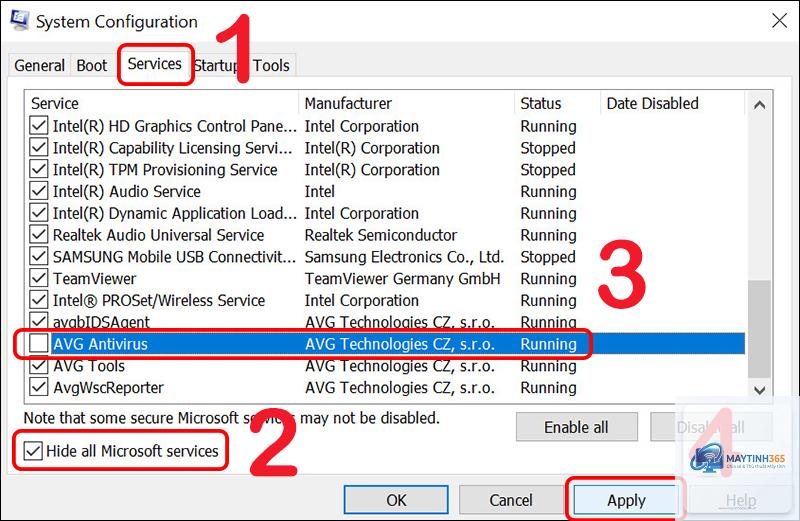
9. Tắt dịch vụ nền không cần thiết
Gõ services.msc trong Run để mở Services console. Tìm các dịch vụ như Windows Search, Print Spooler (nếu không dùng máy in), Xbox Live Networking, nhấp chuột phải chọn Properties, đặt Startup type thành Disabled. Cẩn thận không tắt dịch vụ hệ thống quan trọng.
10. Kiểm tra và diệt malware
Phần mềm độc hại có thể chạy ngầm, làm chậm khởi động. Dùng Windows Defender hoặc phần mềm diệt virus uy tín như Malwarebytes để quét toàn bộ hệ thống. Đặc biệt chú ý các file lạ trong thư mục Startup.
11. Tăng dung lượng RAM
RAM thấp buộc Windows phải sử dụng ổ cứng làm bộ nhớ ảo, làm chậm mọi thao tác. Nâng cấp từ 4GB lên 8GB hoặc 16GB giúp hệ thống khởi động và đa nhiệm mượt mà hơn. Đây là mẹo tăng tốc khởi động Windows dài hạn.
12. Sử dụng công cụ Autoruns để kiểm soát triệt để
Autoruns của Microsoft là công cụ mạnh mẽ hiển thị tất cả mục khởi động, bao gồm service, driver, scheduled tasks. Tải về từ trang chủ Microsoft, chạy với quyền admin, bỏ tick các mục không cần. Công cụ này giúp phát hiện malware ẩn sâu.
13. Tối ưu Registry
Registry phình to sau thời gian dài sử dụng có thể làm chậm boot. Dùng CCleaner hoặc Wise Registry Cleaner để quét và sửa lỗi. Tuy nhiên, sao lưu registry trước khi thực hiện để tránh hỏng hệ thống.
14. Tắt tính năng tự động cập nhật khi khởi động
Windows Update có thể tự động cài đặt bản vá khi shutdown hoặc startup, kéo dài thời gian. Vào Settings > Windows Update > Advanced options, tắt Download updates over metered connections và đặt Active hours để tránh cập nhật ngoài giờ.
15. Sử dụng chế độ Sleep hoặc Hibernate thay vì Shutdown
Thay vì tắt máy hoàn toàn, dùng Sleep (ngủ) hoặc Hibernate (ngủ đông) giúp khởi động lại chỉ trong vài giây. Sleep tiêu tốn ít điện, Hibernate lưu trạng thái vào ổ cứng và tắt nguồn. Nhấn Shift + Shutdown để truy cập các tùy chọn này.
16. Reset hoặc cài lại Windows
Nếu đã thử mọi cách mà Windows vẫn khởi động chậm, reset hệ thống là giải pháp cuối. Vào Settings > Update & Security > Recovery > Reset this PC, chọn Keep my files để giữ dữ liệu cá nhân. Cài lại Windows sạch sẽ giúp loại bỏ mọi rác và xung đột.
So sánh hiệu quả giữa các mẹo tăng tốc khởi động Windows
Sai lầm thường gặp khi áp dụng mẹo tăng tốc khởi động Windows
Nhiều người dùng mắc phải những sai lầm phổ biến dẫn đến hiệu quả không cao hoặc gây hại cho hệ thống.
Tắt quá nhiều dịch vụ hệ thống
Việc tắt các dịch vụ như Windows Defender, Windows Update, hoặc Cryptographic Services có thể khiến máy tính mất khả năng bảo vệ hoặc không cài được phần mềm mới. Chỉ tắt dịch vụ thực sự không dùng đến.
Dùng phần mềm tối ưu không rõ nguồn gốc
Các phần mềm tăng tốc boot miễn phí thường chứa adware hoặc malware. Thậm chí, chúng có thể xóa nhầm file hệ thống. Tốt nhất nên dùng công cụ tích hợp sẵn của Windows hoặc phần mềm uy tín.
Không sao lưu trước khi chỉnh sửa Registry
Sửa registry sai có thể khiến Windows không khởi động được. Luôn tạo điểm khôi phục hệ thống hoặc sao lưu registry trước khi thực hiện.
Chỉ tập trung vào một phương pháp
Không có mẹo tăng tốc khởi động Windows nào là vạn năng. Cần kết hợp nhiều phương pháp để đạt hiệu quả tối ưu. Ví dụ, vừa tắt chương trình khởi động vừa dọn dẹp ổ cứng và nâng cấp SSD.
Lưu ý quan trọng khi thực hiện
Trước khi bắt đầu, hãy tạo điểm khôi phục hệ thống bằng cách vào Control Panel > Recovery > Configure System Restore. Điều này giúp bạn quay lại trạng thái cũ nếu có sự cố.
Kiểm tra tình trạng ổ cứng bằng công cụ như CrystalDiskInfo. Nếu ổ cứng có bad sector hoặc sắp hỏng, việc tối ưu phần mềm sẽ không giúp ích nhiều, thay vào đó cần thay ổ cứng mới.
Đối với laptop, kiểm tra chế độ nguồn trong Power Options. Chọn High Performance thay vì Balanced hoặc Power Saver để CPU hoạt động tối đa khi khởi động.
Câu hỏi thường gặp về mẹo tăng tốc khởi động Windows
Fast Startup có thực sự giúp tăng tốc khởi động Windows không?
Có, Fast Startup giúp giảm thời gian khởi động đáng kể bằng cách lưu kernel session vào file hibernation. Tuy nhiên, nó có thể gây lỗi nếu bạn dùng dual-boot hoặc có driver không tương thích.
Tôi có nên tắt Windows Defender để tăng tốc boot?
Không nên. Windows Defender chạy ngầm nhưng ít ảnh hưởng đến thời gian khởi động. Tắt nó sẽ khiến máy tính dễ bị tấn công bởi malware.
Làm sao để biết chương trình nào nên tắt khỏi startup?
Dựa vào tên nhà phát hành và mức độ ảnh hưởng. Các chương trình như Adobe Reader, Skype, Spotify, OneDrive thường có thể tắt. Các driver đồ họa, phần mềm diệt virus, và công cụ đồng bộ hệ thống nên giữ lại.
Nâng cấp RAM có giúp khởi động nhanh hơn không?
Có, nhưng không nhiều bằng nâng cấp SSD. RAM giúp hệ thống xử lý đa nhiệm tốt hơn, giảm thời gian load ứng dụng sau khi boot, nhưng tác động trực tiếp đến thời gian boot chỉ ở mức trung bình.
Tại sao sau khi tắt chương trình khởi động, máy vẫn chậm?
Có thể do ổ cứng cũ, driver lỗi, hoặc malware. Hãy kiểm tra thêm các yếu tố khác như nhiệt độ CPU, tình trạng ổ cứng, và chạy quét virus toàn bộ.
Kết luận
Các mẹo tăng tốc khởi động Windows không hề phức tạp như nhiều người nghĩ. Bắt đầu bằng những bước đơn giản như vô hiệu hóa chương trình khởi động, bật Fast Startup, và dọn dẹp ổ cứng. Nếu muốn hiệu quả triệt để, nâng cấp lên SSD là khoản đầu tư xứng đáng nhất. Kết hợp nhiều phương pháp cùng lúc sẽ giúp máy tính của bạn khởi động nhanh như chớp, tiết kiệm thời gian và tăng năng suất làm việc. Hãy thực hiện ngay hôm nay để trải nghiệm sự khác biệt rõ rệt.