Laptop quá nóng không chỉ gây khó chịu khi sử dụng mà còn làm giảm tuổi thọ linh kiện, chậm máy và thậm chí tắt đột ngột. Nắm vững các mẹo giảm nhiệt laptop là kỹ năng sống còn cho bất kỳ ai sử dụng máy tính xách tay. Bài viết này sẽ cung cấp cho bạn bộ giải pháp chi tiết, từ những thao tác đơn giản hàng ngày đến các kỹ thuật nâng cao, giúp laptop luôn vận hành mát mẻ và ổn định.
Trước khi áp dụng các mẹo giảm nhiệt laptop, cần hiểu rõ nguồn gốc của vấn đề. Nhiệt độ cao sinh ra chủ yếu từ CPU và GPU khi xử lý tác vụ nặng như render video, chơi game, hoặc chạy đa nhiệm. Hệ thống tản nhiệt gồm quạt, ống dẫn nhiệt và khe thoát khí có nhiệm vụ đẩy nhiệt ra ngoài. Khi hệ thống này bị cản trở, nhiệt tích tụ bên trong.
Tác hại của việc laptop quá nóng kéo dài bao gồm hiện tượng thermal throttling (tự động giảm xung nhịp để bảo vệ), khiến máy chạy chậm rõ rệt. Pin cũng bị chai nhanh hơn, bo mạch chủ có nguy cơ hỏng hóc, và trong trường hợp nghiêm trọng, các mối hàn BGA có thể bị nứt do giãn nở nhiệt.
Bụi bẩn là kẻ thù số một của hệ thống tản nhiệt. Sau 3-6 tháng sử dụng, lớp bụi dày đặc bám trên cánh quạt và khe thoát khí làm giảm hiệu suất tản nhiệt đến 40-50%. Dùng bình xịt khí nén hoặc máy hút bụi mini thổi sạch bụi từ khe thoát khí ra ngoài. Với người dùng có kinh nghiệm, có thể tháo nắp đáy để vệ sinh sâu hơn.
Đặt laptop trên bề mặt cứng, phẳng
Đặt laptop lên chăn, gối, đùi hoặc bề mặt mềm sẽ bịt kín các khe hút gió phía dưới. Luôn đặt máy trên bàn gỗ, mặt kính hoặc bề mặt cứng khác. Nếu bắt buộc làm việc trên giường, hãy dùng một tấm ván ép hoặc khay cứng lót bên dưới.
Kiểm soát ứng dụng chạy nền
Nhiều ứng dụng chạy ngầm ngốn CPU và RAM, sinh nhiệt vô ích. Mở Task Manager (Ctrl + Shift + Esc) và tắt các tiến trình không cần thiết. Đặc biệt chú ý đến các ứng dụng khởi động cùng Windows, phần mềm đồng bộ đám mây, và các tab trình duyệt không dùng đến.
Mẹo giảm nhiệt laptop nâng cao cho hiệu suất tối ưu
Sử dụng đế tản nhiệt chuyên dụng
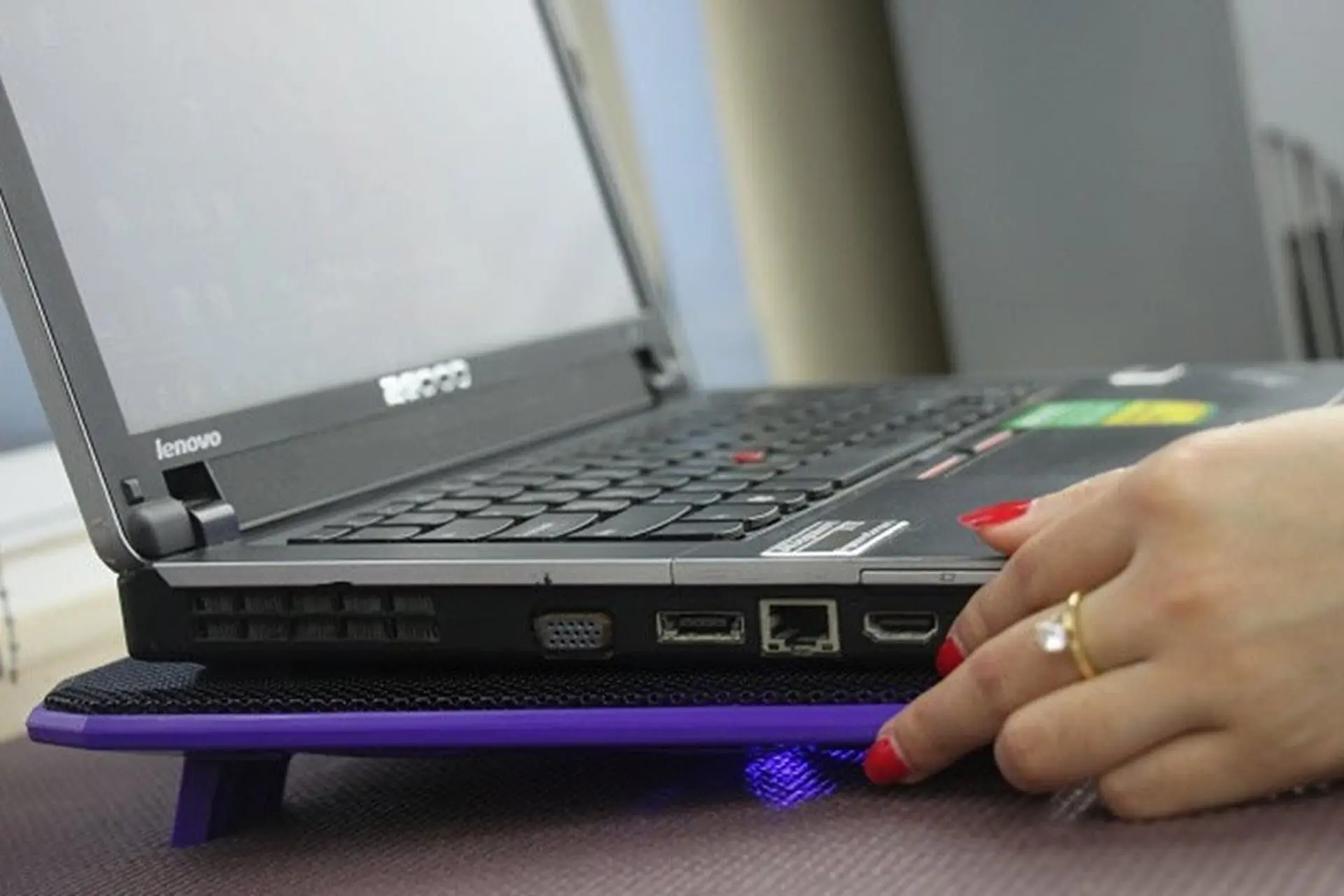
Đế tản nhiệt không chỉ nâng cao laptop giúp lưu thông khí tốt hơn mà còn có quạt hỗ trợ đẩy luồng khí mát vào đáy máy. Chọn đế có kích thước phù hợp, tốc độ quạt từ 1200-2000 RPM và chất liệu nhôm để tản nhiệt tốt. Một số đế cao cấp có cổng USB hub và điều chỉnh độ cao linh hoạt.
Undervolt CPU và GPU
Undervolt là kỹ thuật giảm điện áp cung cấp cho chip xử lý mà vẫn giữ nguyên hiệu năng. Phương pháp này giúp giảm nhiệt độ từ 5-15 độ C mà không ảnh hưởng đến tốc độ xử lý. Sử dụng phần mềm Throttlestop cho Intel hoặc Ryzen Controller cho AMD. Cần thực hiện từng bước thận trọng, giảm điện áp dần dần và kiểm tra độ ổn định.
Keo tản nhiệt giữa CPU/GPU và tản nhiệt bị khô sau 1-2 năm sử dụng, làm giảm khả năng truyền nhiệt. Thay keo tản nhiệt chất lượng cao như Arctic MX-4 hoặc Thermal Grizzly Kryonaut có thể giảm nhiệt độ thêm 3-8 độ C. Thao tác này yêu cầu tháo máy, nên tham khảo video hướng dẫn cho từng dòng máy cụ thể.
So sánh các phương pháp giảm nhiệt laptop
Phương pháp
Chi phí
Mức độ giảm nhiệt
Độ khó thực hiện
Tần suất cần làm
Vệ sinh quạt, khe tản nhiệt
Miễn phí – 100k
5-10°C
Dễ
3-6 tháng/lần
Đặt trên bề mặt cứng
Miễn phí
2-5°C
Rất dễ
Hàng ngày
Đế tản nhiệt
200k – 1 triệu
5-8°C
Dễ
Luôn sử dụng
Undervolt CPU/GPU
Miễn phí
5-15°C
Trung bình
Một lần cài đặt
Thay keo tản nhiệt
100k – 300k
3-8°C
Khó
1-2 năm/lần
Lợi ích khi áp dụng đúng mẹo giảm nhiệt laptop
Khi nhiệt độ laptop được kiểm soát ở mức 50-80 độ C khi tải nhẹ và dưới 90 độ C khi tải nặng, hiệu năng duy trì ổn định, không bị giật lag. Tuổi thọ pin kéo dài hơn 20-30% so với máy thường xuyên quá nhiệt. Linh kiện bên trong như chip, bo mạch, ổ cứng cũng bền bỉ hơn, giảm nguy cơ hỏng hóc tốn kém.
Những sai lầm thường gặp khi cố gắng giảm nhiệt laptop
Dùng quạt USB thổi trực tiếp vào bàn phím
Nhiều người nghĩ thổi quạt vào bàn phím sẽ làm mát máy, nhưng thực tế luồng khí này không vào được bên trong mà chỉ làm mát bề mặt. Hơn nữa, bụi và hơi ẩm từ quạt có thể xâm nhập qua khe bàn phím gây hại.
Đặt laptop trong tủ lạnh hoặc điều hòa quá lạnh
Thay đổi nhiệt độ đột ngột gây ngưng tụ hơi nước bên trong máy, dẫn đến chập cháy linh kiện. Chênh lệch nhiệt độ môi trường và bên trong laptop không nên quá 15 độ C.
Một số phần mềm cho phép tăng tốc quạt lên 100% vĩnh viễn. Điều này làm mòn vòng bi quạt nhanh, gây ồn và giảm tuổi thọ quạt. Chỉ nên dùng chế độ này khi thực sự cần thiết.
Lưu ý quan trọng khi áp dụng mẹo giảm nhiệt laptop
Mỗi dòng laptop có thiết kế tản nhiệt khác nhau. Máy gaming thường có hệ thống tản nhiệt mạnh hơn ultrabook. Cần tìm hiểu cấu trúc máy trước khi thực hiện các thao tác tháo lắp. Nếu không tự tin, hãy mang ra trung tâm bảo hành hoặc cửa hàng uy tín để được hỗ trợ.
Luôn theo dõi nhiệt độ laptop bằng phần mềm như HWMonitor, Core Temp hoặc MSI Afterburner. Nếu nhiệt độ thường xuyên vượt 95 độ C dù đã áp dụng các biện pháp trên, có thể phần cứng đã gặp vấn đề nghiêm trọng cần kiểm tra chuyên sâu.
Câu hỏi thường gặp về mẹo giảm nhiệt laptop
Nhiệt độ laptop bao nhiêu là bình thường?
Khi không làm việc nặng, nhiệt độ CPU và GPU nên ở mức 40-60 độ C. Khi chơi game hoặc render video, mức 70-85 độ C là chấp nhận được. Trên 90 độ C là mức báo động cần can thiệp ngay.
Có nên dùng miếng dán tản nhiệt cho laptop không?
Miếng dán tản nhiệt bằng than chì hoặc đồng có tác dụng hạn chế, chủ yếu giúp phân tán nhiệt trên bề mặt vỏ máy. Hiệu quả thực tế không cao bằng vệ sinh quạt hoặc dùng đế tản nhiệt.
Laptop tự tắt khi nóng có nguy hiểm không?
Đây là cơ chế bảo vệ tự động của máy để tránh hỏng linh kiện. Tuy nhiên, nếu tình trạng này xảy ra thường xuyên, cần kiểm tra ngay hệ thống tản nhiệt vì có thể đã đến giới hạn nguy hiểm.
Mẹo giảm nhiệt laptop nào hiệu quả nhất cho game thủ?
Kết hợp vệ sinh quạt định kỳ, dùng đế tản nhiệt có quạt lớn, undervolt CPU/GPU và giới hạn khung hình (FPS) trong game là bộ giải pháp toàn diện nhất cho game thủ.
Kết luận
Áp dụng đúng các mẹo giảm nhiệt laptop không chỉ giúp máy chạy mượt mà hơn mà còn kéo dài tuổi thọ thiết bị đáng kể. Bắt đầu từ những việc đơn giản như vệ sinh quạt, đặt máy đúng cách, kiểm soát ứng dụng nền. Khi đã quen, hãy tiến tới các kỹ thuật nâng cao như undervolt và thay keo tản nhiệt. Mỗi phương pháp đều có ưu điểm riêng, và sự kết hợp đồng bộ sẽ mang lại hiệu quả tối ưu nhất. Đừng để nhiệt độ cao làm hỏng trải nghiệm làm việc và giải trí của bạn.