Việc quản lý dữ liệu trên nhiều thiết bị khác nhau luôn là thách thức với người dùng công nghệ. Cách đồng bộ Google Drive hiệu quả giúp bạn truy cập file mọi lúc, mọi nơi mà không lo mất dữ liệu. Google Drive cung cấp giải pháp lưu trữ đám mây linh hoạt, cho phép đồng bộ hóa tự động giữa máy tính, điện thoại và máy tính bảng. Bài viết này sẽ hướng dẫn chi tiết các phương pháp đồng bộ Google Drive từ cơ bản đến nâng cao, giúp bạn tối ưu hóa quy trình làm việc và bảo vệ dữ liệu cá nhân.
Đồng bộ Google Drive là gì và tại sao cần thực hiện?
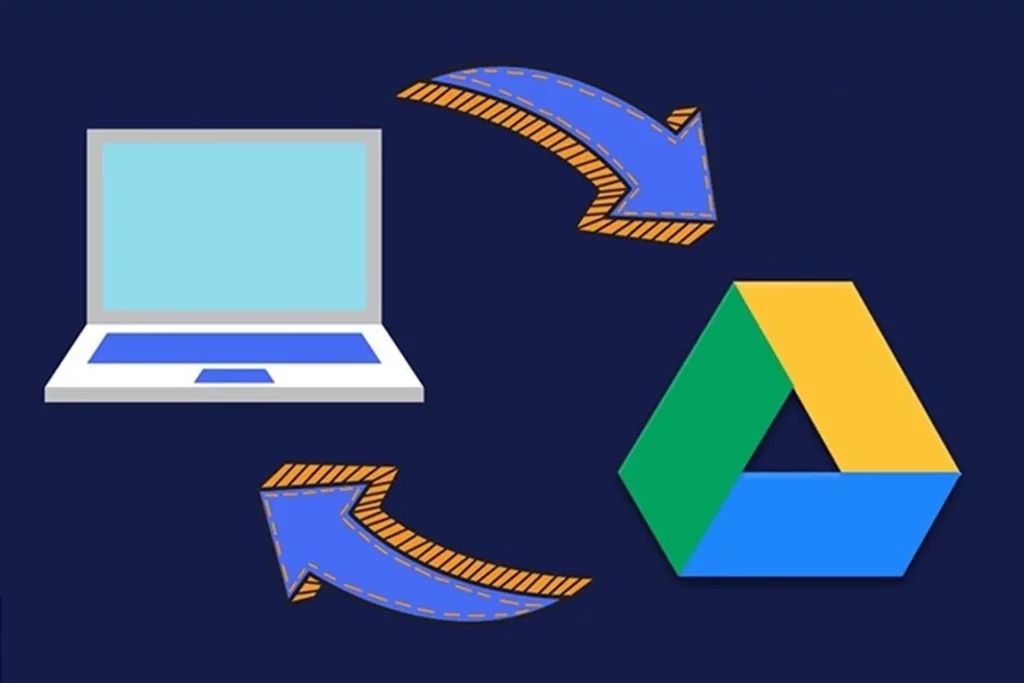
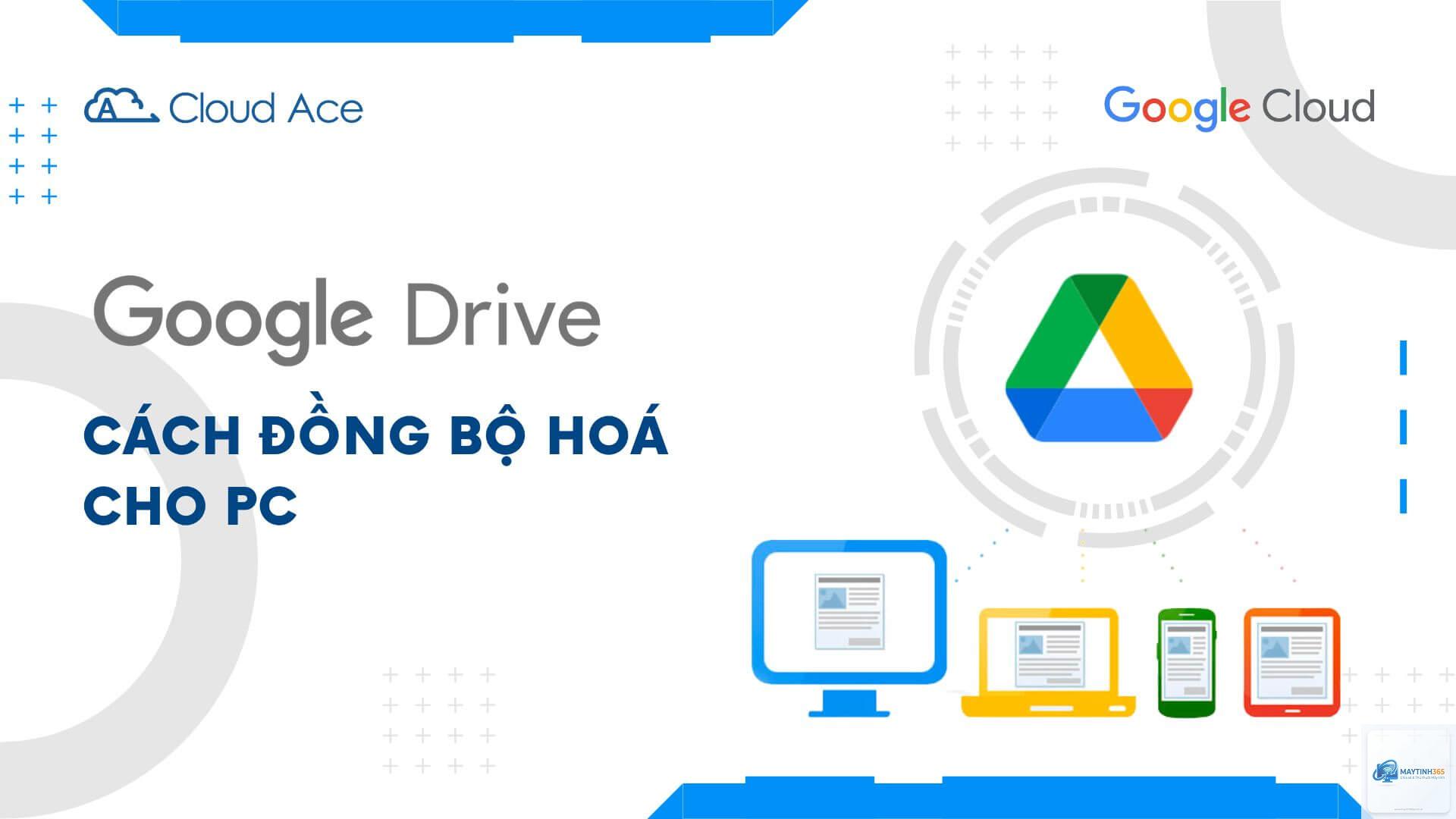
Đồng bộ Google Drive là quá trình tự động cập nhật và sao chép dữ liệu giữa tài khoản Google Drive trực tuyến và các thiết bị cục bộ của bạn. Khi bạn thay đổi file trên một thiết bị, hệ thống sẽ tự động cập nhật trên tất cả các thiết bị khác được kết nối cùng tài khoản. Cơ chế này đảm bảo bạn luôn làm việc với phiên bản file mới nhất.
Lợi ích chính của việc đồng bộ Google Drive bao gồm sao lưu dữ liệu tự động, truy cập file từ bất kỳ thiết bị nào có kết nối internet, chia sẻ dữ liệu dễ dàng với đồng nghiệp và bạn bè, tiết kiệm dung lượng lưu trữ vật lý trên thiết bị. Theo thống kê từ Google, hơn 2 tỷ người dùng hoạt động hàng tháng sử dụng Google Drive, với hơn 4.300 tỷ file được lưu trữ tính đến năm 2024.
Các phương pháp đồng bộ Google Drive phổ biến
Đồng bộ Google Drive qua ứng dụng Backup and Sync trên máy tính
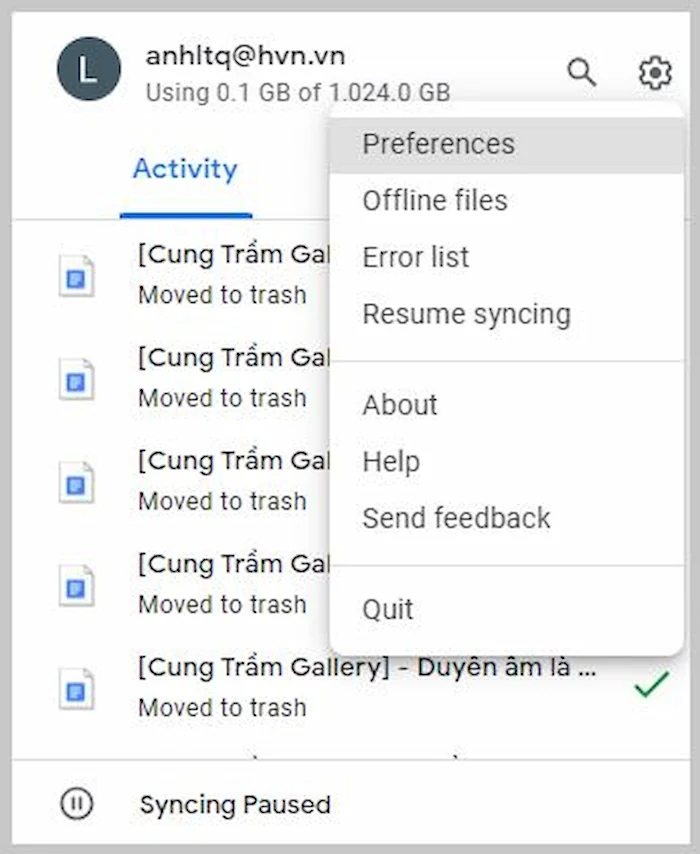
Backup and Sync là ứng dụng chính thức từ Google dành cho hệ điều hành Windows và macOS. Ứng dụng này cho phép bạn chọn thư mục cụ thể trên máy tính để đồng bộ với Google Drive. Khi cài đặt,
Sử dụng tính năng Stream file trong Google Drive for Desktop. File chỉ được tải về máy tính khi bạn mở, giúp tiết kiệm tối đa dung lượng ổ cứng. Bạn vẫn có thể xem và quản lý file như bình thường.
Tại sao Google Drive không đồng bộ dù đã cài đặt đúng?
Nguyên nhân thường do kết nối internet không ổn định, dung lượng lưu trữ đầy, hoặc ứng dụng cần cập nhật. Kiểm tra kết nối mạng, xóa bộ nhớ cache của ứng dụng, hoặc cài đặt lại phiên bản mới nhất.
Có thể đồng bộ Google Drive với nhiều tài khoản cùng lúc không?
Có, Google Drive for Desktop hỗ trợ thêm nhiều tài khoản. Vào Cài đặt > Tài khoản > Thêm tài khoản để đăng nhập tài khoản thứ hai. Mỗi tài khoản sẽ hiển thị riêng biệt trong File Explorer.
Việc đồng bộ cơ bản là miễn phí với 15GB dung lượng. Nếu cần thêm dung lượng, bạn phải trả phí cho Google One. Các gói bắt đầu từ 1.99 USD/tháng cho 100GB.
Làm sao để đồng bộ file từ Google Drive xuống máy tính tự động?
Cài đặt Google Drive for Desktop và chọn thư mục cần đồng bộ. Trong tùy chọn, chọn Mirror files thay vì Stream files. Tất cả file trong thư mục đã chọn sẽ tự động tải về máy tính.
Kết luận
Cách đồng bộ Google Drive không phức tạp như nhiều người nghĩ. Với các hướng dẫn chi tiết từ cài đặt ứng dụng, thiết lập thư mục đến quản lý đồng bộ, bạn hoàn toàn có thể tự thực hiện thành công. Việc đồng bộ dữ liệu giúp bảo vệ file quan trọng, tăng hiệu suất làm việc và linh hoạt trong truy cập dữ liệu.
Hãy bắt đầu bằng cách chọn phương pháp đồng bộ phù hợp với nhu cầu và thiết bị của bạn. Đối với người dùng cá nhân, Google Drive for Desktop là lựa chọn tối ưu. Doanh nghiệp có thể cân nhắc Google Workspace để có thêm tính năng quản lý tập trung. Dù chọn phương pháp nào, hãy luôn ưu tiên bảo mật tài khoản và kiểm tra định kỳ để đảm bảo dữ liệu luôn an toàn.