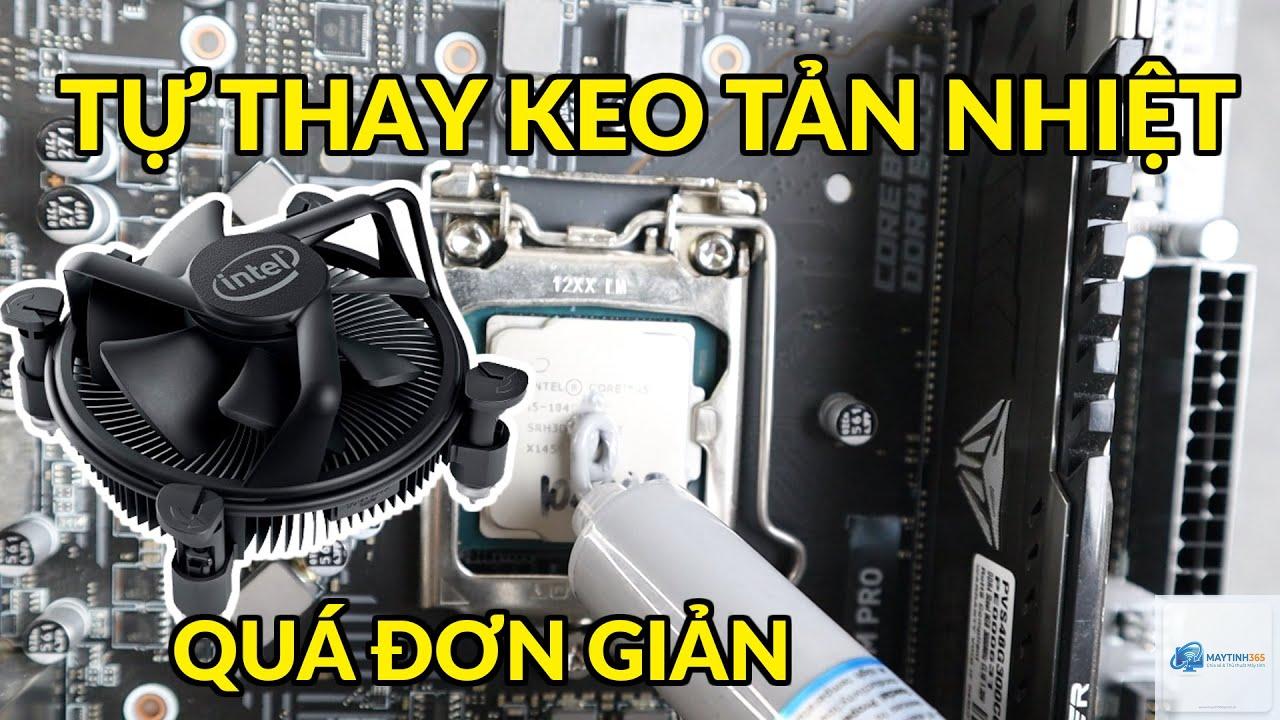
Keo tản nhiệt CPU là lớp vật liệu dẫn nhiệt nằm giữa bề mặt CPU và đế tản nhiệt. Sau một thời gian sử dụng, keo khô cứng làm giảm khả năng truyền nhiệt, khiến CPU nóng hơn, quạt quay ồn hơn và hiệu năng giảm sút. Việc nắm vững cách thay keo tản nhiệt CPU không chỉ giúp máy tính vận hành mát mẻ, ổn định mà còn kéo dài tuổi thọ linh kiện. Bài viết này hướng dẫn chi tiết từng bước, từ chọn keo, vệ sinh đến bôi keo chuẩn kỹ thuật.
Keo tản nhiệt CPU là gì và tại sao cần thay định kỳ?
Keo tản nhiệt CPU (thermal paste) là hợp chất dẫn nhiệt được thiết kế để lấp đầy các khe hở siêu nhỏ trên bề mặt CPU và đế tản nhiệt. Những khe hở này chứa không khí – một chất cách nhiệt rất tốt. Khi keo khô hoặc bị phân hủy, khả năng dẫn nhiệt suy giảm, nhiệt độ CPU tăng cao.
Thông thường, keo tản nhiệt cần được thay sau 1-2 năm sử dụng, hoặc ngay khi bạn tháo tản nhiệt ra khỏi CPU. Nếu thấy nhiệt độ CPU khi không tải (idle) vượt quá 50°C hoặc khi chơi game lên đến 90-100°C, đó là dấu hiệu keo đã xuống cấp.
Nhiệt độ CPU tăng cao bất thường dù tải nhẹ, quạt tản nhiệt quay liên tục ở tốc độ cao.
Máy tính thường xuyên bị treo, tắt đột ngột khi chạy ứng dụng nặng.
Hiệu năng giảm do CPU tự động giảm xung nhịp (thermal throttling) để bảo vệ.
Quạt tản nhiệt phát ra tiếng ồn lớn hơn bình thường.
Đã tháo tản nhiệt ra khỏi CPU vì bất kỳ lý do gì (vệ sinh, nâng cấp).
Chuẩn bị trước khi thay keo tản nhiệt CPU
Dụng cụ cần có
Keo tản nhiệt mới (chọn loại phù hợp với nhu cầu).
Cồn isopropyl 90% hoặc 99% (dung dịch vệ sinh chuyên dụng).
Khăn giấy mềm không xơ hoặc vải microfiber.
Tăm bông hoặc que chuyên dụng để vệ sinh khe nhỏ.
Tua vít phù hợp với tản nhiệt (thường là Phillips #2).
Bao tay chống tĩnh điện (tùy chọn nhưng khuyến khích).
Thẻ nhựa mỏng hoặc dụng cụ trét keo (nếu cần).
Các loại keo tản nhiệt phổ biến
Loại keo
Độ dẫn nhiệt (W/mK)
Đặc điểm
Phù hợp
Keo gốc kim loại lỏng
35-80
Dẫn nhiệt cực tốt, dẫn điện, nguy cơ chập mạch
Overclocking chuyên sâu
Keo gốc bạc/đồng
8-12
Dẫn nhiệt tốt, không dẫn điện, ổn định
PC gaming, workstation
Keo gốc gốm
4-8
An toàn, không dẫn điện, giá rẻ
PC văn phòng, người mới
Keo gốc carbon
6-10
Dẫn nhiệt khá, độ bền cao
Đa dụng
Hướng dẫn chi tiết cách thay keo tản nhiệt CPU
Bước 1: Ngắt nguồn và tháo tản nhiệt cũ
Tắt máy tính hoàn toàn, rút dây nguồn khỏi ổ điện. Nhấn giữ nút nguồn vài giây để xả hết điện tích dư. Tháo cáp quạt tản nhiệt khỏi mainboard. Dùng tua vít tháo các ốc giữ tản nhiệt theo thứ tự chéo nhau để tránh cong PCB. Nhẹ nhàng xoay và kéo tản nhiệt lên. Nếu keo cũ đã khô cứng, có thể dùng máy sấy tóc hơ nóng nhẹ vùng quanh CPU để keo mềm ra.
Bước 2: Vệ sinh keo cũ trên CPU và đế tản nhiệt
Nhỏ một lượng nhỏ cồn isopropyl lên khăn giấy mềm. Lau nhẹ nhàng bề mặt CPU theo một chiều để loại bỏ keo cũ. Không ấn mạnh vì có thể làm hỏng các chân cắm hoặc bo mạch. Lặp lại cho đến khi bề mặt sáng bóng, không còn vết keo. Vệ sinh tương tự với đế tản nhiệt. Để khô tự nhiên trong 1-2 phút.
Bước 3: Bôi keo tản nhiệt mới lên CPU
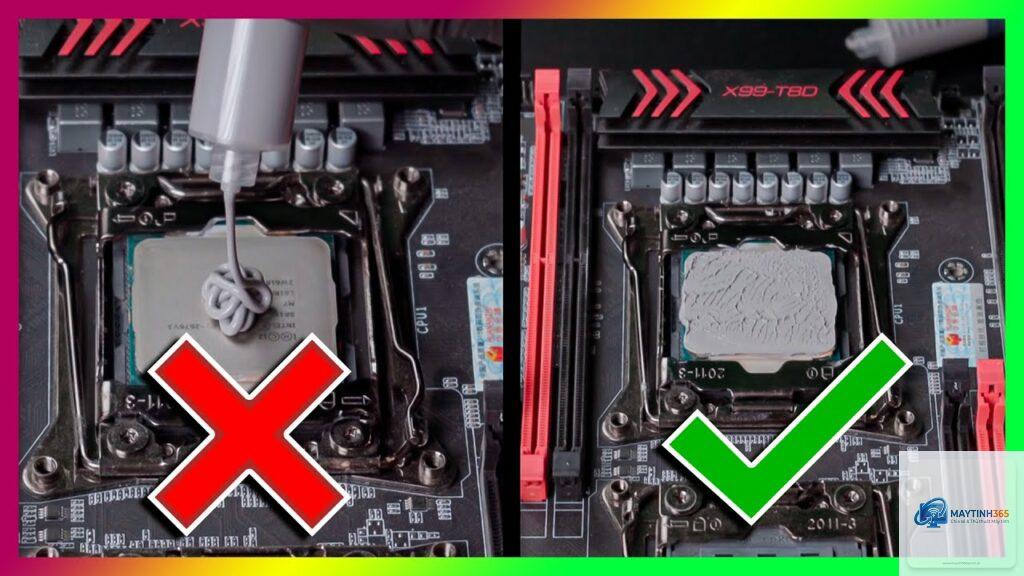
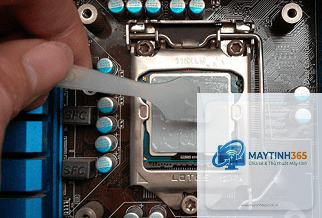
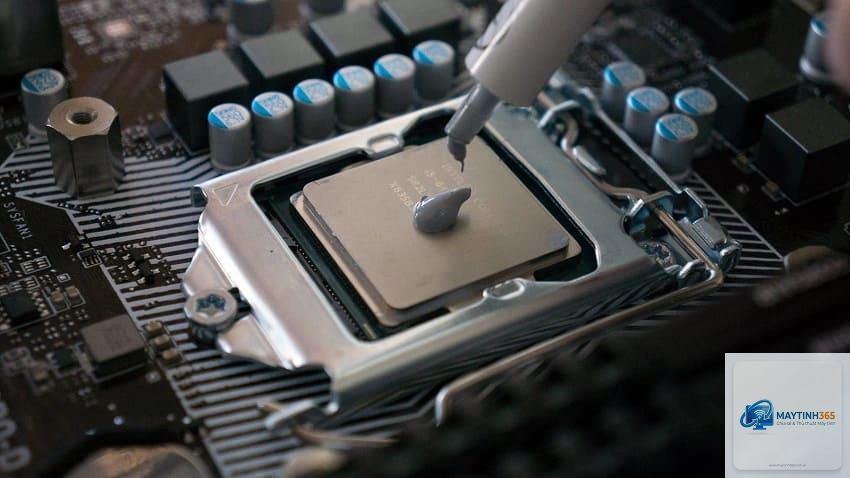
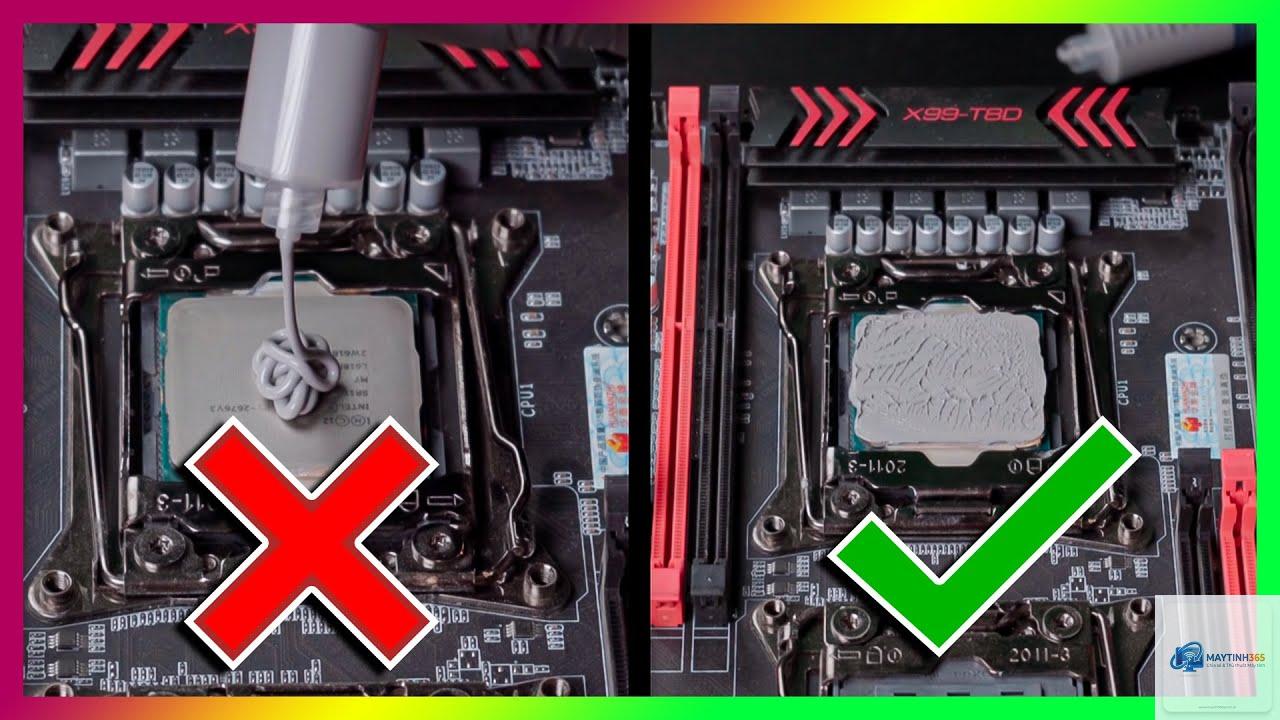
Có nhiều phương pháp bôi keo, phổ biến nhất là phương pháp chấm một hạt đậu (pea-sized dot). Bóp một lượng keo bằng hạt đậu xanh hoặc hạt gạo vào chính giữa bề mặt CPU. Không bôi quá nhiều vì khi ép tản nhiệt, keo sẽ tràn ra ngoài, gây bẩn và giảm hiệu quả. Với CPU có diện tích lớn (như AMD Threadripper), có thể dùng phương pháp đường thẳng hoặc chữ X.
Bước 4: Lắp lại tản nhiệt
Đặt tản nhiệt lên trên CPU sao cho căn chỉnh đúng vị trí các ốc. Ấn nhẹ tản nhiệt xuống để keo dàn đều. Siết ốc theo thứ tự chéo nhau, từng vòng một, không siết chặt một bên rồi mới sang bên kia. Kết nối lại cáp quạt tản nhiệt vào header CPU_FAN trên mainboard.
Bước 5: Kiểm tra và vận hành thử
Bật máy tính và vào BIOS (thường nhấn Del hoặc F2 khi khởi động). Kiểm tra nhiệt độ CPU ở trạng thái không tải. Nếu nhiệt độ dưới 40-45°C là ổn. Cài đặt phần mềm theo dõi nhiệt độ như HWMonitor, Core Temp để kiểm tra khi chạy ứng dụng nặng. Nếu nhiệt độ vẫn cao, có thể keo chưa được dàn đều hoặc tản nhiệt chưa tiếp xúc tốt.
Sai lầm thường gặp khi thay keo tản nhiệt CPU
Bôi keo quá nhiều: Lớp keo dày làm giảm khả năng dẫn nhiệt, thậm chí có thể chảy ra ngoài gây chập mạch.
Dùng tay chạm vào bề mặt CPU hoặc keo: Dầu mỡ từ tay làm giảm hiệu quả dẫn nhiệt.
Không vệ sinh sạch keo cũ: Lớp keo cũ khô cứng tạo thành rào cản nhiệt.
Siết ốc không đều: Làm tản nhiệt nghiêng, tiếp xúc không đều, CPU nóng cục bộ.
Dùng keo dẫn điện trên CPU không có IHS: Keo kim loại lỏng có thể gây chập mạch nếu không được cách ly đúng cách.
Thay keo quá thường xuyên: Mỗi lần tháo lắp đều có nguy cơ làm hỏng chân cắm hoặc bo mạch.
Lưu ý quan trọng khi thực hiện cách thay keo tản nhiệt CPU
Luôn làm việc trên bề mặt phẳng, sạch sẽ và khô ráo. Đeo bao tay chống tĩnh điện nếu có thể. Nếu sử dụng keo kim loại lỏng, cần băng keo cách điện xung quanh CPU để tránh keo chảy ra các linh kiện khác. Với CPU AMD dạng LGA hoặc PGA, cần đặc biệt cẩn thận khi tháo tản nhiệt vì keo khô có thể kéo CPU ra khỏi socket. Nếu gặp tình huống này, hãy nhẹ nhàng xoay tản nhiệt trước khi kéo lên.
Không nên thay keo khi máy tính đang bật hoặc vừa tắt, vì nhiệt độ cao có thể gây bỏng. Để máy nguội hoàn toàn trước khi thao tác. Nếu không tự tin, hãy nhờ đến dịch vụ sửa chữa chuyên nghiệp.
So sánh các phương pháp bôi keo tản nhiệt CPU
Phương pháp
Mô tả
Ưu điểm
Nhược điểm
Chấm một hạt
Một hạt keo ở giữa CPU
Đơn giản, hiệu quả cao với CPU nhỏ
Có thể không đều với CPU lớn
Đường thẳng
Một đường keo dọc theo chiều dài CPU
Phù hợp CPU hình chữ nhật
Khó kiểm soát lượng keo
Chữ X
Hai đường chéo tạo thành chữ X
Phủ đều bề mặt lớn
Dễ bôi quá nhiều keo
Trét đều
Dùng thẻ nhựa trét keo mỏng khắp bề mặt
Kiểm soát độ dày tốt
Dễ tạo bọt khí, mất thời gian
Câu hỏi thường gặp về cách thay keo tản nhiệt CPU
Bao lâu nên thay keo tản nhiệt CPU một lần?
Trung bình 1-2 năm, tùy vào chất lượng keo và điều kiện nhiệt độ hoạt động. Nếu máy tính chạy 24/7 hoặc thường xuyên chơi game nặng, nên thay sau 12-18 tháng.
Có thể dùng kem đánh răng thay keo tản nhiệt không?
Không. Kem đánh răng chứa nước và các chất mài mòn, khô nhanh, không dẫn nhiệt tốt và có thể ăn mòn bề mặt CPU. Chỉ sử dụng keo tản nhiệt chuyên dụng.
Thay keo tản nhiệt CPU có làm mất bảo hành không?
Hầu hết các nhà sản xuất cho phép thay keo mà không ảnh hưởng bảo hành, miễn là không làm hỏng linh kiện. Tuy nhiên, nếu CPU bị hỏng do keo dẫn điện gây chập, bảo hành sẽ bị từ chối.
Lượng keo bao nhiêu là đủ?
Chỉ cần một lượng bằng hạt đậu xanh hoặc hạt gạo. Khi ép tản nhiệt, keo sẽ tự dàn đều ra toàn bộ bề mặt CPU. Quá nhiều keo gây lãng phí và giảm hiệu quả.
Có cần thay keo khi mới mua máy tính không?
Không cần. Keo từ nhà sản xuất đã được tối ưu cho CPU đó. Chỉ thay khi keo cũ xuống cấp hoặc khi tháo tản nhiệt.
Kết luận
Nắm vững cách thay keo tản nhiệt CPU là kỹ năng cơ bản nhưng quan trọng giúp bảo vệ đầu tư phần cứng và duy trì hiệu năng tối ưu. Quy trình gồm 5 bước chính: ngắt nguồn và tháo tản nhiệt, vệ sinh keo cũ, bôi keo mới đúng lượng, lắp lại tản nhiệt và kiểm tra nhiệt độ. Tránh các sai lầm phổ biến như bôi quá nhiều keo, siết ốc không đều hay dùng vật liệu không chuyên dụng. Với hướng dẫn chi tiết này, bạn hoàn toàn có thể tự thực hiện tại nhà một cách an toàn và hiệu quả.