Việc quản lý tài khoản người dùng trên Windows đôi khi trở nên cần thiết khi bạn muốn dọn dẹp hệ thống, chuyển giao máy tính hoặc đơn giản là loại bỏ những tài khoản không còn sử dụng. Nắm rõ cách xóa tài khoản Windows đúng quy trình giúp bạn tránh mất dữ liệu quan trọng và đảm bảo hệ thống vận hành ổn định. Bài viết này sẽ hướng dẫn bạn từng bước cụ thể, từ phương pháp thủ công đến các công cụ nâng cao, kèm theo những lưu ý không thể bỏ qua.
Windows hỗ trợ nhiều loại tài khoản khác nhau, mỗi loại có quyền hạn và mục đích sử dụng riêng. Hiểu rõ bản chất của từng loại giúp bạn đưa ra quyết định chính xác khi thực hiện thao tác xóa.
Các loại tài khoản Windows phổ biến
Tài khoản Administrator (Quản trị viên): Có toàn quyền kiểm soát hệ thống, có thể cài đặt phần mềm, thay đổi cài đặt bảo mật và quản lý tất cả tài khoản khác.
Tài khoản Standard (Người dùng tiêu chuẩn): Chỉ có quyền sử dụng các ứng dụng đã được cài đặt và thay đổi cài đặt cá nhân, không thể can thiệp vào hệ thống.
Tài khoản Microsoft: Liên kết với email Microsoft, cho phép đồng bộ hóa dữ liệu qua đám mây và sử dụng các dịch vụ của Microsoft.
Tài khoản Local: Chỉ tồn tại trên máy tính cục bộ, không yêu cầu kết nối internet và không đồng bộ dữ liệu.
Khi nào cần xóa tài khoản Windows?
Bạn nên cân nhắc xóa tài khoản trong các trường hợp sau: nhân viên cũ rời khỏi công ty, máy tính được bán hoặc tặng cho người khác, tài khoản bị nhiễm mã độc hoặc có dấu hiệu xâm nhập trái phép, hoặc đơn giản là bạn muốn dọn dẹp hệ thống để tăng hiệu suất.
Hướng dẫn chi tiết cách xóa tài khoản Windows
Có nhiều phương pháp để xóa tài khoản Windows, từ giao diện đồ họa trực quan đến dòng lệnh nâng cao.
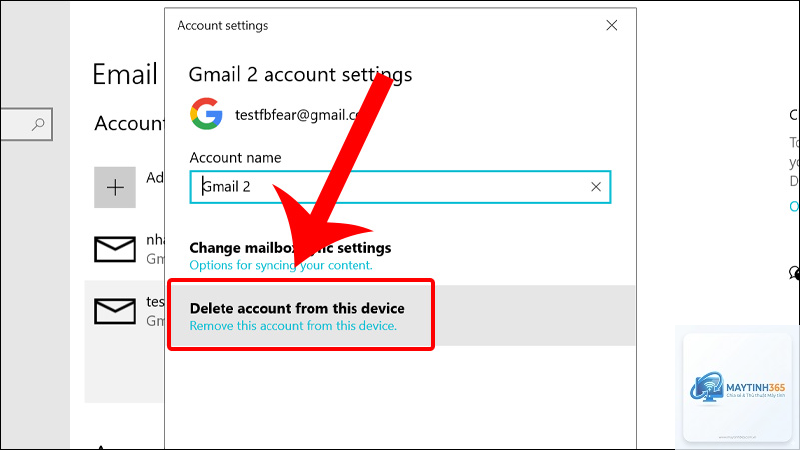
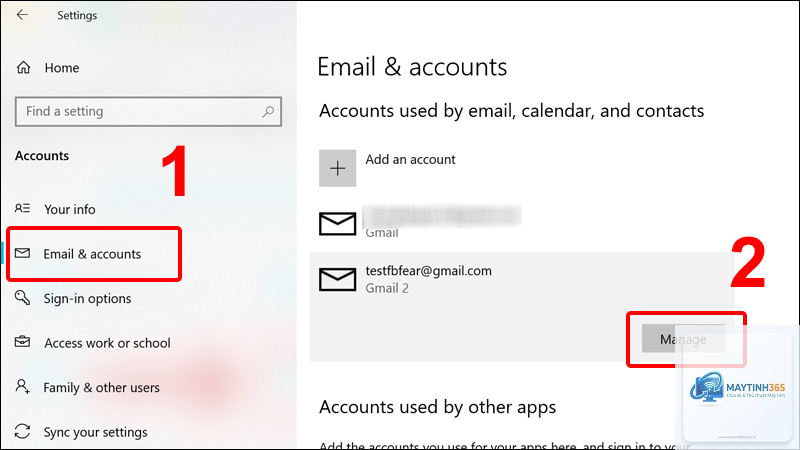
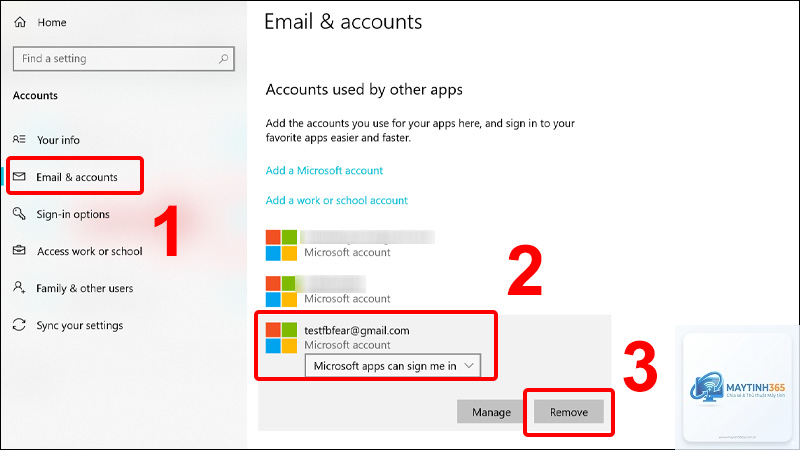
Cách xóa tài khoản Windows qua Settings
Đây là phương pháp đơn giản nhất, phù hợp với người dùng phổ thông. Các bước thực hiện như sau:
Nhấn tổ hợp phím Windows + I để mở Settings.
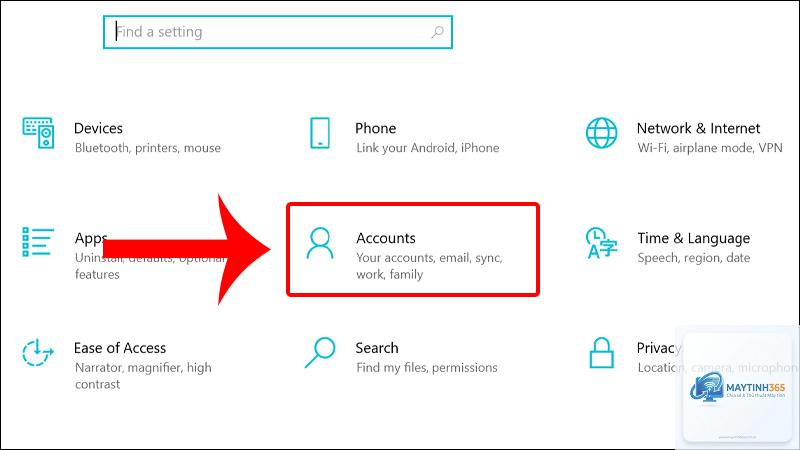
Chọn mục Accounts (Tài khoản).
Ở menu bên trái, chọn Family & other users (Gia đình và người dùng khác).
Tìm tài khoản bạn muốn xóa trong danh sách Other users.
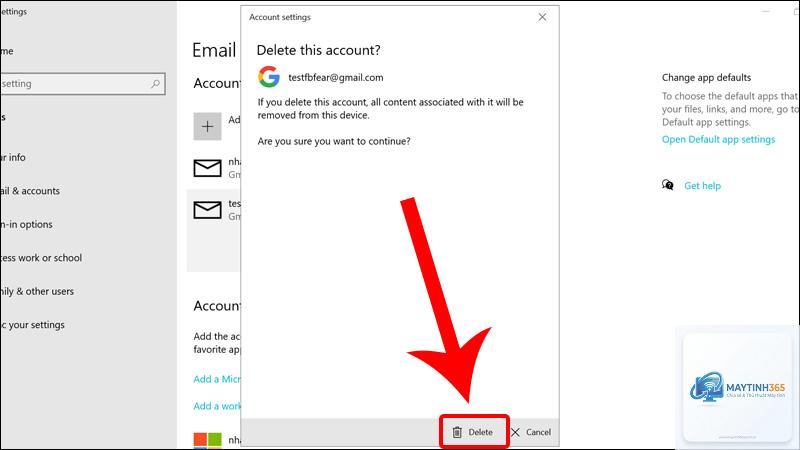
Nhấp vào tài khoản đó, sau đó chọn Remove (Xóa).
Xác nhận hành động bằng cách nhấn Delete account and data.
Lưu ý rằng phương pháp này chỉ hoạt động với tài khoản Standard hoặc tài khoản Microsoft phụ. Bạn không thể xóa tài khoản Administrator đang đăng nhập bằng cách này.
Cách xóa tài khoản Windows qua Control Panel
Control Panel vẫn là công cụ quen thuộc với nhiều người dùng lâu năm. Các bước thực hiện:
Mở Control Panel bằng cách gõ “Control Panel” trong thanh tìm kiếm.
Chọn User Accounts (Tài khoản người dùng).
Chọn Manage another account (Quản lý tài khoản khác).
Chọn tài khoản cần xóa.
Nhấp vào Delete the account (Xóa tài khoản).
Bạn sẽ được hỏi có muốn giữ lại file dữ liệu hay không. Chọn Delete Files để xóa hoàn toàn hoặc Keep Files nếu muốn lưu lại.
Cách xóa tài khoản Windows bằng Command Prompt
Phương pháp này dành cho người dùng có kinh nghiệm, cho phép xóa tài khoản nhanh chóng mà không cần qua nhiều bước giao diện.
Mở Command Prompt với quyền Administrator: nhấp chuột phải vào Start, chọn Command Prompt (Admin) hoặc Windows Terminal (Admin).
Gõ lệnh net user và nhấn Enter để xem danh sách tất cả tài khoản.
Xác định tên tài khoản cần xóa.
Gõ lệnh net user [tên_tài_khoản] /delete và nhấn Enter. Ví dụ: net user GuestUser /delete.
Đợi thông báo “The command completed successfully” xuất hiện.
Cách xóa tài khoản Windows qua Computer Management
Computer Management cung cấp giao diện quản lý tập trung, phù hợp với quản trị viên hệ thống.
Nhấp chuột phải vào Start, chọn Computer Management.
Trong cửa sổ Computer Management, mở rộng mục System Tools và chọn Local Users and Groups.
Nhấp vào thư mục Users để xem danh sách tài khoản.
Nhấp chuột phải vào tài khoản cần xóa, chọn Delete.
Xác nhận hành động xóa.
So sánh các phương pháp xóa tài khoản Windows
Phương pháp
Độ khó
Tốc độ
Phù hợp với
Giữ lại dữ liệu
Settings
Dễ
Trung bình
Người dùng phổ thông
Có tùy chọn
Control Panel
Dễ
Trung bình
Người dùng quen thuộc Windows cũ
Có tùy chọn
Command Prompt
Khó
Nhanh
Người dùng nâng cao
Không
Computer Management
Trung bình
Nhanh
Quản trị viên
Không
Những sai lầm thường gặp khi xóa tài khoản Windows
Nhiều người dùng mắc phải những lỗi cơ bản dẫn đến mất dữ liệu hoặc hỏng hệ thống.
Không sao lưu dữ liệu trước khi xóa
Khi bạn xóa tài khoản Windows, tất cả dữ liệu cá nhân bao gồm Desktop, Documents, Pictures, Downloads và các thư mục riêng tư khác sẽ bị xóa vĩnh viễn. Nhiều người chủ quan cho rằng dữ liệu vẫn còn ở ổ cứng và có thể khôi phục, nhưng thực tế quá trình xóa tài khoản sẽ xóa luôn cả thư mục người dùng.
Xóa nhầm tài khoản Administrator
Mỗi máy tính Windows cần có ít nhất một tài khoản Administrator để quản lý hệ thống. Nếu bạn xóa tài khoản Administrator duy nhất, bạn sẽ mất quyền truy cập vào các cài đặt quan trọng và không thể thực hiện các thay đổi hệ thống.
Không kiểm tra tài khoản đang đăng nhập
Bạn không thể xóa tài khoản đang được sử dụng. Hệ thống sẽ báo lỗi nếu bạn cố gắng thực hiện. Luôn đảm bảo
Có thể, nhưng không được khuyến khích. Bạn chỉ nên xóa tài khoản Administrator nếu còn ít nhất một tài khoản Administrator khác trên máy. Nếu không, hệ thống sẽ không cho phép thực hiện thao tác này.
Tại sao không thể xóa tài khoản Windows?
Có nhiều nguyên nhân: tài khoản đang được sử dụng, bạn không có quyền Administrator, tài khoản là Administrator duy nhất, hoặc tài khoản đang được liên kết với các dịch vụ hệ thống.
Xóa tài khoản Windows có ảnh hưởng đến các tài khoản khác không?
Không, việc xóa một tài khoản chỉ ảnh hưởng đến dữ liệu và cài đặt của tài khoản đó. Các tài khoản khác vẫn hoạt động bình thường.
Cách khôi phục tài khoản Windows sau khi xóa?
Không có cách khôi phục trực tiếp. Bạn phải tạo lại tài khoản mới với cùng tên đăng nhập. Dữ liệu cũ nếu chưa bị ghi đè có thể được khôi phục bằng phần mềm chuyên dụng, nhưng không đảm bảo thành công 100%.
Kết luận
Nắm vững cách xóa tài khoản Windows là kỹ năng cần thiết cho bất kỳ người dùng máy tính nào. Dù bạn chọn phương pháp nào, từ Settings đơn giản đến Command Prompt nâng cao, điều quan trọng nhất là luôn sao lưu dữ liệu và kiểm tra quyền hạn trước khi thực hiện. Mỗi phương pháp đều có ưu điểm riêng, phù hợp với từng đối tượng người dùng và mục đích sử dụng cụ thể. Hãy áp dụng đúng quy trình để đảm bảo an toàn cho hệ thống và dữ liệu của bạn.