Trong thế giới phần mềm đồ họa, cuộc chiến giữa hai ông lớn NVIDIA và AMD không chỉ dừng lại ở phần cứng mà còn lan sang cả phần mềm điều khiển. NVIDIA App vs AMD Adrenalin là chủ đề được hàng triệu game thủ và người dùng sáng tạo nội dung quan tâm. Bài viết này sẽ đi sâu phân tích toàn diện về giao diện, tính năng, hiệu năng và trải nghiệm người dùng của hai phần mềm này, giúp bạn đưa ra lựa chọn phù hợp nhất với nhu cầu sử dụng thực tế.
Giới Thiệu Tổng Quan Về NVIDIA App và AMD Adrenalin
NVIDIA App là phần mềm thay thế hoàn toàn cho GeForce Experience, được NVIDIA chính thức phát hành với mục tiêu hợp nhất các tính năng điều khiển card đồ họa vào một nền tảng duy nhất. Trong khi đó, AMD Adrenalin (hay còn gọi là AMD Software: Adrenalin Edition) là bộ phần mềm toàn diện của AMD, quản lý mọi thứ từ driver, ép xung, đến ghi hình và phát trực tiếp.
Cả hai phần mềm đều đóng vai trò trung tâm trong việc tối ưu hóa hiệu năng card đồ họa, nhưng cách tiếp cận và triển khai tính năng của chúng có nhiều điểm khác biệt đáng chú ý. Người dùng cần hiểu rõ những khác biệt này để khai thác tối đa sức mạnh phần cứng của mình.
Giao Diện và Trải Nghiệm Người Dùng
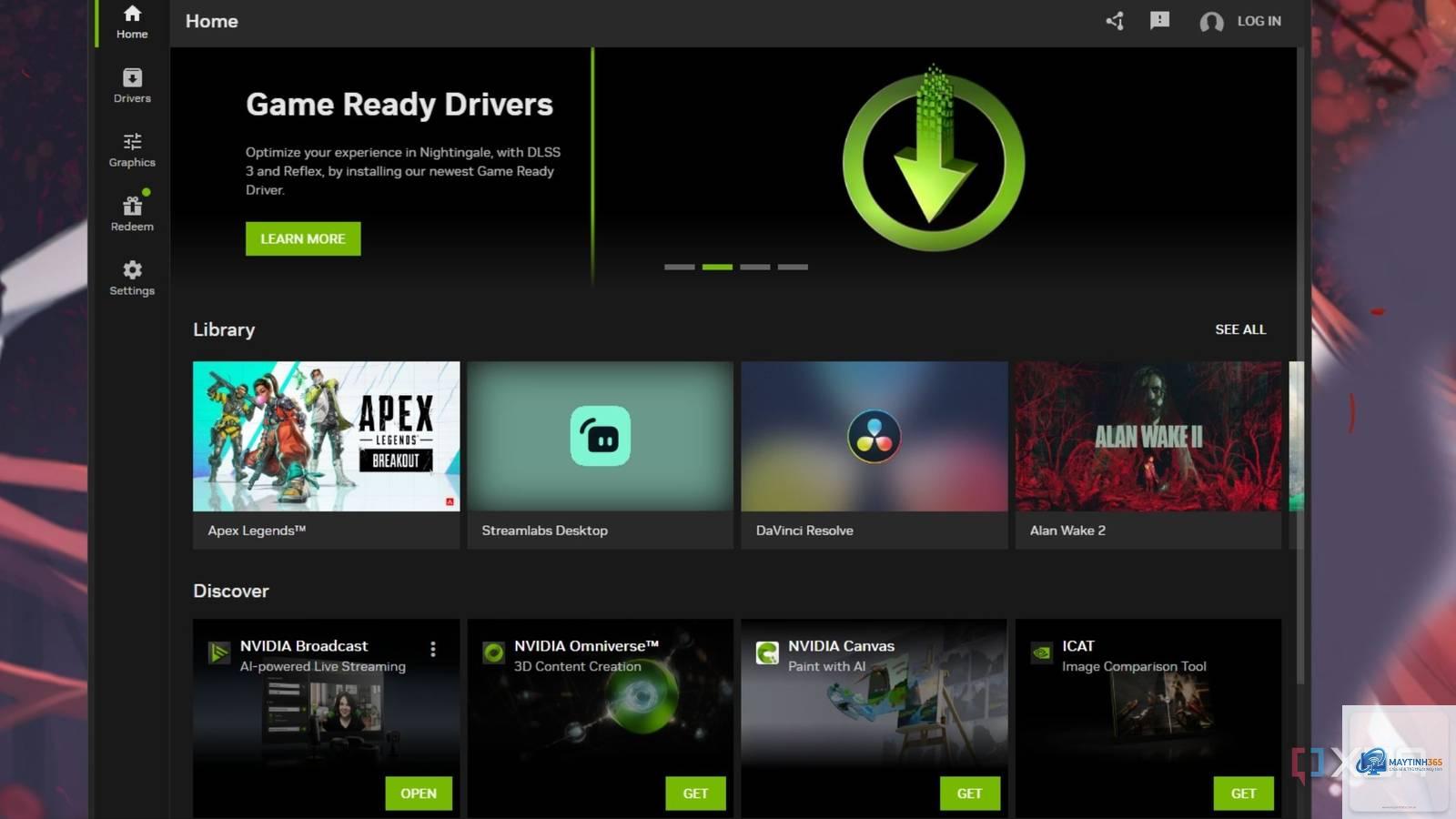
Giao Diện NVIDIA App: Tối Giản và Hiện Đại
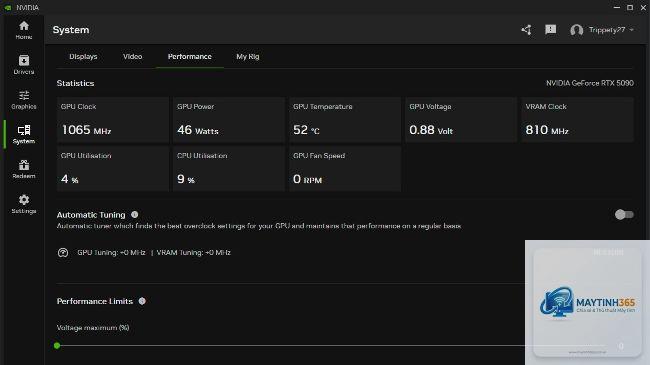
NVIDIA App được thiết kế với triết lý tối giản, tập trung vào những gì người dùng cần nhất. Giao diện chính được chia thành các tab rõ ràng như Trang chủ, Trình điều khiển, Đồ họa và Thiết bị. Cách bố trí này giúp người dùng dễ dàng tìm thấy các tùy chọn quan trọng mà không bị rối mắt bởi quá nhiều thông tin.
Điểm cộng lớn của NVIDIA App là tốc độ phản hồi nhanh và nhẹ hơn hẳn GeForce Experience cũ. Thời gian khởi động được rút ngắn đáng kể, và việc điều hướng giữa các mục diễn ra mượt mà. Người dùng có thể truy cập nhanh vào các tính năng như tối ưu hóa game, cập nhật driver và cài đặt hiển thị ngay từ giao diện chính.
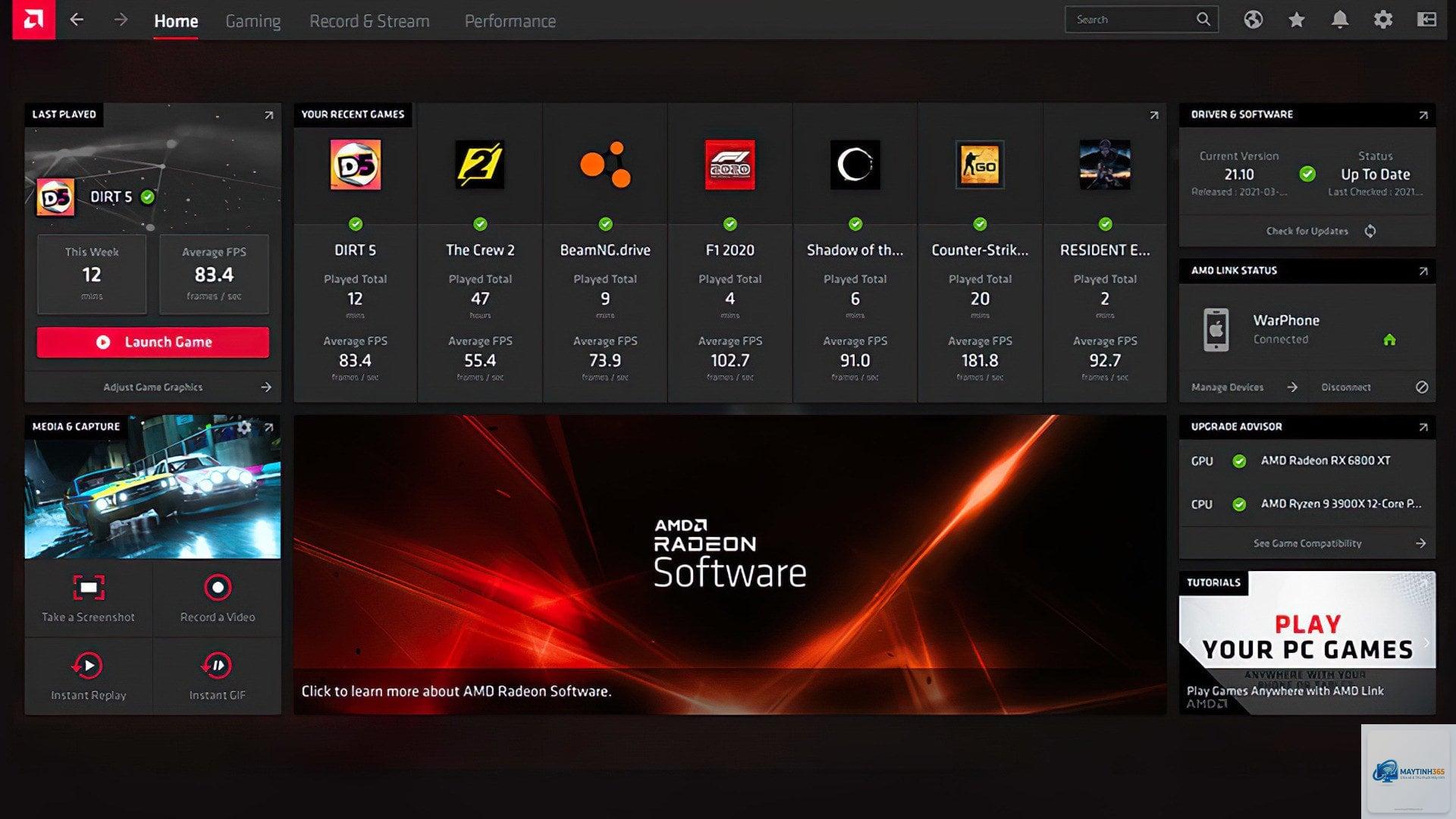
Giao Diện AMD Adrenalin: Phong Phú và Chi Tiết
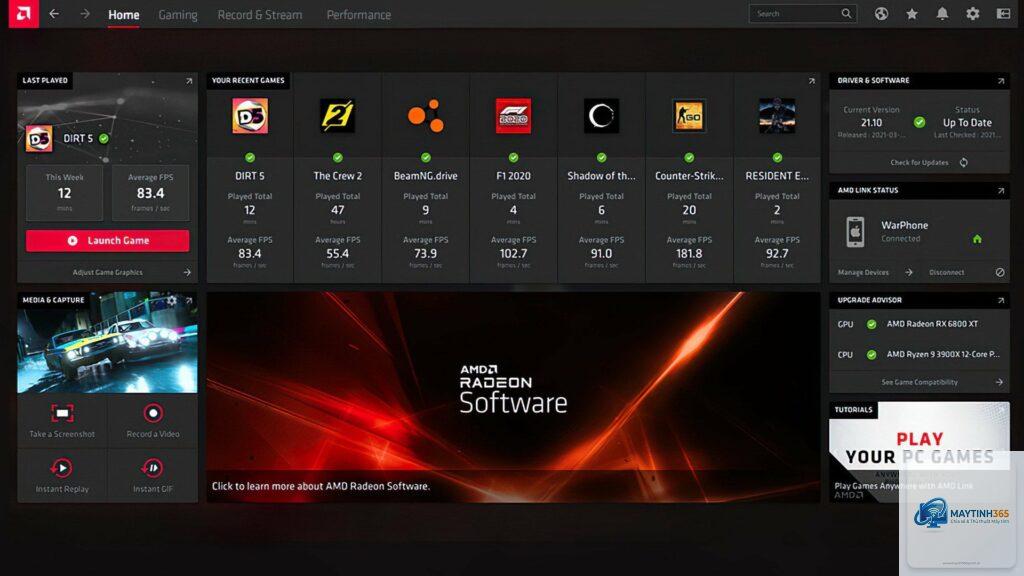
AMD Adrenalin mang đến một giao diện phức tạp hơn nhưng vô cùng chi tiết và đầy đủ. Phần mềm này được chia thành nhiều tab chính bao gồm Gaming, Đồ họa, Màn hình, Hiệu suất và Cài đặt. Mỗi tab lại chứa vô số tùy chọn nâng cao, phù hợp với những người dùng thích kiểm soát hoàn toàn mọi khía cạnh của card đồ họa.
Mặc dù giao diện có phần rối mắt với người mới, nhưng AMD đã cải thiện đáng kể khả năng tùy biến và sắp xếp thông tin. Người dùng có thể tạo hồ sơ riêng cho từng tựa game, điều chỉnh chi tiết từng thông số và theo dõi hiệu năng theo thời gian thực một cách trực quan.
So Sánh Tính Năng Chính Giữa NVIDIA App và AMD Adrenalin
Tính Năng
NVIDIA App
AMD Adrenalin
Cập nhật driver
Tự động, thông báo rõ ràng
Tự động, có tùy chọn driver WHQL và Beta
Tối ưu hóa game
Có, dựa trên cơ sở dữ liệu lớn
Có, tùy chỉnh sâu từng thông số
Ghi hình và phát trực tiếp
ShadowPlay, hỗ trợ HDR và 8K
ReLive, hỗ trợ nhiều định dạng và bitrate
Ép xung
Giới hạn, chỉ qua OC Scanner
Đầy đủ, kiểm soát điện áp và xung nhịp
Trí tuệ nhân tạo
DLSS, RTX Video, AI-enhanced features
FSR, Fluid Motion Frames, Radeon Super Resolution
Giao diện
Tối giản, dễ sử dụng
Phức tạp, nhiều tùy chọn nâng cao
Hiệu Năng và Tác Động Đến Hệ Thống
Một trong những yếu tố quan trọng khi so sánh NVIDIA App vs AMD Adrenalin là mức độ ảnh hưởng đến hiệu năng tổng thể của hệ thống. NVIDIA App được đánh giá là nhẹ hơn, chiếm ít RAM và CPU hơn khi chạy nền. Điều này đặc biệt có lợi cho những hệ thống có cấu hình trung bình hoặc thấp.
AMD Adrenalin, ngược lại, tiêu tốn nhiều tài nguyên hệ thống hơn do có nhiều dịch vụ chạy nền và tính năng phức tạp. Tuy nhiên, với các hệ thống hiện đại có CPU mạnh và RAM lớn, sự khác biệt này gần như không đáng kể. Điều quan trọng là cả hai phần mềm đều không gây ra hiện tượng giật lag hay giảm FPS đáng kể trong quá trình chơi game.
Tính Năng Ghi Hình và Phát Trực Tiếp
NVIDIA ShadowPlay: Chất Lượng Cao và Ổn Định
ShadowPlay trong NVIDIA App được cộng đồng game thủ đánh giá rất cao nhờ độ ổn định và chất lượng video vượt trội. Tính năng Instant Replay cho phép lưu lại những khoảnh khắc đẹp trong quá khứ mà không cần ghi hình liên tục. Khả năng ghi hình ở độ phân giải 8K với tốc độ khung hình cao là điểm mạnh tuyệt đối của NVIDIA.
Bên cạnh đó, tính năng phát trực tiếp lên các nền tảng như Twitch, YouTube được tích hợp sẵn với nhiều tùy chọn bitrate và độ phân giải. NVIDIA App còn hỗ trợ mã hóa phần cứng NVENC, giúp giảm tải cho CPU và duy trì hiệu năng ổn định khi vừa chơi game vừa phát trực tiếp.
AMD ReLive: Linh Hoạt và Nhiều Tùy Chọn
AMD ReLive cũng cung cấp các tính năng tương tự ShadowPlay nhưng có phần linh hoạt hơn trong việc tùy chỉnh. Người dùng có thể điều chỉnh bitrate, codec, và thậm chí là tách riêng âm thanh từ nhiều nguồn khác nhau. Tính năng ghi hình theo vòng lặp cũng được hỗ trợ tốt.
Tuy nhiên, một số người dùng phản ánh rằng ReLive đôi khi gặp lỗi khi sử dụng với các tựa game mới hoặc khi kết hợp với các phần mềm chỉnh sửa video. Dù vậy, AMD liên tục cập nhật và vá lỗi qua từng phiên bản driver, nên trải nghiệm ngày càng được cải thiện.
Công Nghệ Tăng Cường Hiệu Năng: DLSS vs FSR
Cuộc chiến giữa DLSS của NVIDIA và FSR của AMD là một phần không thể thiếu khi nói về NVIDIA App vs AMD Adrenalin. DLSS (Deep Learning Super Sampling) sử dụng trí tuệ nhân tạo và lõi Tensor trên card RTX để tái tạo hình ảnh chất lượng cao từ độ phân giải thấp. Kết quả là hiệu năng tăng đáng kể mà chất lượng hình ảnh gần như không đổi.
FSR (FidelityFX Super Resolution) của AMD hoạt động dựa trên thuật toán không gian và thời gian, không yêu cầu phần cứng đặc biệt. Điều này có nghĩa là FSR tương thích với nhiều loại card đồ họa hơn, kể cả card NVIDIA. Tuy nhiên, chất lượng hình ảnh của FSR trong một số tình huống vẫn chưa thể sánh bằng DLSS, đặc biệt là ở các chi tiết nhỏ và chuyển động nhanh.
NVIDIA App tích hợp sâu DLSS vào quá trình tối ưu hóa game, tự động đề xuất cài đặt phù hợp. Trong khi đó, AMD Adrenalin cung cấp FSR như một tùy chọn trong driver, cho phép kích hoạt ở cấp độ hệ thống mà không cần game hỗ trợ chính thức.
AMD Adrenalin là lựa chọn vượt trội cho những người đam mê ép xung. Phần mềm này cung cấp toàn quyền kiểm soát điện áp, xung nhịp lõi, xung nhịp bộ nhớ và tốc độ quạt. Người dùng có thể tạo nhiều hồ sơ ép xung khác nhau cho từng ứng dụng hoặc tựa game cụ thể. Tính năng Auto Overclock tự động tìm mức ép xung ổn định nhất dựa trên khả năng của từng card.
NVIDIA App có phần hạn chế hơn trong lĩnh vực này. Người dùng chỉ có thể sử dụng OC Scanner để tự động ép xung, hoặc điều chỉnh các thông số cơ bản như công suất và nhiệt độ tối đa. Đối với những người muốn ép xung thủ công chi tiết, họ sẽ cần đến các phần mềm bên thứ ba như MSI Afterburner hoặc EVGA Precision X1.
Quản Lý Driver và Cập Nhật
Cả hai phần mềm đều có cơ chế cập nhật driver tự động, nhưng cách tiếp cận có sự khác biệt. NVIDIA App kiểm tra và thông báo khi có driver mới, đồng thời cho phép cài đặt nhanh chóng chỉ với một cú nhấp chuột. NVIDIA cũng cung cấp tùy chọn cài đặt driver sạch (clean install) để loại bỏ hoàn toàn driver cũ.
AMD Adrenalin cung cấp nhiều lựa chọn hơn với driver WHQL (đã được chứng nhận) và driver Beta (dành cho người dùng muốn trải nghiệm tính năng mới). AMD cũng có tính năng Factory Reset giúp xóa sạch driver cũ và cài đặt lại từ đầu, hữu ích khi gặp sự cố hoặc nâng cấp card đồ họa.
Ứng Dụng Trong Công Việc Sáng Tạo
NVIDIA App có lợi thế lớn trong lĩnh vực sáng tạo nội dung nhờ hệ sinh thái CUDA và các tính năng AI mạnh mẽ. Các ứng dụng như Adobe Premiere Pro, DaVinci Resolve, Blender đều tận dụng tốt sức mạnh của card NVIDIA thông qua NVIDIA App. Tính năng RTX Video giúp nâng cấp chất lượng video khi xem trực tuyến, cải thiện độ nét và giảm nhiễu.
AMD Adrenalin cũng hỗ trợ tốt cho công việc sáng tạo, đặc biệt là với các ứng dụng sử dụng OpenCL và Vulkan. Tuy nhiên, hệ sinh thái phần mềm của AMD vẫn chưa phong phú bằng NVIDIA trong lĩnh vực này. Một số ứng dụng chuyên nghiệp vẫn ưu tiên tối ưu hóa cho card NVIDIA hơn.
Hướng Dẫn Cài Đặt và Sử Dụng Cơ Bản
Cài Đặt NVIDIA App
Quá trình cài đặt NVIDIA App khá đơn giản. Người dùng tải xuống từ trang chủ NVIDIA, chạy file cài đặt và làm theo hướng dẫn. Sau khi cài đặt xong, phần mềm sẽ tự động phát hiện card đồ họa và đề xuất driver phù hợp. Người dùng nên chọn tùy chọn cài đặt sạch để đảm bảo không xung đột với driver cũ.
Sau khi cài đặt, người dùng có thể đăng nhập bằng tài khoản NVIDIA để đồng bộ cài đặt và nhận các ưu đãi đặc biệt. Tab Đồ họa cho phép tối ưu hóa từng tựa game với một cú nhấp chuột, trong khi tab Trình điều khiển hiển thị thông tin về phiên bản driver hiện tại và các bản cập nhật mới.
Cài Đặt AMD Adrenalin
AMD Adrenalin cũng có quy trình cài đặt tương tự. Người dùng tải xuống từ trang chủ AMD, chạy file cài đặt và chọn chế độ cài đặt nhanh hoặc tùy chỉnh. AMD khuyến nghị sử dụng tính năng Factory Reset để đảm bảo driver mới hoạt động ổn định nhất.
Sau khi cài đặt, người dùng nên dành thời gian khám phá các tab khác nhau để làm quen với giao diện. Tab Gaming cho phép tạo hồ sơ riêng cho từng game, tab Hiệu suất hiển thị thông số theo thời gian thực và cho phép ép xung, tab Đồ họa chứa các tùy chọn nâng cao như FSR, Radeon Anti-Lag và Radeon Boost.
Nhiều người dùng mắc phải sai lầm khi cài đặt cả hai phần mềm cùng lúc trên cùng một hệ thống. Điều này có thể gây xung đột driver và dẫn đến lỗi màn hình xanh hoặc giảm hiệu năng. Nguyên tắc quan trọng là chỉ sử dụng phần mềm tương ứng với card đồ họa của bạn.
Một sai lầm phổ biến khác là không cập nhật driver thường xuyên. Cả NVIDIA và AMD đều phát hành driver mới hàng tháng với các cải tiến hiệu năng và sửa lỗi. Việc sử dụng driver cũ có thể khiến bạn bỏ lỡ những tối ưu quan trọng cho các tựa game mới.
Người dùng cũng nên tránh việc thay đổi quá nhiều tùy chọn nâng cao mà không hiểu rõ tác động của chúng. Việc ép xung quá mức có thể làm hỏng card đồ họa hoặc gây mất ổn định hệ thống. Luôn bắt đầu với các mức tăng nhỏ và kiểm tra độ ổn định trước khi tăng tiếp.
Những Lưu Ý Quan Trọng Khi Lựa Chọn
Khi đứng trước lựa chọn NVIDIA App vs AMD Adrenalin, điều quan trọng nhất là xác định nhu cầu sử dụng của bạn. Nếu bạn là game thủ muốn trải nghiệm đơn giản, dễ sử dụng và tận dụng công nghệ DLSS, NVIDIA App là lựa chọn phù hợp. Nếu bạn là người đam mê ép xung, thích kiểm soát chi tiết và muốn tùy biến sâu, AMD Adrenalin sẽ đáp ứng tốt hơn.
Hãy xem xét cấu hình phần cứng hiện tại của bạn. Nếu bạn đang sử dụng card NVIDIA RTX, hãy dùng NVIDIA App. Nếu bạn đang sử dụng card AMD Radeon, hãy dùng AMD Adrenalin. Việc sử dụng đúng phần mềm tương thích sẽ đảm bảo hiệu năng tối ưu và tránh các sự cố không đáng có.
Ngoài ra, hãy cân nhắc đến hệ sinh thái phần mềm và dịch vụ đi kèm. NVIDIA có GeForce NOW cho phép chơi game trên đám mây, trong khi AMD có các tính năng như Radeon Chill giúp tiết kiệm điện năng. Những yếu tố này có thể ảnh hưởng đến trải nghiệm tổng thể của bạn.
Câu Hỏi Thường Gặp
NVIDIA App có thay thế hoàn toàn GeForce Experience không?
Có, NVIDIA App được thiết kế để thay thế hoàn toàn GeForce Experience. NVIDIA đã chuyển tất cả các tính năng quan trọng từ GeForce Experience sang NVIDIA App và ngừng hỗ trợ phần mềm cũ. Người dùng nên chuyển sang NVIDIA App để nhận được các bản cập nhật và tính năng mới nhất.
AMD Adrenalin có hỗ trợ card đồ họa NVIDIA không?
Không, AMD Adrenalin chỉ hoạt động với card đồ họa AMD Radeon. Tương tự, NVIDIA App chỉ hoạt động với card NVIDIA GeForce và RTX. Việc cài đặt sai phần mềm sẽ không được hỗ trợ và có thể gây lỗi hệ thống.
Phần mềm nào tốt hơn cho việc ghi hình game?
Cả hai đều có khả năng ghi hình tốt. NVIDIA ShadowPlay được đánh giá cao hơn về độ ổn định và chất lượng video, đặc biệt là ở độ phân giải cao. AMD ReLive cung cấp nhiều tùy chọn tùy chỉnh hơn nhưng đôi khi gặp lỗi nhỏ. Lựa chọn cuối cùng phụ thuộc vào card đồ họa bạn đang sử dụng.
Có nên sử dụng cả hai phần mềm cùng lúc không?
Không nên. Việc cài đặt cả hai phần mềm trên cùng một hệ thống có thể gây xung đột driver và làm giảm hiệu năng. Hãy chọn một phần mềm tương ứng với card đồ họa của bạn và gỡ cài đặt phần mềm còn lại.
Phần mềm nào tiêu tốn ít tài nguyên hệ thống hơn?
NVIDIA App được đánh giá là nhẹ hơn, chiếm ít RAM và CPU hơn khi chạy nền. AMD Adrenalin có nhiều dịch vụ và tính năng hơn nên tiêu tốn nhiều tài nguyên hơn, nhưng sự khác biệt không đáng kể trên các hệ thống hiện đại.
Kết Luận
Cuộc so sánh NVIDIA App vs AMD Adrenalin không có người chiến thắng tuyệt đối. Mỗi phần mềm đều có những điểm mạnh và điểm yếu riêng, phù hợp với từng đối tượng người dùng khác nhau. NVIDIA App nổi bật với giao diện tối giản, công nghệ DLSS vượt trội và hệ sinh thái phần mềm phong phú. AMD Adrenalin lại ghi điểm với khả năng tùy biến sâu, công cụ ép xung mạnh mẽ và tính linh hoạt cao.
Điều quan trọng nhất là bạn cần xác định rõ nhu cầu sử dụng, cấu hình phần cứng và mức độ am hiểu kỹ thuật của bản thân. Dù lựa chọn phần mềm nào, việc thường xuyên cập nhật driver và sử dụng đúng cách sẽ giúp bạn khai thác tối đa sức mạnh của card đồ họa, mang lại trải nghiệm chơi game và làm việc tốt nhất.