Việc sao lưu driver là một trong những thao tác bảo trì máy tính quan trọng nhưng thường bị bỏ qua. Khi bạn cài lại Windows, nâng cấp phần cứng hoặc gặp sự cố hệ thống, việc có sẵn bản sao lưu driver sẽ giúp bạn tiết kiệm hàng giờ đồng hồ tìm kiếm và cài đặt từng trình điều khiển. Bài viết này sẽ hướng dẫn bạn cách sao lưu driver một cách chuyên nghiệp và hiệu quả nhất.
Driver là cầu nối giữa hệ điều hành và phần cứng máy tính. Khi driver bị lỗi hoặc thiếu, các thiết bị như card đồ họa, âm thanh, mạng sẽ không hoạt động đúng cách. Sao lưu driver giúp bạn khôi phục nhanh chóng mà không cần kết nối Internet hay tìm kiếm phiên bản phù hợp.
Một số tình huống cần đến bản sao lưu driver bao gồm cài đặt lại Windows, thay ổ cứng mới, khôi phục hệ thống sau sự cố, hoặc khi bạn muốn giữ nguyên cấu hình driver ổn định trên máy tính cũ.
Có nhiều cách sao lưu driver khác nhau, từ thủ công đến sử dụng phần mềm chuyên dụng. Mỗi phương pháp đều có ưu và nhược điểm riêng.
Sao Lưu Driver Bằng Command Prompt (DISM)
Phương pháp này sử dụng công cụ có sẵn trong Windows, không cần cài đặt thêm phần mềm. Bạn chỉ cần chạy Command Prompt với quyền Administrator và thực hiện lệnh xuất tất cả driver ra một thư mục.
Các bước thực hiện:
Mở Start Menu, gõ “cmd”, chuột phải chọn “Run as administrator”
Thay “D:DriverBackup” bằng đường dẫn thư mục bạn muốn lưu
Đợi quá trình hoàn tất, thường mất 2-5 phút tùy số lượng driver
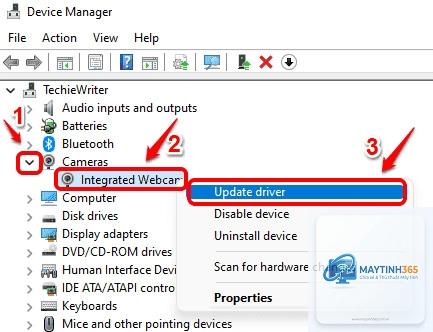
Phương pháp này xuất toàn bộ driver đang hoạt động trên hệ thống. Mỗi driver được lưu trong một thư mục riêng với tên theo mã định danh. Khi cần khôi phục, bạn chỉ cần vào Device Manager và cập nhật driver từ thư mục đã sao lưu.
Sao Lưu Driver Bằng PowerShell
PowerShell cung cấp nhiều tùy chọn linh hoạt hơn so với Command Prompt.
Không, quá trình sao lưu driver chỉ xuất các file driver, không ảnh hưởng đến dữ liệu cá nhân, tài liệu hay ứng dụng của bạn.
Có cần sao lưu tất cả driver không?
Bạn nên sao lưu tất cả driver để đảm bảo hệ thống hoạt động đầy đủ chức năng. Tuy nhiên, nếu dung lượng hạn chế, ưu tiên driver card mạng, card đồ họa và chipset.
Driver sao lưu có tương thích với Windows mới hơn không?
Driver từ Windows 10 thường tương thích với Windows 11, nhưng không đảm bảo 100%. Bạn nên sao lưu driver mới nhất sau khi nâng cấp Windows.
Làm sao biết driver đã sao lưu thành công?
Kiểm tra thư mục backup, nếu có các thư mục con chứa file.inf,.sys,.dll thì quá trình thành công. Bạn cũng có thể dùng phần mềm Double Driver để xác nhận.
Có thể sao lưu driver từ xa không?
Có, bạn có thể sử dụng PowerShell hoặc phần mềm hỗ trợ remote desktop để sao lưu driver trên máy tính từ xa trong mạng nội bộ.
Kết Luận
Cách sao lưu driver không phức tạp như nhiều người nghĩ. Chỉ với vài thao tác đơn giản bằng Command Prompt, PowerShell hoặc phần mềm chuyên dụng, bạn đã có thể tạo bản sao lưu driver an toàn. Việc này giúp bạn chủ động trong mọi tình huống, từ cài lại Windows đến khắc phục sự cố phần cứng.
Hãy dành 10-15 phút mỗi tháng để thực hiện sao lưu driver. Đây là khoản đầu tư nhỏ nhưng mang lại lợi ích lớn khi hệ thống gặp vấn đề. Lưu trữ bản backup ở nhiều nơi khác nhau như ổ cứng ngoài, USB và đám mây để đảm bảo an toàn tuyệt đối.
Với hướng dẫn chi tiết trong bài viết này, bạn hoàn toàn có thể tự tin thực hiện cách sao lưu driver và khôi phục khi cần thiết. Đừng chờ đến khi máy tính hỏng mới bắt đầu tìm hiểu, hãy hành động ngay hôm nay để bảo vệ hệ thống của bạn.