File tạm (temporary files) là những dữ liệu được hệ điều hành và các ứng dụng tạo ra trong quá trình hoạt động. Theo thời gian, lượng file tạm tích tụ có thể chiếm từ 5GB đến 30GB dung lượng ổ cứng, làm chậm máy tính và gây ra lỗi hệ thống. Việc nắm rõ cách xóa file tạm trên máy tính không chỉ giúp giải phóng không gian lưu trữ mà còn cải thiện hiệu suất làm việc đáng kể.
File tạm là các tập tin được tạo ra tạm thời trong quá trình hệ thống hoặc phần mềm thực thi tác vụ. Chúng bao gồm bộ nhớ đệm trình duyệt, file cài đặt dang dở, bản xem trước thumbnail, log hệ thống và nhiều loại dữ liệu khác.
Bản chất của file tạm trong hệ điều hành Windows
Windows tự động lưu trữ file tạm trong các thư mục như C:WindowsTemp, C:Users[Tên người dùng]AppDataLocalTemp và thư mục Prefetch. Các ứng dụng như Microsoft Office, Adobe Photoshop, trình duyệt web cũng tạo ra file tạm riêng. Mặc dù Windows có cơ chế tự động dọn dẹp, nhưng không phải lúc nào cũng hoạt động hiệu quả.
Chiếm dụng ổ cứng: Một máy tính sử dụng 6 tháng có thể tích tụ 10-15GB file tạm
Làm chậm hệ thống: Ổ cứng đầy khiến tốc độ đọc ghi giảm 30-50%
Gây lỗi phần mềm: File tạm hỏng có thể khiến ứng dụng crash hoặc không khởi động được
Rủi ro bảo mật: Một số file tạm chứa thông tin nhạy cảm như cookie, lịch sử duyệt web
Các phương pháp xóa file tạm trên máy tính Windows
Có nhiều cách xóa file tạm trên máy tính, từ thủ công đến tự động, phù hợp với từng trình độ người dùng.
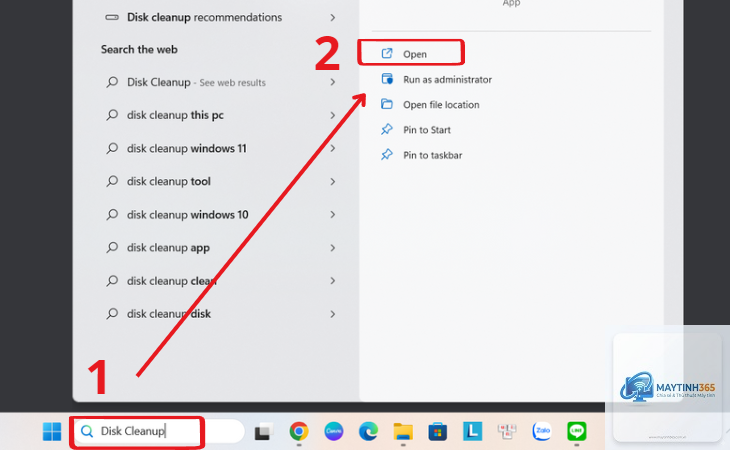
Sử dụng công cụ Disk Cleanup có sẵn trong Windows
Disk Cleanup là công cụ tích hợp sẵn trong Windows, cho phép xóa file tạm một cách an toàn mà không cần cài đặt thêm phần mềm.
Nhấn tổ hợp phím Windows + R, gõ cleanmgr và nhấn Enter
Chọn ổ đĩa cần dọn dẹp (thường là ổ C)
Đánh dấu các mục cần xóa: Temporary files, Thumbnails, Recycle Bin, Delivery Optimization Files
Nhấn OK và xác nhận xóa vĩnh viễn
Để dọn dẹp sâu hơn, nhấn Clean up system files sau bước 2. Lúc này Windows sẽ hiển thị thêm các mục như Windows Update Cleanup, Windows Upgrade Log Files.
Xóa file tạm thủ công qua thư mục Temp
Phương pháp này cho phép bạn kiểm soát chính xác những file nào bị xóa.
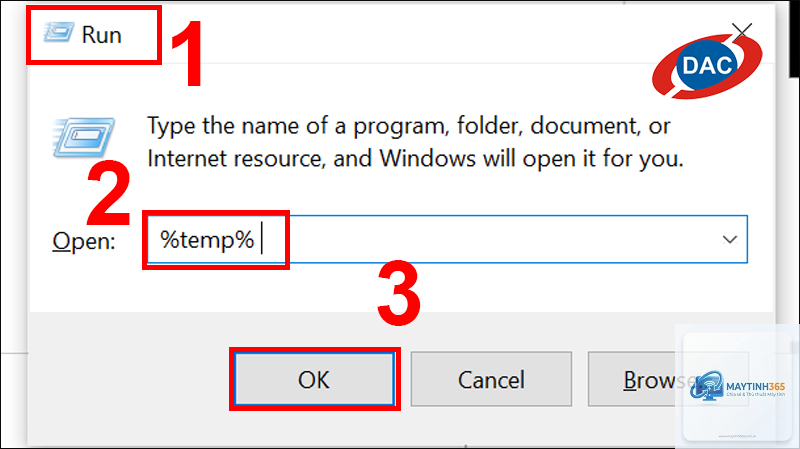
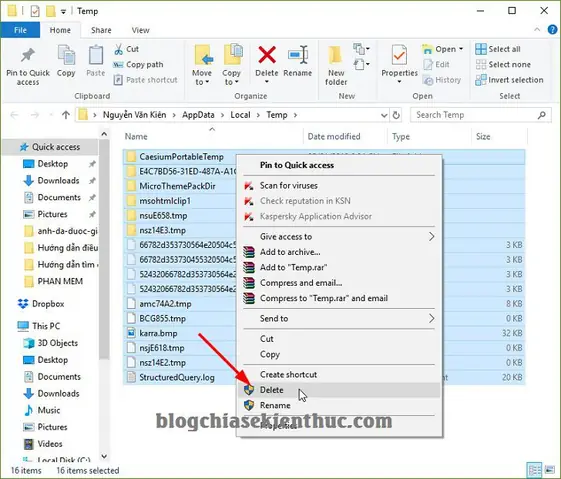
Mở Run (Windows + R), gõ %temp% và Enter
Nhấn Ctrl + A để chọn tất cả file, sau đó nhấn Delete
Nếu có file đang được sử dụng, bỏ qua chúng bằng cách nhấn Skip
Tiếp tục mở Run và gõ temp (không có dấu %), lặp lại thao tác xóa
Cuối cùng, gõ prefetch trong Run và xóa toàn bộ nội dung
Sử dụng Settings để xóa file tạm trên Windows 10 và 11
Windows 10 và 11 cung cấp giao diện trực quan trong Settings để quản lý file tạm.
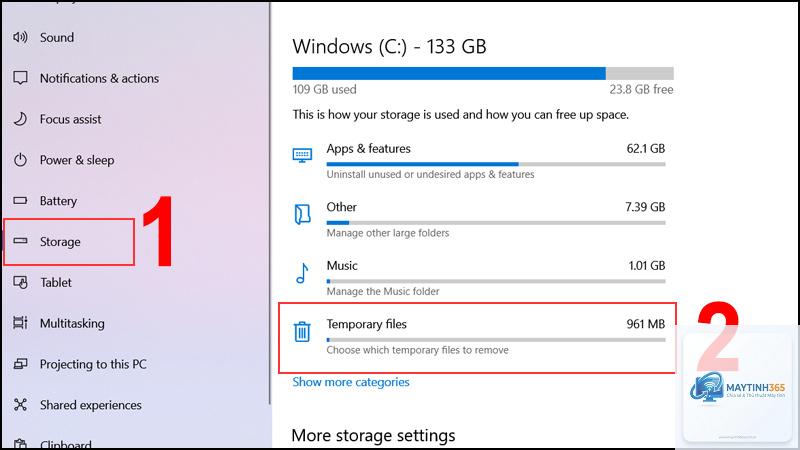
Vào Settings > System > Storage
Chọn ổ C, sau đó nhấn vào Temporary files
Hệ thống sẽ quét và hiển thị danh sách file tạm theo từng loại
Đánh dấu các mục muốn xóa, nhấn Remove files
Tính năng Storage Sense có thể được bật tự động để Windows định kỳ dọn dẹp file tạm theo lịch trình.
Xóa file tạm bằng Command Prompt
Dành cho người dùng muốn thao tác nhanh bằng dòng lệnh.
Mở Command Prompt với quyền Administrator
Gõ lệnh del /q/f/s %TEMP% và Enter để xóa file tạm người dùng
Gõ del /q/f/s C:WindowsTemp để xóa file tạm hệ thống
Gõ del /q/f/s C:WindowsPrefetch* để xóa dữ liệu Prefetch
Cách xóa file tạm trên máy tính cho từng ứng dụng cụ thể
Mỗi ứng dụng có cơ chế lưu file tạm riêng, cần được xử lý riêng biệt để đạt hiệu quả tối đa.
Xóa cache trình duyệt web
Trình duyệt là thủ phạm chính tạo ra file tạm, đặc biệt là cache và cookies.
Trình duyệt
Đường dẫn xóa cache
Dung lượng trung bình
Google Chrome
Settings > Privacy and security > Clear browsing data
500MB – 2GB
Mozilla Firefox
Settings > Privacy & Security > Cookies and Site Data > Clear Data
300MB – 1.5GB
Microsoft Edge
Settings > Privacy, search, and services > Clear browsing data
400MB – 1.8GB
Xóa file tạm của Microsoft Office
Office lưu file tạm trong quá trình soạn thảo, đặc biệt khi có sự cố mất điện.
Đóng tất cả ứng dụng Office
Vào thư mục C:Users[Tên]AppDataLocalMicrosoftOfficeUnsavedFiles
Xóa toàn bộ file có đuôi.tmp hoặc file không cần thiết
Dọn dẹp file tạm từ Windows Update
Sau khi cập nhật Windows, các file cài đặt cũ vẫn được giữ lại để phục hồi nếu cần.
Sử dụng Disk Cleanup, chọn Windows Update Cleanup
Hoặc vào C:WindowsSoftwareDistributionDownload và xóa nội dung
Phần mềm hỗ trợ xóa file tạm trên máy tính
Các công cụ bên thứ ba giúp tự động hóa quá trình dọn dẹp, phát hiện file tạm ở những vị trí khó tìm.
CCleaner
CCleaner là phần mềm phổ biến nhất với khả năng quét toàn diện. Nó phát hiện file tạm từ hơn 50 ứng dụng khác nhau, bao gồm cả những phần mềm ít người biết đến. Phiên bản miễn phí đã đủ đáp ứng nhu cầu cơ bản.
BleachBit
BleachBit là lựa chọn mã nguồn mở, miễn phí, không chứa quảng cáo. Nó hỗ trợ xóa file tạm trên cả Windows và Linux, có tùy chọn ghi đè dữ liệu để bảo mật.
Wise Disk Cleaner
Wise Disk Cleaner có giao diện thân thiện, cho phép lên lịch dọn dẹp tự động. Nó cũng tích hợp tính năng chống phân mảnh ổ cứng.
Lợi ích khi thường xuyên xóa file tạm
Việc duy trì thói quen xóa file tạm định kỳ mang lại nhiều lợi ích thiết thực.
Tăng tốc độ khởi động: Giảm thời gian boot từ 30-60 giây xuống còn 15-20 giây
Cải thiện hiệu suất ứng dụng: Phần mềm mở nhanh hơn, ít bị treo
Giải phóng dung lượng: Có thể thu hồi từ 5-20GB tùy mức độ sử dụng
Kéo dài tuổi thọ ổ cứng: Giảm số lần ghi/xóa không cần thiết
Tăng cường bảo mật: Loại bỏ dữ liệu nhạy cảm như cookie, lịch sử
Sai lầm thường gặp khi xóa file tạm và cách tránh
Nhiều người dùng mắc phải những sai lầm khiến việc dọn dẹp không hiệu quả hoặc gây hại cho hệ thống.
Xóa toàn bộ file trong thư mục Temp mà không kiểm tra
Một số file tạm đang được ứng dụng sử dụng, việc xóa chúng có thể gây lỗi. Luôn bỏ qua các file không thể xóa thay vì dùng phần mềm khóa cứng.
Không khởi động lại máy sau khi xóa
Sau khi xóa file tạm, Windows cần khởi động lại để cập nhật cấu hình và giải phóng bộ nhớ đã được đánh dấu.
Lạm dụng phần mềm dọn dẹp tự động
Một số phần mềm có thể xóa nhầm file quan trọng. Luôn kiểm tra danh sách trước khi xác nhận, và ưu tiên các phần mềm uy tín.
Lưu ý quan trọng khi thực hiện cách xóa file tạm trên máy tính
Để đảm bảo an toàn và hiệu quả, cần tuân thủ các nguyên tắc sau.
Sao lưu dữ liệu quan trọng trước khi dọn dẹp lớn
Không xóa file tạm khi đang chạy ứng dụng quan trọng
Phân biệt file tạm và file hệ thống – không xóa file trong System32 hay WinSxS
Thiết lập lịch dọn dẹp định kỳ mỗi 2-4 tuần một lần
Sử dụng Storage Sense trên Windows 10/11 để tự động hóa
Câu hỏi thường gặp về cách xóa file tạm trên máy tính
Xóa file tạm có làm mất dữ liệu cá nhân không?
Không, file tạm không chứa dữ liệu cá nhân quan trọng như tài liệu, hình ảnh hay video. Tuy nhiên,
Các file đang được hệ thống hoặc ứng dụng sử dụng sẽ bị khóa.
Tần suất lý tưởng là 2-4 tuần một lần đối với người dùng thông thường. Nếu bạn thường xuyên cài đặt phần mềm, chỉnh sửa video hoặc duyệt web nhiều, nên dọn dẹp hàng tuần.
Có cần cài phần mềm để xóa file tạm không?
Không bắt buộc. Công cụ Disk Cleanup và thao tác thủ công qua thư mục Temp đã đủ hiệu quả. Phần mềm bên thứ ba chỉ hữu ích khi bạn muốn tự động hóa hoặc dọn dẹp sâu hơn.
Xóa file tạm có giúp máy tính chạy nhanh hơn không?
Có, đặc biệt khi ổ cứng gần đầy. Việc giải phóng dung lượng giúp hệ điều hành có không gian để tạo file swap, cải thiện tốc độ đọc ghi và giảm thời gian phản hồi.
Kết luận
Cách xóa file tạm trên máy tính là kỹ năng cơ bản nhưng vô cùng quan trọng để duy trì hiệu suất hệ thống. Bằng cách kết hợp các phương pháp thủ công như Disk Cleanup, xóa thư mục Temp và sử dụng công cụ tự động, bạn có thể giải phóng hàng gigabyte dung lượng, tăng tốc máy tính và kéo dài tuổi thọ ổ cứng. Hãy thiết lập thói quen dọn dẹp định kỳ mỗi tháng một lần để máy tính luôn hoạt động ở trạng thái tốt nhất.