Máy tính bị lag, giật, chậm là tình trạng phổ biến khiến người dùng vô cùng khó chịu, đặc biệt khi đang làm việc gấp hoặc giải trí. Hiểu rõ nguyên nhân và áp dụng đúng cách giảm lag máy tính sẽ giúp bạn khôi phục hiệu năng, tiết kiệm thời gian và chi phí nâng cấp. Bài viết này sẽ phân tích toàn bộ vấn đề từ gốc rễ, cung cấp giải pháp thực tế cho mọi cấu hình máy.
Lag máy tính là gì và tại sao cần giảm lag ngay lập tức?
Lag máy tính là hiện tượng hệ thống phản hồi chậm, chuột di chuyển không mượt, ứng dụng mở lâu hoặc bị treo tạm thời. Nguyên nhân có thể đến từ phần cứng yếu, phần mềm xung đột, virus hoặc quá nhiều tác vụ nền. Nếu không xử lý kịp thời, lag kéo dài có thể làm hỏng ổ cứng, giảm tuổi thọ linh kiện và ảnh hưởng đến dữ liệu quan trọng.
Việc áp dụng cách giảm lag máy tính đúng đắn không chỉ giúp máy chạy nhanh hơn mà còn tối ưu hóa trải nghiệm làm việc, chơi game và xem phim. Một chiếc máy tính mượt mà sẽ tăng năng suất công việc lên đến 30% theo nhiều nghiên cứu thực tế.
RAM thấp (dưới 8GB), ổ cứng HDD cũ kỹ, CPU đời thấp hoặc card đồ họa tích hợp yếu là những nguyên nhân hàng đầu. Khi bạn mở nhiều tab trình duyệt, chạy phần mềm nặng như Photoshop, AutoCAD hay game, tài nguyên hệ thống nhanh chóng bị bão hòa, gây ra lag.
Phần mềm và hệ điều hành tích tụ rác
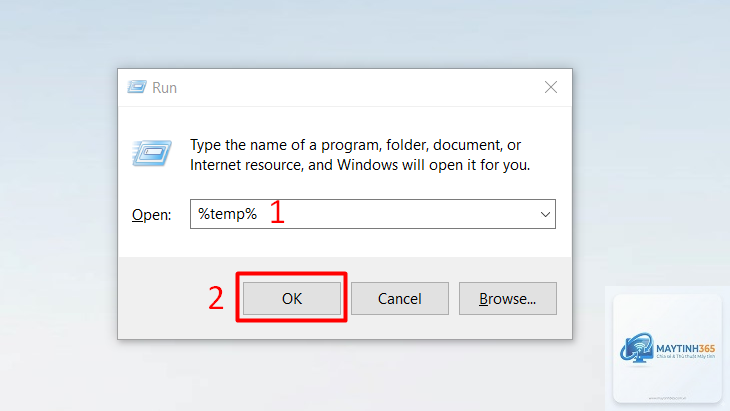
Sau thời gian dài sử dụng, Windows tích lũy file tạm, registry lỗi, driver xung đột và các chương trình khởi động cùng máy. Lượng rác này có thể chiếm tới 10-20% hiệu năng tổng thể, khiến máy chậm dần mà người dùng không hề hay biết.
Nhiễm virus, malware và phần mềm độc hại
Malware âm thầm chạy ngầm, chiếm CPU, RAM và băng thông mạng để khai thác tiền điện tử hoặc đánh cắp dữ liệu. Một máy tính nhiễm virus nặng có thể giảm tốc độ xử lý xuống 50-70% so với bình thường.
Nhiệt độ cao gây giảm xung nhịp CPU
Khi quạt tản nhiệt bám bụi hoặc keo tản nhiệt khô, CPU đạt ngưỡng 90-100 độ C, hệ thống tự động giảm xung nhịp (thermal throttling) để bảo vệ linh kiện. Điều này khiến máy lag rõ rệt, đặc biệt khi chơi game hoặc render video.
Hướng dẫn chi tiết cách giảm lag máy tính hiệu quả nhất
Vệ sinh phần cứng và kiểm tra nhiệt độ
Bụi bẩn bám trên quạt tản nhiệt, khe tản nhiệt và mainboard là kẻ thù số một của hiệu năng. Hãy tháo máy, dùng chổi mềm hoặc máy thổi bụi làm sạch định kỳ 3-6 tháng/lần. Kiểm tra nhiệt độ CPU và GPU bằng phần mềm HWMonitor hoặc Core Temp, nếu vượt quá 85 độ C khi không tải nặng, cần thay keo tản nhiệt ngay.
Tối ưu hóa Windows để giảm lag máy tính
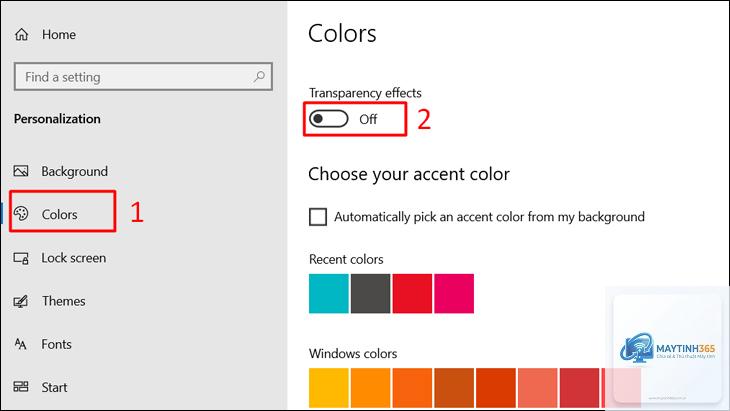
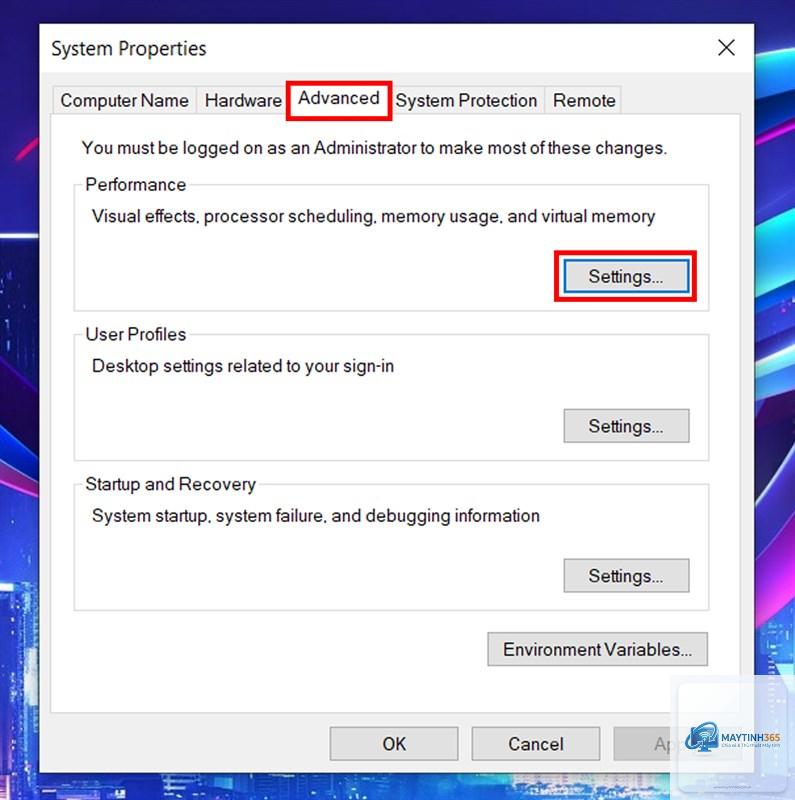
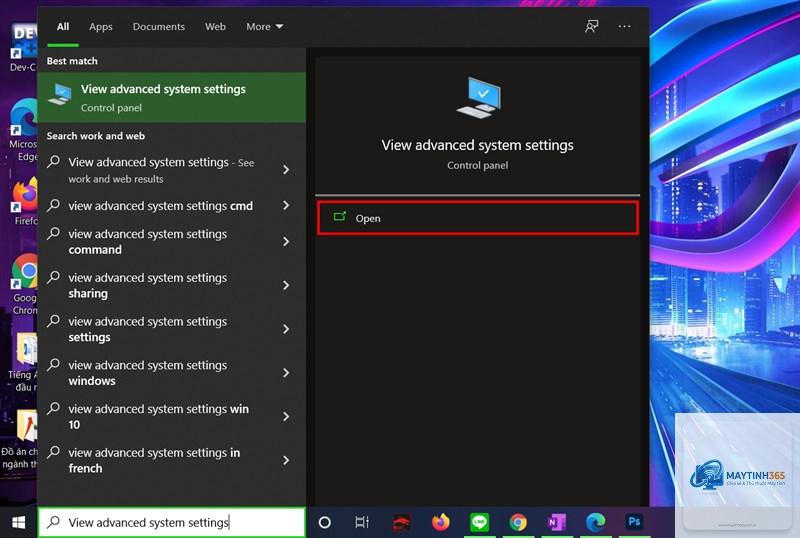
Vô hiệu hóa các hiệu ứng đồ họa không cần thiết: Vào System Properties > Advanced > Settings trong Performance, chọn Adjust for best performance. Tắt các chương trình khởi động cùng Windows bằng Task Manager > Startup, chỉ giữ lại những ứng dụng thực sự cần thiết như antivirus, driver.
Gỡ bỏ phần mềm không dùng đến: Vào Control Panel > Programs and Features, xóa các ứng dụng lạ, toolbar, game cũ. Mỗi phần mềm không cần thiết chiếm từ 50MB đến vài GB ổ cứng và có thể chạy ngầm.
Đây là cách giảm lag máy tính mang lại hiệu quả tức thì nhất. Nâng cấp từ 4GB lên 8GB hoặc 16GB RAM giúp đa nhiệm mượt mà, giảm tình trạng giật khi mở nhiều tab Chrome. Thay ổ HDD bằng SSD NVMe hoặc SATA giúp tốc độ khởi động Windows giảm từ 1-2 phút xuống còn 10-15 giây, mọi thao tác mở file, phần mềm đều nhanh gấp 3-5 lần.
Loại nâng cấp
Chi phí ước tính
Hiệu quả giảm lag
Thời gian thực hiện
Thêm RAM 8GB
500.000 – 800.000 VNĐ
Cao (giảm lag đa nhiệm)
10 phút
Thay ổ SSD 256GB
600.000 – 1.200.000 VNĐ
Rất cao (tăng tốc toàn diện)
30 phút
Vệ sinh + thay keo tản nhiệt
100.000 – 300.000 VNĐ
Trung bình (giảm lag do nhiệt)
20 phút
Quét và diệt virus, malware triệt để
Sử dụng Windows Defender kết hợp với Malwarebytes để quét toàn bộ hệ thống. Chạy quét ở chế độ Offline nếu máy bị nhiễm nặng. Sau khi diệt sạch, khởi động lại và kiểm tra mức sử dụng CPU trong Task Manager, nếu còn tiến trình lạ, hãy tìm kiếm tên file trên Google để xác định cách xóa thủ công.
Điều chỉnh cài đặt nguồn điện và đồ họa
Vào Control Panel > Power Options, chọn High Performance để CPU và GPU hoạt động hết công suất. Đối với laptop, cắm sạc khi chơi game hoặc làm việc nặng. Trong NVIDIA Control Panel hoặc AMD Radeon Settings, chọn chế độ hiệu năng cao thay vì cân bằng.
Những sai lầm thường gặp khi cố gắng giảm lag máy tính
Cài quá nhiều phần mềm tối ưu cùng lúc
Nhiều người dùng cài CCleaner, Advanced SystemCare, Glary Utilities cùng lúc, dẫn đến xung đột và làm máy chậm thêm. Chỉ nên dùng một công cụ dọn dẹp duy nhất, tốt nhất là tính năng Disk Cleanup có sẵn trong Windows.
Ép xung CPU, GPU không đúng cách
Ép xung (overclocking) có thể tăng hiệu năng nhưng nếu không có tản nhiệt tốt, linh kiện nhanh hỏng và máy lag nặng hơn do thermal throttling. Chỉ ép xung khi bạn có kiến thức chuyên sâu và hệ thống tản nhiệt chất lượng.
Không cập nhật driver và Windows
Driver cũ gây xung đột, lỗi màn hình xanh, giảm hiệu năng đồ họa. Windows Update mang đến các bản vá bảo mật và tối ưu hệ thống. Hãy kiểm tra và cập nhật driver card đồ họa, chipset, âm thanh hàng tháng.
Lưu ý quan trọng khi áp dụng cách giảm lag máy tính
Sao lưu dữ liệu quan trọng trước khi thực hiện bất kỳ thay đổi lớn nào như cài lại Windows, nâng cấp ổ cứng. Sử dụng ổ cứng di động hoặc dịch vụ đám mây như Google Drive, OneDrive để tránh mất dữ liệu đáng tiếc.
Kiểm tra kỹ tương thích phần cứng trước khi mua RAM, SSD. RAM DDR3 không thể gắn vào mainboard DDR4, ổ SSD M.2 NVMe không tương thích với khe SATA. Tham khảo thông số kỹ thuật trên website nhà sản xuất hoặc hỏi nhân viên bán hàng uy tín.
Không nên tin vào các phần mềm hứa hẹn tăng tốc thần kỳ, đa số là lừa đảo hoặc chứa malware. Cách giảm lag máy tính bền vững nhất vẫn là vệ sinh, tối ưu và nâng cấp phần cứng hợp lý.
Câu hỏi thường gặp về cách giảm lag máy tính
Tại sao máy tính mới mua đã bị lag?
Máy mới có thể bị lag do bloatware (phần mềm rác cài sẵn), driver chưa cập nhật, hoặc cấu hình thấp không đáp ứng nhu cầu. Hãy gỡ bỏ phần mềm không cần thiết, cập nhật driver và kiểm tra nhiệt độ CPU ngay sau khi mua.
Có nên cài lại Windows để giảm lag không?
Cài lại Windows là cách giảm lag máy tính triệt để nếu hệ thống quá tải rác, virus hoặc lỗi registry. Thực hiện khi các biện pháp khác không hiệu quả, nhớ sao lưu dữ liệu trước. Windows 10/11 có tính năng Reset this PC giúp giữ lại file cá nhân.
Làm sao biết máy tính bị lag do phần cứng hay phần mềm?
Mở Task Manager (Ctrl+Shift+Esc) kiểm tra CPU, RAM, Disk ở mức 100% liên tục là do phần mềng. Nếu các chỉ số thấp nhưng máy vẫn lag, nguyên nhân thường do nhiệt độ cao, ổ cứng HDD cũ hoặc driver lỗi.
Nâng cấp RAM hay SSD giảm lag tốt hơn?
Nếu máy có ổ HDD, nâng cấp lên SSD mang lại hiệu quả rõ rệt nhất. Nếu đã có SSD nhưng RAM dưới 8GB, nâng RAM lên 16GB sẽ giảm lag đa nhiệm tốt hơn. Lý tưởng nhất là kết hợp cả hai.
Cách giảm lag máy tính khi chơi game?
Giảm đồ họa trong game xuống mức thấp, tắt V-Sync, đóng các ứng dụng nền. Cập nhật driver card đồ họa mới nhất, vệ sinh tản nhiệt, và nâng cấp RAM lên 16GB nếu có thể. Đối với laptop, cắm sạc và dùng chế độ hiệu năng cao.
Kết luận
Lag máy tính không phải là vấn đề không thể giải quyết. Bằng cách áp dụng đúng cách giảm lag máy tính từ vệ sinh phần cứng, tối ưu Windows, nâng cấp RAM và SSD, bạn hoàn toàn có thể hồi sinh chiếc máy cũ kỹ hoặc giữ cho máy mới luôn mượt mà. Hãy bắt đầu từ những bước đơn giản nhất như dọn rác, tắt khởi động cùng Windows, và kiểm tra nhiệt độ. Nếu đã thử mọi cách mà máy vẫn lag, đã đến lúc cân nhắc nâng cấp linh kiện hoặc đầu tư một cấu hình mới phù hợp với nhu cầu thực tế.