Khi có nhu cầu nâng cấp tốc độ cho máy tính, câu hỏi “SSD cho laptop hay SSD desktop” luôn khiến nhiều người đau đầu. Sự khác biệt giữa hai loại ổ cứng thể rắn này không chỉ nằm ở kích thước vật lý mà còn ảnh hưởng trực tiếp đến hiệu suất, khả năng tương thích và tuổi thọ thiết bị. Bài viết này sẽ phân tích chi tiết từ góc nhìn kỹ thuật đến ứng dụng thực tế, giúp bạn đưa ra quyết định chính xác nhất cho hệ thống của mình.
Bản chất khác biệt giữa SSD cho laptop và SSD desktop
Cả SSD laptop và SSD desktop đều sử dụng công nghệ bộ nhớ flash NAND để lưu trữ dữ liệu, nhưng chúng được thiết kế với những tiêu chuẩn vật lý và giao diện khác nhau nhằm phù hợp với không gian và yêu cầu tản nhiệt của từng loại thiết bị.
Kích thước và chuẩn vật lý
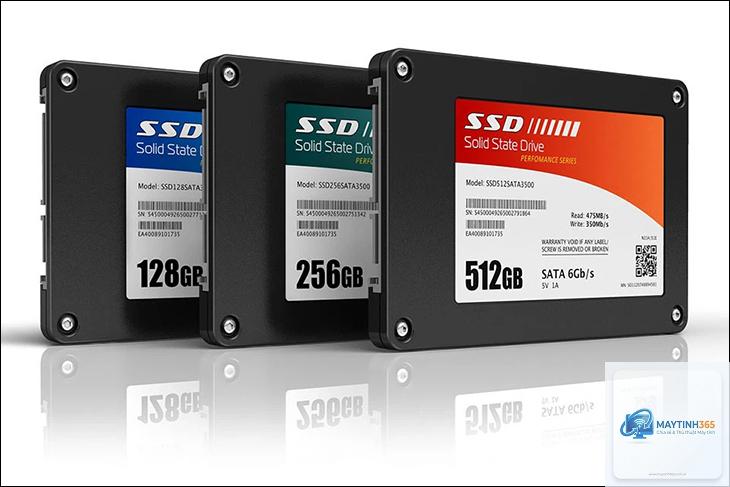
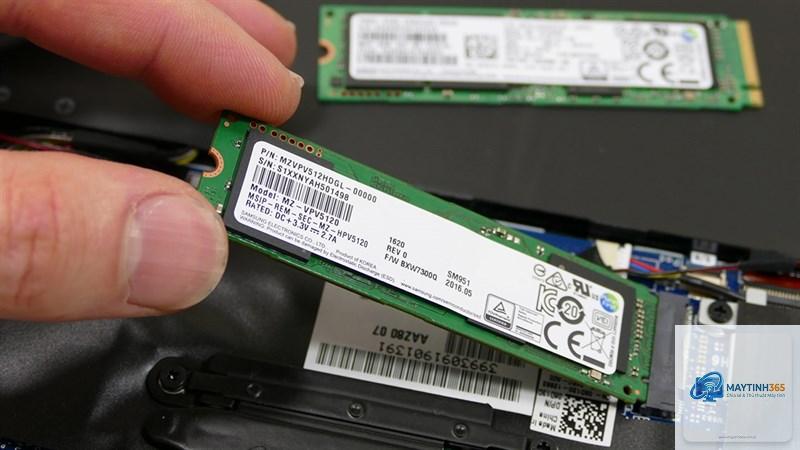
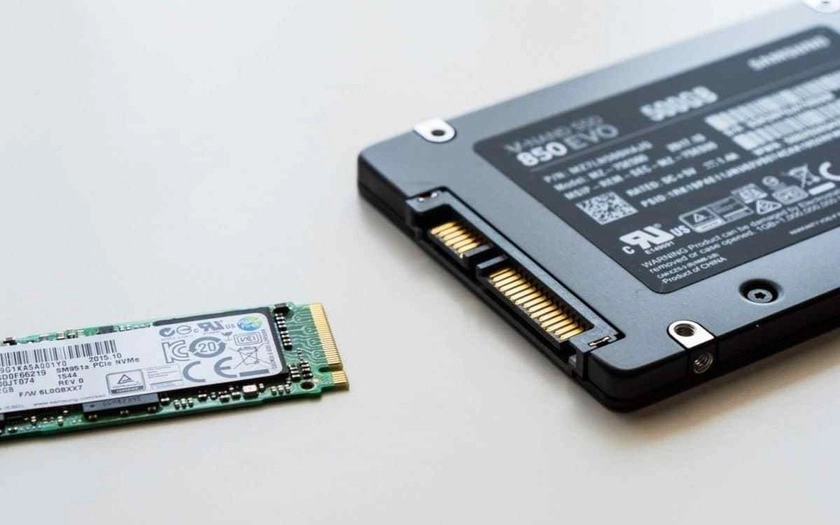
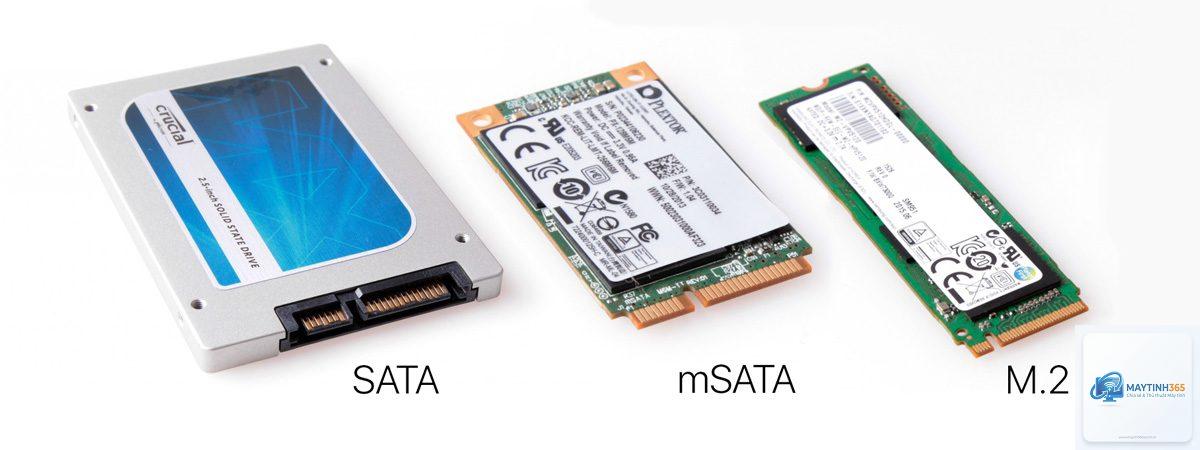
SSD dành cho laptop thường có hai dạng phổ biến: M.2 2280 (dài 80mm, rộng 22mm) và mSATA (dùng cho laptop đời cũ). Trong khi đó, SSD desktop chủ yếu dùng chuẩn 2.5 inch SATA hoặc M.2 NVMe với kích thước tương tự, nhưng có thêm tùy chọn dạng PCIe add-in card dành cho các bo mạch chủ có khe cắm rộng.
Điểm khác biệt then chốt nằm ở giao thức truyền dữ liệu. SSD laptop thường hỗ trợ cả SATA III (tốc độ tối đa 550MB/s) và NVMe (tốc độ lên đến 7000MB/s tùy thế hệ PCIe). SSD desktop cũng có các giao diện tương tự, nhưng thường được tối ưu với các chip điều khiển mạnh mẽ hơn và bộ nhớ đệm DRAM lớn hơn để xử lý khối lượng công việc nặng.
Phân tích chuyên sâu: Yếu tố quyết định hiệu năng
Việc lựa chọn SSD cho laptop hay SSD desktop không chỉ dựa trên kích thước mà còn phụ thuộc vào cách bạn sử dụng thiết bị.
Tốc độ đọc/ghi và hiệu suất thực tế
Các bài benchmark cho thấy SSD NVMe PCIe 4.0 trên desktop có thể đạt tốc độ đọc tuần tự vượt 7000MB/s, trong khi SSD M.2 trên laptop cùng chuẩn thường bị giới hạn ở mức 5000-6000MB/s do giới hạn nhiệt và nguồn điện. Tuy nhiên, với các tác vụ văn phòng, duyệt web hay xem phim, sự chênh lệch này gần như không thể cảm nhận bằng mắt thường.
Khả năng tản nhiệt và ảnh hưởng đến tuổi thọ
SSD desktop được lắp trong case máy tính rộng rãi, thường có tản nhiệt chủ động hoặc thụ động tốt hơn. Ngược lại, SSD laptop hoạt động trong không gian chật hẹp, nhiệt độ có thể cao hơn 5-10 độ C khi chạy tác vụ nặng, dẫn đến hiện tượng giảm tốc (throttling) nếu không có giải pháp tản nhiệt phù hợp.
Mức tiêu thụ điện năng
SSD laptop được thiết kế tiết kiệm điện hơn, thường hoạt động ở mức 2-4W, trong khi SSD desktop tiêu thụ từ 5-8W tùy dòng. Điều này đặc biệt quan trọng với laptop khi chạy pin – một ổ SSD desktop gắn vào laptop có thể rút ngắn thời gian sử dụng từ 30 đến 60 phút.
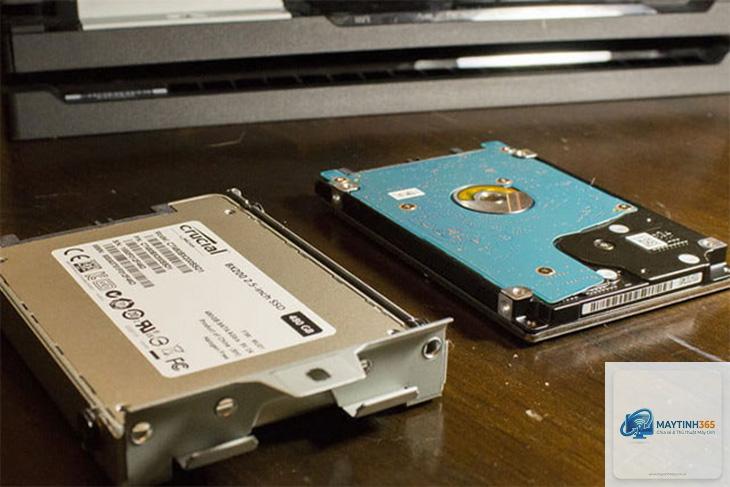
Nâng cấp laptop cũ: Nếu bạn muốn thay ổ cứng HDD hoặc SSD SATA 2.5 inch cũ, hãy chọn đúng chuẩn M.2 NVMe hỗ trợ bởi bo mạch chủ laptop. Kiểm tra khe cắm (M key hay B key) trước khi mua.
Dung lượng trung bình (256GB – 1TB): Các dòng SSD laptop như WD Blue SN570, Samsung 980 thường có giá hợp lý và tiết kiệm pin.
Ưu tiên thời lượng pin: Các ổ SSD laptop thế hệ mới có công nghệ quản lý năng lượng thông minh giúp kéo dài thời gian sử dụng.
Khi nào nên chọn SSD desktop cho máy bàn hoặc workstation?
Xử lý tác vụ nặng: Dựng phim 4K/8K, render 3D, chạy máy ảo hay biên tập video yêu cầu ổ cứng có tốc độ ghi liên tục cao và độ bền lớn.
Chơi game thế hệ mới: Các tựa game như Cyberpunk 2077, Starfield hay Call of Duty Modern Warfare II tận dụng DirectStorage, cần SSD NVMe PCIe 4.0/5.0 với tốc độ đọc trên 6000MB/s.
Lưu trữ dung lượng lớn: SSD desktop 2TB hoặc 4TB thường có chi phí trên mỗi GB thấp hơn đáng kể so với phiên bản laptop cùng loại.
Những sai lầm thường gặp khi mua SSD cho laptop hay SSD desktop
Sai lầm 1: Mua SSD desktop cho laptop chỉ vì giá rẻ
Nhiều người nghĩ rằng SSD M.2 NVMe là tương thích với mọi thiết bị. Thực tế, một số ổ SSD desktop có độ dày PCB lớn hơn hoặc chip điều khiển tỏa nhiệt nhiều, dẫn đến kẹt không lắp vừa khe hoặc laptop bị nóng quá mức gây hư main.
Sai lầm 2: Bỏ qua chuẩn giao tiếp
SSD SATA 2.5 inch dù dùng cho laptop hay desktop đều như nhau về giao diện, nhưng laptop đời cũ chỉ hỗ trợ SATA III, trong khi desktop có thể dùng cả SATA III và NVMe. Gắn SSD NVMe vào khe SATA M.2 trên laptop sẽ không hoạt động.
Laptop thường hỗ trợ M.2 2280 hoặc 2242 (dài 42mm). Nếu mua ổ M.2 22110 (dài 110mm) dành cho desktop, bạn sẽ không thể lắp vừa. Luôn kiểm tra thông số kỹ thuật từ nhà sản xuất laptop.
Hướng dẫn chi tiết chọn mua SSD cho laptop hay SSD desktop
Bước 1: Xác định giao diện hỗ trợ
Dùng phần mềm như CPU-Z, HWiNFO hoặc tra cứu model máy trên website nhà sản xuất để biết laptop hỗ trợ SATA III, NVMe PCIe 3.0 hay 4.0. Desktop có thể dễ dàng nâng cấp hơn nhờ nhiều khe cắm.
Bước 2: Chọn dung lượng và ngân sách
Với laptop, dung lượng 512GB là điểm cân bằng lý tưởng giữa giá và không gian lưu trữ. Với desktop, nếu bạn làm đồ họa hay chơi game, 1TB hoặc 2TB NVMe là lựa chọn tối ưu. Chi phí cho 1TB SSD laptop thường cao hơn 15-20% so với desktop cùng thương hiệu.
Bước 3: Đánh giá nhu cầu tản nhiệt
Nếu bạn chọn SSD hiệu năng cao cho laptop, hãy cân nhắc mua thêm miếng tản nhiệt graphite mỏng hoặc keo tản nhiệt chuyên dụng cho laptop. Desktop có thể dùng tản nhiệt dạng thanh nhôm hoặc quạt trực tiếp.
Câu hỏi thường gặp (FAQ)
Có thể dùng SSD laptop cho máy tính bàn không?
Hoàn toàn có thể, nếu ổ SSD đó sử dụng chuẩn M.2 hoặc SATA 2.5 inch. Bạn chỉ cần cắm vào khe tương ứng trên bo mạch chủ desktop. Tuy nhiên, hiệu suất có thể bị giới hạn do thiếu tối ưu cho tác vụ nặng và tuổi thọ thấp hơn.
SSD laptop có bền như SSD desktop không?
Thông số TBW (Total Bytes Written) của SSD laptop thường thấp hơn từ 20-30% so với cùng dung lượng trên desktop. Ví dụ, SSD laptop 1TB có TBW khoảng 300-400TB, trong khi desktop có thể đạt 600-800TB. Đối với người dùng thông thường, con số này vẫn đủ dùng trong 5-7 năm.
Nên mua SSD giá rẻ hay cao cấp cho laptop?
Với laptop văn phòng, một ổ SSD NVMe tầm trung như Kingston NV2 hoặc Crucial P3 Plus là đủ. Với laptop gaming hay đồ họa, hãy đầu tư dòng Samsung 990 Pro hoặc WD Black SN850X để tránh bottleneck.
Làm sao biết laptop hỗ trợ SSD nào?
Kiểm tra khe cắm hiện tại: nếu laptop có khe M.2, hãy xem key (M key cho NVMe, B+M key cho SATA). Dùng lệnh “msinfo32” trên Windows hoặc xem hướng dẫn kỹ thuật từ hãng.
Kết luận
Lựa chọn giữa SSD cho laptop hay SSD desktop không có đáp án tuyệt đối. Nếu bạn sử dụng laptop, ưu tiên hàng đầu là tính tương thích và tiết kiệm điện – hãy chọn các dòng SSD được thiết kế riêng cho thiết bị di động. Với máy tính bàn, bạn có thể tối ưu hiệu năng và dung lượng cao hơn với chi phí thấp hơn. Quan trọng nhất, hãy kiểm tra kỹ thông số kỹ thuật của bo mạch chủ và nhu cầu sử dụng để đưa ra quyết định sáng suốt, tránh lãng phí tiền bạc vào phần cứng không phù hợp.