Resizable BAR là một công nghệ đã xuất hiện vài năm gần đây, được hỗ trợ trên các GPU NVIDIA GeForce RTX 30 series trở lên và AMD Radeon RX 6000 series. Nhiều game thủ thắc mắc liệu tính năng này có thực sự mang lại lợi ích rõ rệt hay chỉ là chiêu trò marketing. Bài viết này sẽ phân tích chuyên sâu về cơ chế hoạt động, hiệu suất tăng giảm trong từng tựa game cũng như các yếu tố phần cứng ảnh hưởng, giúp bạn đưa ra quyết định sáng suốt về việc có nên bật Resizable BAR hay không.
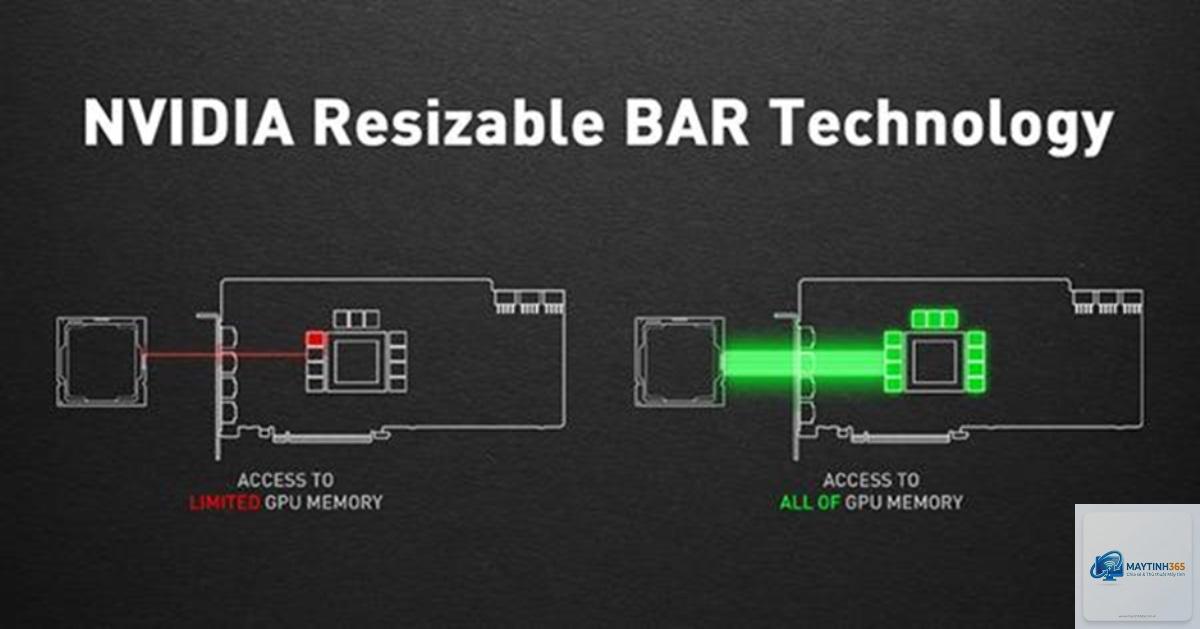
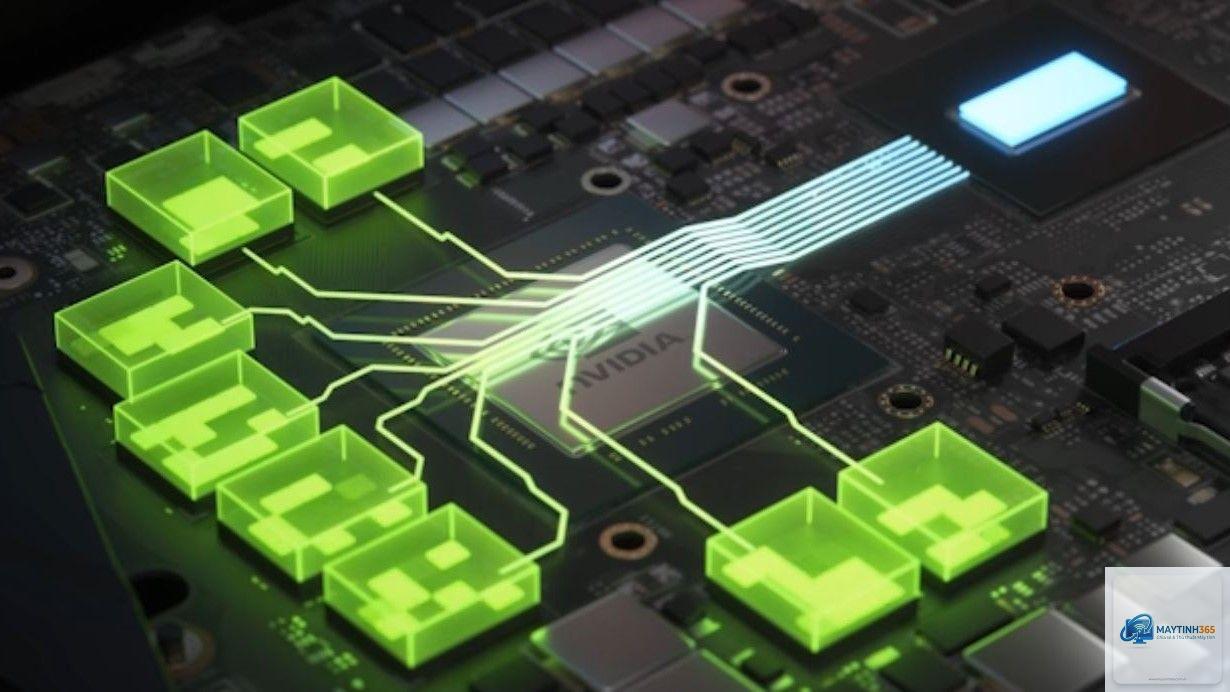
Resizable BAR (Base Address Register) là một tính năng cho phép CPU truy cập toàn bộ bộ nhớ VRAM của card đồ họa cùng một lúc, thay vì chỉ truy cập từng phần nhỏ 256MB như trước đây. Công nghệ này giúp giảm tải cho driver và cải thiện băng thông dữ liệu giữa CPU và GPU.
Trên các hệ thống không hỗ trợ Resizable BAR, CPU chỉ có thể đọc/ghi dữ liệu vào VRAM qua các cửa sổ bộ nhớ giới hạn (thường 256MB). Khi cần truy cập vùng nhớ khác, driver phải liên tục cấp phát lại các cửa sổ này, gây ra độ trễ không đáng kể. Resizable BAR loại bỏ hoàn toàn bước trung gian này, cho phép CPU nhìn thấy và thao tác trực tiếp lên toàn bộ dung lượng VRAM.
Cơ chế hoạt động chi tiết
Khi Resizable BAR được kích hoạt, hệ thống PCI Express sẽ đàm phán để mở rộng không gian địa chỉ BAR từ 256MB lên kích thước tối đa của VRAM (ví dụ 8GB, 12GB hay 24GB). Điều này cho phép CPU gửi các lệnh truy xuất bộ nhớ trực tiếp đến bất kỳ vùng nào trong VRAM mà không cần driver can thiệp. Các khung hình, kết cấu và dữ liệu shader được truyền tải nhanh hơn, đặc biệt khi game có nhiều tài nguyên cần tải liên tục.
Tăng hiệu suất trong các tựa game yêu cầu băng thông VRAM lớn: Các game thế giới mở như Cyberpunk 2077, Horizon Zero Dawn, Forza Horizon 5 thường hưởng lợi từ 5-15% FPS khi bật Resizable BAR.
Cải thiện tốc độ load texture: Cảnh vật và vật thể xuất hiện nhanh hơn, giảm hiện tượng pop-in khi di chuyển nhanh trong game.
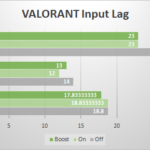
Giảm độ trễ đầu vào: Do loại bỏ bước ánh xạ bộ nhớ, thời gian phản hồi giữa thao tác của người chơi và hiển thị trên màn hình được rút ngắn.
Hạn chế cần cân nhắc
Không phải game nào cũng có lợi: Một số tựa game có thiết kế pipeline đồ họa cũ hoặc quy trình quản lý bộ nhớ phức tạp có thể bị giảm hiệu suất. Ví dụ điển hình là Assassin’s Creed Valhalla hay Death Stranding khi benchmark cho thấy FPS giảm nhẹ 2-5%.
Ảnh hưởng đến tỷ lệ khung hình tối đa: Ở những game có FPS rất cao (trên 200fps), Resizable BAR đôi khi tạo ra overhead nhỏ khiến hiệu suất giảm không đáng kể nhưng vẫn đáng lưu tâm với game thủ chuyên nghiệp.
Yêu cầu phần cứng và firmware đồng bộ: Không chỉ GPU, mainboard và CPU cũng phải hỗ trợ. Nếu không cập nhật đúng BIOS, tính năng có thể không hoạt động hoặc gây lỗi hệ thống.
So sánh hiệu năng khi bật và tắt Resizable BAR
Tựa game
FPS trung bình (Tắt Resizable BAR)
FPS trung bình (Bật Resizable BAR)
Chênh lệch
Cyberpunk 2077 (1440p RT Ultra)
62
71
+14.5%
Forza Horizon 5 (4K Extreme)
98
107
+9.2%
Red Dead Redemption 2 (4K Ultra)
84
88
+4.8%
Assassin’s Creed Valhalla (4K Ultra)
76
73
-3.9%
Death Stranding (1440p DLSS Quality)
118
114
-3.4%
Bảng trên thể hiện sự khác biệt rõ rệt tùy theo từng tựa game. Các game được tối ưu cho DirectX 12 và có sử dụng texture streaming thường hưởng lợi lớn. Ngược lại, một số game cũ hơn hoặc có engine không tận dụng được cơ chế này có thể bị giảm nhẹ.
Điều kiện để bật Resizable BAR thành công
Yêu cầu phần cứng tối thiểu
Card đồ họa: NVIDIA GeForce RTX 30 series trở lên (bao gồm RTX 3050, RTX 4060, RTX 5090…) hoặc AMD Radeon RX 6000 series trở lên.
CPU: Intel Core thế hệ 10 trở lên hoặc AMD Ryzen 3000 series trở lên (đặc biệt các dòng có hỗ trợ PCIe 4.0).
Mainboard: Chipset Intel 400 series trở lên hoặc AMD 500 series trở lên, đã cập nhật BIOS mới nhất.
Hệ điều hành: Windows 10 20H1 trở lên hoặc Windows 11.
Các bước kích hoạt Resizable BAR
Cập nhật BIOS mainboard lên phiên bản mới nhất từ nhà sản xuất.
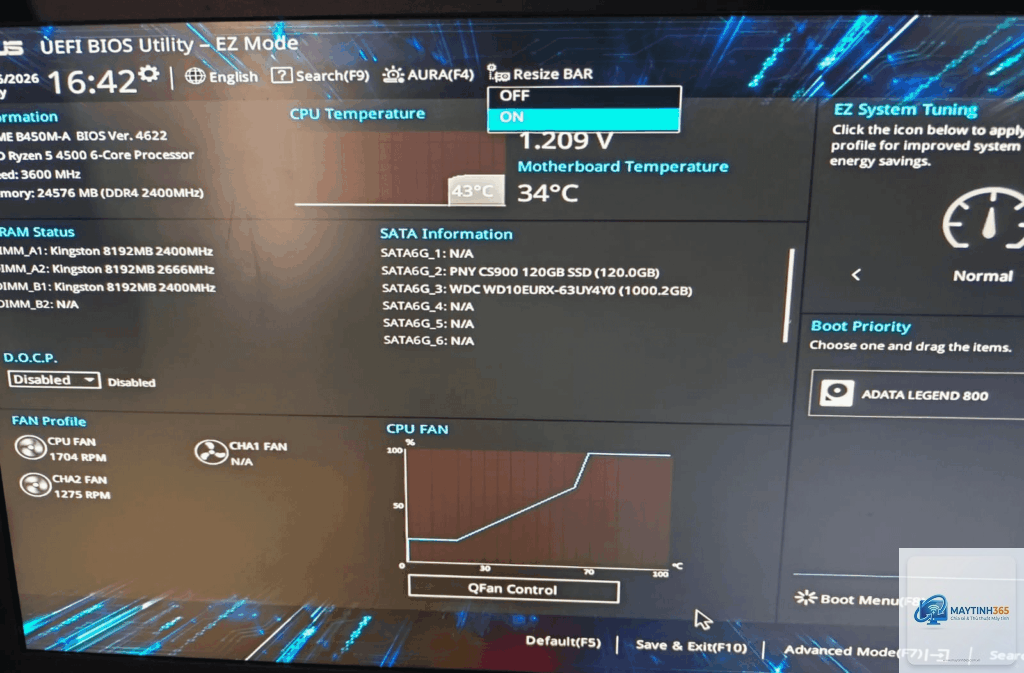
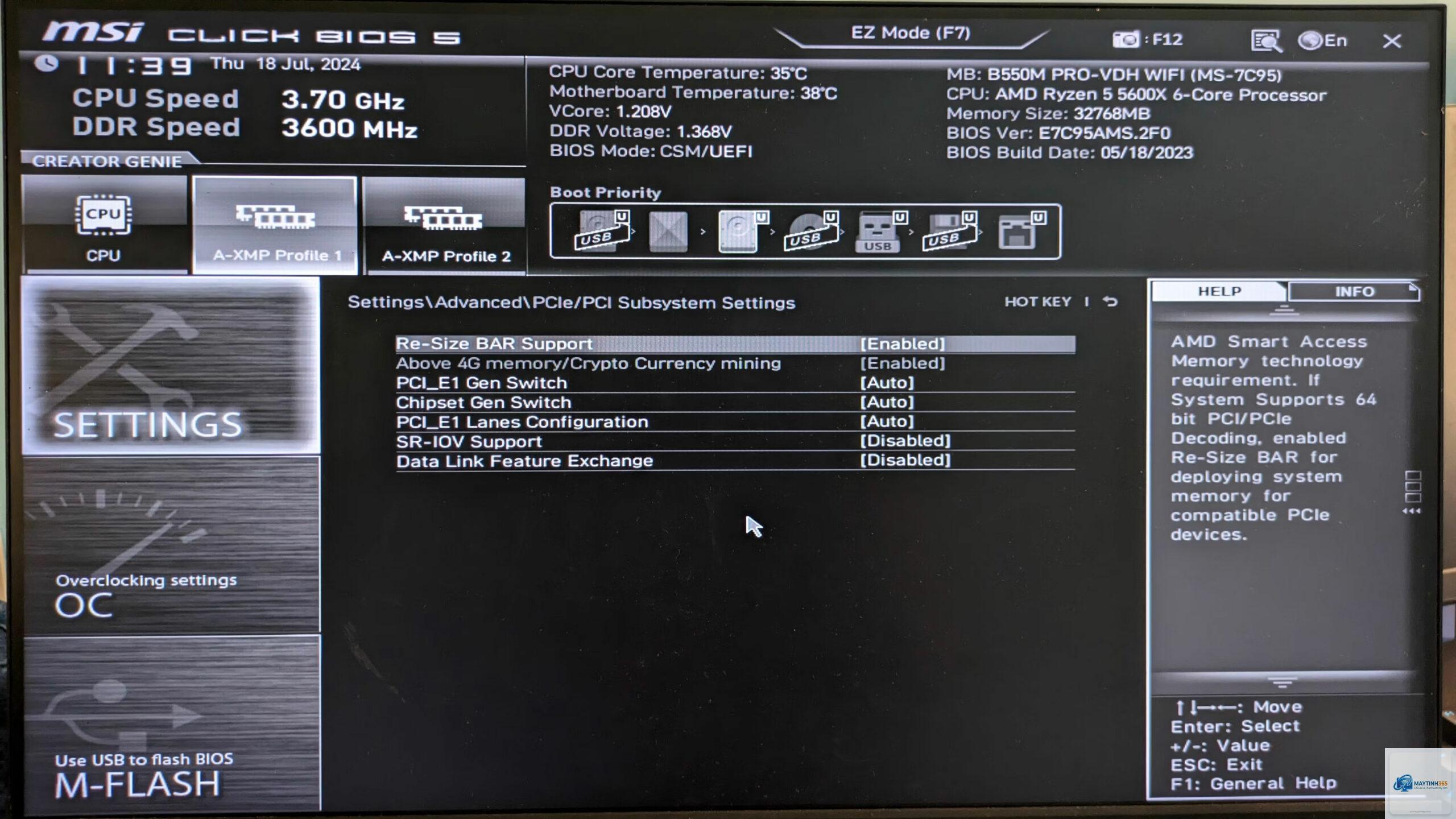
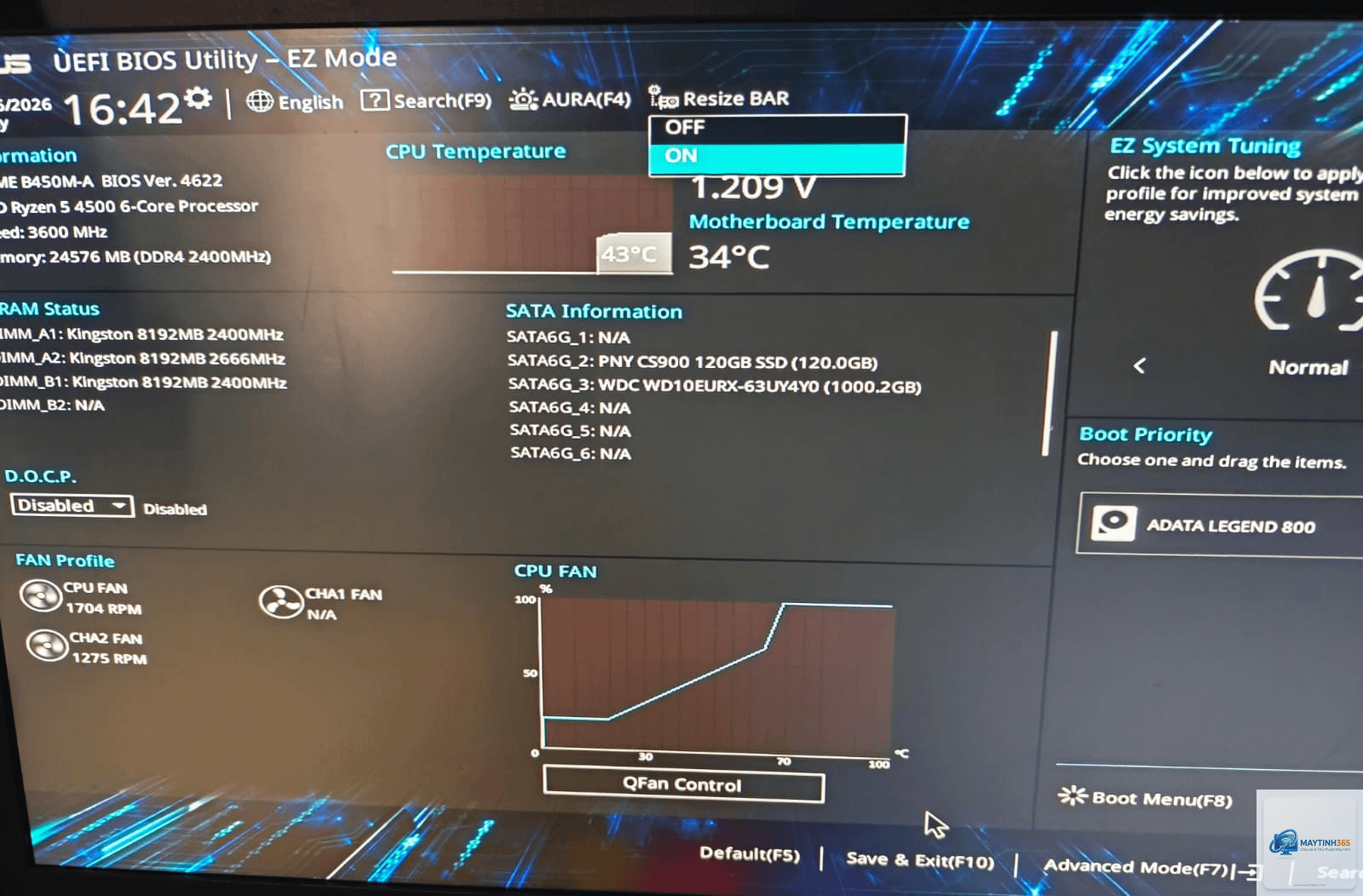
Vào BIOS/UEFI, tìm tùy chọn “Resizable BAR” hoặc “Above 4G Decoding” và bật cả hai.
Lưu thay đổi và khởi động lại máy.
Cài đặt driver GPU mới nhất từ NVIDIA hoặc AMD.
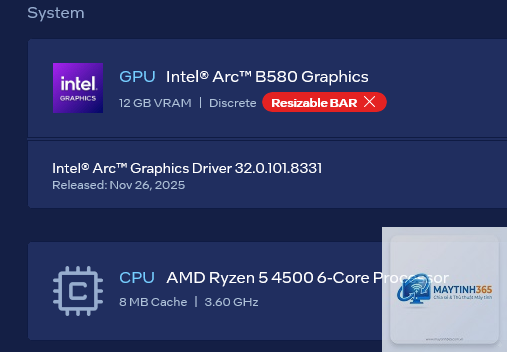
Kiểm tra trạng thái bằng công cụ GPU-Z hoặc phần mềm của hãng để xác nhận tính năng đã hoạt động.
Sai lầm thường gặp khi sử dụng Resizable BAR
Nhiều người dùng cho rằng Resizable BAR chỉ cần bật trong BIOS là xong. Thực tế, có một số sai lầm phổ biến khiến tính năng không phát huy tác dụng hoặc gây hại:
Không bật cả “Above 4G Decoding”: Trên nhiều mainboard, Resizable BAR chỉ hoạt động khi “Above 4G Decoding” cũng được kích hoạt. Nhiều người chỉ bật Resizable BAR mà bỏ qua tùy chọn này.
Dùng driver cũ: Các phiên bản driver quá cũ không hỗ trợ tối ưu Resizable BAR. Cần cập nhật driver mới nhất để có profile game chuẩn xác.
Không kiểm tra tương thích game: Một số game có profile riêng của NVIDIA/AMD. Nếu game không có profile, driver có thể tự động tắt Resizable BAR cho game đó.
Can thiệp ép xung không ổn định: Kết hợp Resizable BAR với ép xung CPU/GPU quá mức có thể gây lỗi hệ thống hoặc crash game.
Ứng dụng thực tế: Resizable BAR có nên bật vĩnh viễn?
Với đa số người dùng, câu trả lời là có. Bạn nên bật Resizable BAR và để mặc định. Driver GPU hiện tại đã thông minh để tự động điều chỉnh: nếu game nào không hưởng lợi, driver sẽ tạm thời vô hiệu hóa tính năng cho riêng tựa game đó mà không ảnh hưởng đến các ứng dụng khác.
Tuy nhiên, nếu bạn là game thủ chuyên nghiệp thi đấu ở mức cao (esports) và chơi các game như CS2, Valorant với FPS 300+, việc tắt Resizable BAR có thể mang lại lợi thế nhỏ về độ ổn định khung hình. Hãy thử benchmark từng game cụ thể trên hệ thống của mình.
Câu hỏi thường gặp (FAQ)
Resizable BAR có ảnh hưởng đến nhiệt độ GPU không?
Không. Resizable BAR không làm tăng nhiệt độ hay điện năng tiêu thụ đáng kể. Nó chỉ thay đổi cách thức truy cập bộ nhớ, không tác động đến xung nhịp hay điện áp.
Tôi có thể bật Resizable BAR trên laptop không?
Có, nếu laptop của bạn có card đồ họa rời hỗ trợ và BIOS cho phép. Tuy nhiên, không phải laptop gaming nào cũng có tùy chọn này trong BIOS. Hãy kiểm tra trang hỗ trợ của nhà sản xuất.
Resizable BAR và Smart Access Memory (SAM) có khác gì nhau?
Về bản chất, Resizable BAR là tên gọi chung của chuẩn PCIe. Smart Access Memory (SAM) là tên thương mại của AMD cho cùng công nghệ này, kết hợp với tối ưu riêng cho CPU và GPU AMD. Cả hai đều hoạt động dựa trên cùng một cơ chế.
Nếu tôi dùng card đồ họa cũ (GTX 10 series) có bật được không?
Không. Resizable BAR yêu cầu phần cứng GPU hỗ trợ chuẩn PCIe với tính năng này. Các dòng GTX 10 series và RTX 20 series không hỗ trợ. Bạn cần card RTX 30 series hoặc RX 6000 series trở lên.
Có game nào bị lỗi khi bật Resizable BAR không?
Một số game cũ hoặc game không được cập nhật có thể gặp lỗi đồ họa nhẹ. Driver thường tự động tắt tính năng này cho các game đó. Nếu gặp lỗi,
Resizable BAR là một tính năng hữu ích, mang lại lợi ích hiệu suất rõ rệt trong nhiều tựa game hiện đại. Với các game thủ chơi game AAA, đặc biệt ở độ phân giải cao (1440p, 4K), việc bật Resizable BAR là lựa chọn tối ưu. Ngay cả khi một số game giảm nhẹ FPS, driver đã có cơ chế bù trừ thông minh. Vì vậy, câu trả lời cuối cùng là: có, Resizable BAR đáng được bật vĩnh viễn trên hệ thống của bạn, miễn là phần cứng đáp ứng đủ điều kiện. Hãy kiểm tra và cập nhật BIOS, driver để tận dụng tối đa công nghệ này. Nếu bạn gặp bất kỳ vấn đề nào, có thể dễ dàng tắt nó đi mà không ảnh hưởng đến phần cứng.