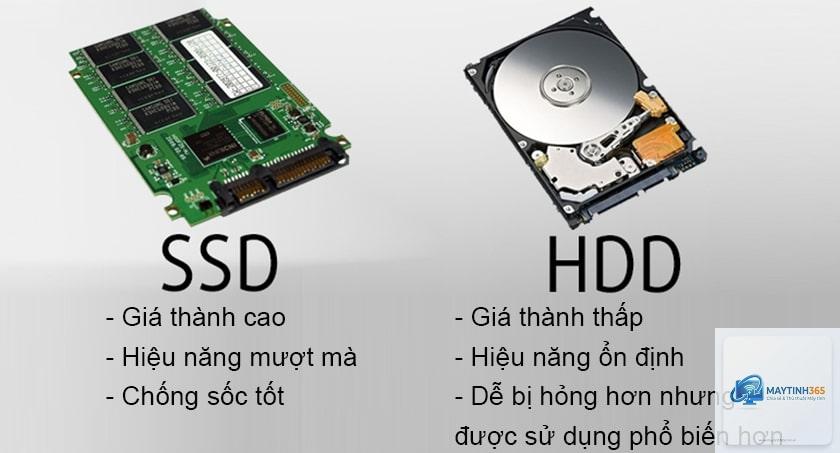
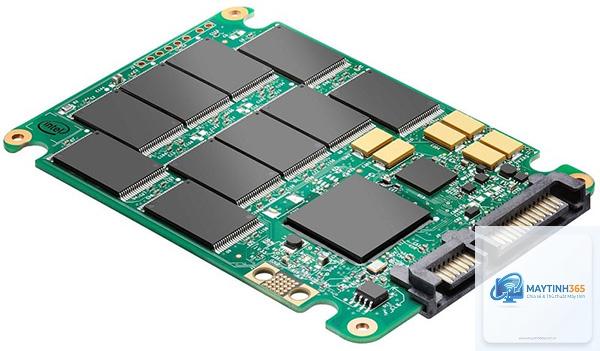
Solid State Drive, thường được viết tắt là SSD, là một thiết bị lưu trữ dữ liệu sử dụng bộ nhớ flash NAND để lưu trữ thông tin vĩnh viễn. Không giống như ổ cứng truyền thống HDD (Hard Disk Drive) hoạt động dựa trên đĩa từ quay và đầu đọc cơ học, Solid State Drive không có bất kỳ bộ phận chuyển động nào. Điều này mang lại tốc độ truy xuất dữ liệu vượt trội, khả năng chống sốc tốt hơn và độ bền cao hơn. Trong những năm gần đây, SSD đã trở thành tiêu chuẩn cho máy tính xách tay, máy tính để bàn và máy chủ hiện đại, thay thế dần cho HDD nhờ những ưu điểm vượt trội về hiệu năng.
Bản chất và nguyên lý hoạt động của Solid State Drive
Để hiểu rõ Solid State Drive là gì, cần nắm được nguyên lý hoạt động cốt lõi của nó. SSD lưu trữ dữ liệu trong các ô nhớ flash NAND. Mỗi ô nhớ này có thể giữ một hoặc nhiều bit dữ liệu tùy thuộc vào loại công nghệ (SLC, MLC, TLC, QLC). Khi bạn lưu một file, dữ liệu được ghi vào các ô nhớ này thông qua các xung điện. Khi bạn đọc file, bộ điều khiển (controller) của SSD sẽ xác định vị trí của dữ liệu trong các ô nhớ và truy xuất nó gần như ngay lập tức.
Bộ điều khiển là bộ não của SSD. Nó quản lý việc đọc, ghi, xóa dữ liệu, cân bằng mài mòn (wear leveling) để kéo dài tuổi thọ, và thực hiện các thuật toán sửa lỗi. Chất lượng của bộ điều khiển ảnh hưởng trực tiếp đến tốc độ và độ tin cậy của ổ cứng. Các nhà sản xuất lớn như Samsung, Western Digital, SK Hynix, Micron đều phát triển bộ điều khiển riêng để tối ưu hiệu năng.
Phân loại Solid State Drive theo chuẩn kết nối
Không phải tất cả Solid State Drive đều giống nhau. Chúng được phân loại dựa trên chuẩn giao tiếp và hình dạng vật lý. Việc lựa chọn đúng loại SSD phù hợp với bo mạch chủ là rất quan trọng.
SSD SATA III
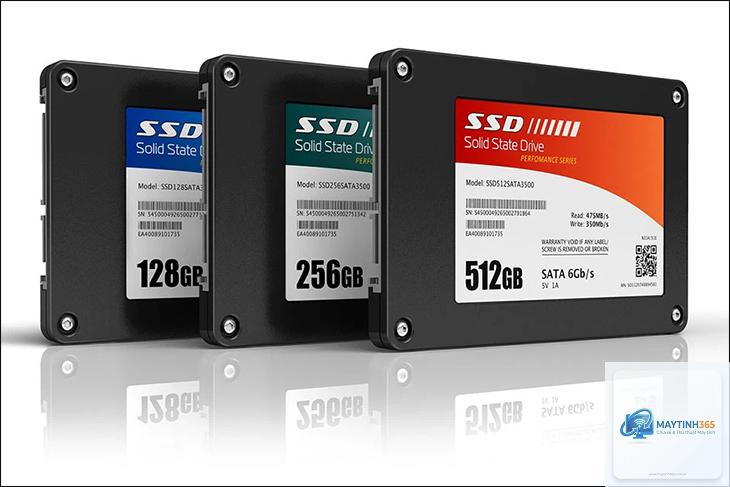
Đây là loại SSD phổ biến nhất và tương thích với hầu hết các máy tính đời cũ. SATA III có băng thông tối đa 6 Gb/s, cho tốc độ đọc/ghi tuần tự khoảng 500-560 MB/s. Mặc dù nhanh hơn HDD gấp 4-5 lần, nhưng SATA III đã trở thành nút thắt cổ chai đối với các ứng dụng đòi hỏi tốc độ cao. Ổ SSD SATA thường có dạng 2.5 inch, phù hợp để nâng cấp laptop hoặc PC cũ.
NVMe (Non-Volatile Memory Express) là giao thức được thiết kế riêng cho bộ nhớ flash, kết nối trực tiếp qua khe PCI Express (PCIe). SSD NVMe M.2 có tốc độ vượt trội, từ 2000 MB/s đến hơn 7000 MB/s tùy thuộc vào thế hệ PCIe (Gen 3, Gen 4, Gen 5). Đây là lựa chọn tối ưu cho game thủ, nhà sáng tạo nội dung và dân văn phòng cần xử lý dữ liệu lớn. Kích thước nhỏ gọn của M.2 giúp tiết kiệm không gian bên trong máy tính.
SSD mSATA và các chuẩn khác
mSATA là chuẩn cũ hơn, thường thấy trên laptop đời cũ. Ngoài ra còn có SSD dạng U.2 dành cho máy chủ doanh nghiệp. Tuy nhiên, NVMe M.2 hiện đang là xu hướng chủ đạo và được khuyến nghị cho các bản build máy tính mới.
So sánh chi tiết: Solid State Drive vs HDD
Bảng so sánh dưới đây giúp bạn thấy rõ sự khác biệt giữa Solid State Drive và ổ cứng cơ HDD:
Rõ ràng, Solid State Drive vượt trội về tốc độ, độ bền và sự yên tĩnh. HDD chỉ còn lợi thế về giá thành trên mỗi dung lượng lưu trữ, phù hợp làm ổ lưu trữ dữ liệu lớn (như phim, nhạc, backup).
Lợi ích thực tế khi sử dụng Solid State Drive
Việc nâng cấp từ HDD lên Solid State Drive mang lại những thay đổi rõ rệt trong trải nghiệm sử dụng hàng ngày:
Khởi động máy tính siêu tốc: Windows hoặc macOS có thể khởi động chỉ trong vài giây thay vì cả phút chờ đợi.
Mở ứng dụng tức thì: Các phần mềm nặng như Photoshop, Premiere Pro, game AAA mở gần như ngay lập tức.
Sao chép file nhanh chóng: Di chuyển các tệp tin lớn (video 4K, file nén) với tốc độ cao gấp nhiều lần.
Tăng hiệu suất làm việc: Đa nhiệm mượt mà hơn, không còn hiện tượng giật lag khi mở nhiều tab trình duyệt.
Bền bỉ và an toàn hơn: Không sợ hỏng dữ liệu khi va đập, lý tưởng cho laptop di chuyển nhiều.
Tiết kiệm pin: SSD tiêu thụ ít năng lượng hơn HDD, giúp kéo dài thời gian sử dụng pin cho laptop.
Hạn chế cần biết về Solid State Drive
Dù có nhiều ưu điểm, Solid State Drive cũng tồn tại một số hạn chế mà người dùng cần lưu ý:
Giá thành cao hơn: So với HDD cùng dung lượng, SSD đắt hơn đáng kể, đặc biệt là các dòng NVMe dung lượng lớn.
Tuổi thọ ghi có giới hạn: Mỗi ô nhớ NAND chỉ có thể ghi/xóa một số lần nhất định. Tuy nhiên, với công nghệ hiện tại, SSD dân dụng có thể hoạt động 5-10 năm với nhu cầu thông thường.
Mất dữ liệu khó phục hồi: Khi ô nhớ bị hỏng hoặc controller chết, việc khôi phục dữ liệu từ SSD phức tạp và tốn kém hơn nhiều so với HDD.
Hiệu suất giảm khi đầy: Khi SSD gần đầy (trên 90%), tốc độ ghi có thể giảm đáng kể do thiếu vùng đệm trống.
Ứng dụng thực tế của Solid State Drive trong đời sống
Solid State Drive không chỉ dành cho máy tính cá nhân. Công nghệ này đã thâm nhập vào nhiều lĩnh vực khác nhau:
Máy tính xách tay và PC: Đây là ứng dụng phổ biến nhất. Hầu hết laptop tầm trung và cao cấp đều sử dụng SSD NVMe làm ổ chính.
Máy chủ và trung tâm dữ liệu: SSD doanh nghiệp (Enterprise SSD) với độ bền cao và tốc độ cực nhanh được dùng để xử lý cơ sở dữ liệu, máy chủ web, điện toán đám mây.
Máy chơi game console: PlayStation 5 và Xbox Series X/S sử dụng SSD NVMe tốc độ cao để giảm thời gian load game và cho phép thế giới game rộng lớn hơn.
Thiết bị di động: Điện thoại thông minh và máy tính bảng sử dụng bộ nhớ flash UFS (Universal Flash Storage), về bản chất là một dạng SSD thu nhỏ.
Máy trạm đồ họa và dựng phim: Các nhà sáng tạo nội dung cần SSD để xử lý video 4K/8K, render 3D và làm việc với file dung lượng lớn mà không bị gián đoạn.
Sai lầm thường gặp khi chọn mua và sử dụng Solid State Drive
Nhiều người dùng mắc phải những sai lầm sau khi lần đầu tiếp cận với Solid State Drive:
Chỉ quan tâm đến dung lượng: Nhiều người chọn SSD rẻ tiền, dung lượng lớn nhưng bỏ qua tốc độ đọc/ghi và loại bộ nhớ (TLC hay QLC). Điều này dẫn đến hiệu năng không như kỳ vọng.
Không kiểm tra khe cắm trên bo mạch chủ: Mua SSD NVMe M.2 nhưng bo mạch chủ chỉ hỗ trợ SATA M.2 hoặc ngược lại, dẫn đến không tương thích.
Bỏ qua tính năng DRAM Cache: SSD có DRAM Cache thường có tốc độ và độ ổn định cao hơn, đặc biệt khi xử lý file nhỏ. Các dòng rẻ tiền thường không có DRAM, hiệu suất giảm khi đầy.
Không cập nhật firmware: Firmware lỗi thời có thể gây lỗi, giảm hiệu năng hoặc thậm chí mất dữ liệu. Cần kiểm tra và cập nhật firmware định kỳ từ trang chủ nhà sản xuất.
Không bật chế độ AHCI hoặc NVMe trong BIOS: Nếu không cấu hình đúng, SSD sẽ không hoạt động ở hiệu suất tối đa.
Lưu ý quan trọng khi sử dụng Solid State Drive
Để kéo dài tuổi thọ và duy trì hiệu suất của Solid State Drive, hãy ghi nhớ những điểm sau:
Không chống phân mảnh (defragment) SSD: Việc này hoàn toàn vô ích và làm giảm tuổi thọ do ghi dữ liệu không cần thiết. Windows tự động tắt tính năng này cho SSD.
Bật TRIM: Đây là lệnh giúp SSD dọn dẹp các ô nhớ không còn dữ liệu, duy trì tốc độ ghi ổn định. Windows và macOS tự động bật TRIM cho SSD.
Giữ dung lượng trống 10-20%: Không nên nhồi nhét đầy ổ SSD. Vùng trống giúp controller có không gian để thực hiện các thao tác cân bằng mài mòn và duy trì tốc độ.
Sao lưu dữ liệu thường xuyên: Dù SSD có độ tin cậy cao, nhưng không có thiết bị nào là bất tử. Hãy sao lưu dữ liệu quan trọng ra ổ cứng ngoài hoặc đám mây.
Kiểm tra nhiệt độ: SSD NVMe tốc độ cao có thể nóng lên đáng kể khi hoạt động nặng. Cân nhắc gắn tản nhiệt nếu ổ của bạn thường xuyên chạm ngưỡng 70-80 độ C.
SSD rất bền nhờ không có bộ phận cơ học. Tuổi thọ của SSD được đo bằng TBW (Terabytes Written). Một SSD 500GB với TBW 300 có thể ghi tổng cộng 300TB dữ liệu trước khi ô nhớ bắt đầu hỏng. Với nhu cầu sử dụng văn phòng thông thường (20-30GB/ngày), SSD có thể dùng được 10-15 năm.
Có nên mua SSD dung lượng lớn để thay thế hoàn toàn HDD không?
Tùy vào nhu cầu. Nếu bạn có ngân sách dồi dào và cần tốc độ cho mọi tác vụ, SSD dung lượng lớn (1TB, 2TB) là lựa chọn lý tưởng. Nếu bạn cần lưu trữ hàng terabyte dữ liệu (phim, nhạc, backup), giải pháp kết hợp SSD cho hệ điều hành và ứng dụng + HDD cho lưu trữ dữ liệu là tối ưu về chi phí.
SSD NVMe và SATA khác nhau thế nào?
SSD NVMe sử dụng giao thức PCIe, cho tốc độ đọc/ghi cao hơn gấp 5-10 lần so với SSD SATA. NVMe phù hợp cho game, render video, xử lý dữ liệu lớn. SSD SATA đủ dùng cho các tác vụ văn phòng cơ bản và duyệt web, với mức giá rẻ hơn.
Có thể nâng cấp laptop cũ lên SSD không?
Hoàn toàn có thể. Hầu hết laptop đời cũ đều có khe SATA để gắn SSD 2.5 inch. Việc nâng cấp này là cách rẻ nhất để hồi sinh một chiếc laptop chậm chạp, giúp nó chạy nhanh như mới.
Có thể sử dụng các phần mềm miễn phí như CrystalDiskMark (Windows), Blackmagic Disk Speed Test (macOS) hoặc AS SSD Benchmark. Các công cụ này đo tốc độ đọc/ghi tuần tự và ngẫu nhiên, giúp bạn đánh giá hiệu năng thực tế.
Kết luận
Solid State Drive là một cuộc cách mạng trong công nghệ lưu trữ, mang lại tốc độ, độ bền và hiệu quả năng lượng vượt trội so với ổ cứng truyền thống. Hiểu rõ Solid State Drive là gì, các loại SSD khác nhau và cách sử dụng đúng cách sẽ giúp bạn đưa ra quyết định đầu tư thông minh. Dù bạn là game thủ, nhà sáng tạo nội dung hay chỉ đơn giản là muốn máy tính chạy nhanh hơn, việc nâng cấp lên SSD là một trong những nâng cấp có tác động rõ rệt nhất. Hãy chọn một chiếc SSD phù hợp với nhu cầu và ngân sách, và trải nghiệm sự khác biệt ngay từ lần khởi động đầu tiên.