Trong thế giới số hóa ngày nay, việc quản lý và chia sẻ dữ liệu hiệu quả là vô cùng quan trọng. WinZip, một trong những phần mềm nén file lâu đời và phổ biến nhất, đã đồng hành cùng hàng triệu người dùng trên toàn thế giới trong suốt hơn ba thập kỷ. Bài viết chuyên sâu này sẽ cung cấp cho bạn cái nhìn toàn diện về WinZip, từ khái niệm cơ bản, tính năng nổi bật, cho đến hướng dẫn sử dụng chi tiết và so sánh với các đối thủ cạnh tranh. Dù bạn là người mới bắt đầu hay đã có kinh nghiệm, thông tin dưới đây sẽ giúp bạn khai thác tối đa sức mạnh của WinZip.
WinZip là một phần mềm nén và giải nén file thương mại dành cho hệ điều hành Windows (và hiện tại có cả macOS). Được phát triển bởi Corel Corporation, WinZip lần đầu tiên ra mắt vào năm 1991 bởi Nico Mak Computing. Ban đầu chỉ hỗ trợ định dạng ZIP, nhưng qua nhiều phiên bản, WinZip đã mở rộng khả năng tương thích với hầu hết các định dạng nén phổ biến hiện nay như RAR, 7z, Gzip, Tar, và nhiều loại khác.
Sự phát triển của WinZip gắn liền với nhu cầu ngày càng cao về tiết kiệm dung lượng lưu trữ và tăng tốc độ truyền tải dữ liệu. Từ một công cụ đơn giản, WinZip đã trở thành một bộ giải pháp tích hợp mạnh mẽ với nhiều tính năng như mã hóa file, sao lưu dữ liệu, quản lý đám mây trực tiếp và tối ưu hóa ảnh. WinZip hiện tại không chỉ là công cụ nén file mà còn là trợ thủ đắc lực trong việc bảo mật và tổ chức dữ liệu cá nhân lẫn doanh nghiệp.
Khả năng cốt lõi của WinZip là nén file để giảm kích thước, giải phóng không gian ổ cứng và tăng tốc độ gửi file qua email. WinZip hỗ trợ nén và giải nén hầu hết các định dạng phổ biến:
ZIP, ZIPX (định dạng riêng của WinZip với tỉ lệ nén cao hơn)
RAR, 7z, Gzip, Tar, BZ2, XZ
ISO (file ảnh đĩa)
VHD (file ảnh ổ cứng ảo)
Các file nén phân mảnh (split archives)
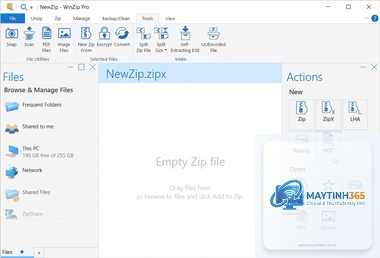
Với giao diện kéo thả trực quan, người dùng chỉ cần chọn file, nhấn chuột phải và chọn WinZip là có thể nén hoặc giải nén ngay lập tức. Tỉ lệ nén của WinZip thường đạt trung bình từ 20% đến 50% tùy loại dữ liệu, với các file văn bản hay cơ sở dữ liệu cho tỉ lệ nén cao nhất.
Mã Hóa File Và Bảo Mật Dữ Liệu
Một trong những điểm mạnh của WinZip là tính năng bảo mật tích hợp. Người dùng có thể đặt mật khẩu cho file nén bằng chuẩn mã hóa AES 128-bit hoặc 256-bit – tiêu chuẩn được chính phủ Mỹ và nhiều tổ chức tài chính sử dụng. Điều này đảm bảo chỉ những người có mật khẩu mới có thể truy cập nội dung bên trong, giúp bảo vệ thông tin nhạy cảm khi chia sẻ qua email hoặc lưu trữ trên đám mây.
Ngoài ra, WinZip còn hỗ trợ mã hóa tên file bên trong kho lưu trữ, giúp ẩn danh cấu trúc thư mục, tăng cường bảo mật ở mức cao hơn.
WinZip cho phép kết nối trực tiếp với các dịch vụ lưu trữ đám mây phổ biến như Google Drive, Dropbox, OneDrive, Box và Amazon S3. Người dùng có thể nén file rồi upload thẳng lên đám mây mà không cần mở thêm ứng dụng khác. Tính năng này cực kỳ hữu ích cho dân văn phòng làm việc từ xa, giúp tiết kiệm thời gian và thao tác.
Chức năng chia sẻ file cũng được tối ưu: người dùng có thể gửi file nén trực tiếp qua email hoặc tạo link tải xuống với thời hạn sử dụng. WinZip tự động đính kèm file hoặc upload lên cloud và gửi link cho người nhận.
Tối Ưu Hóa Ảnh Và File Đa Phương Tiện
Một tính năng ít được biết đến nhưng rất mạnh mẽ là WinZip Image Optimizer. Công cụ này giúp nén ảnh (JPEG, PNG, TIFF, BMP, GIF) trước khi đưa vào file ZIP, giảm kích thước ảnh lên đến 90% mà chất lượng gần như không đổi. Điều này rất hữu ích khi bạn cần chia sẻ nhiều ảnh chất lượng cao qua email hoặc upload lên web.
WinZip cũng hỗ trợ chuyển đổi và nén file PDF, giúp văn bản nhẹ hơn mà vẫn giữ nguyên định dạng.
Sao Lưu Và Khôi Phục Dữ Liệu
WinZip cung cấp tính năng sao lưu tự động theo lịch trình. Người dùng có thể thiết lập sao lưu hàng ngày, hàng tuần hoặc theo nhu cầu, chỉ chọn những thư mục muốn sao lưu và nơi lưu trữ (ổ cứng, USB, cloud). Khi cần khôi phục, WinZip sẽ giải nén và tái tạo lại cấu trúc thư mục ban đầu một cách dễ dàng.
Hướng Dẫn Sử Dụng WinZip Chi Tiết
Cài Đặt WinZip
WinZip có bản dùng thử miễn phí 21 ngày với đầy đủ tính năng. Sau thời gian đó, bạn cần mua bản quyền để tiếp tục sử dụng. Có các gói Standard, Pro và Pro + Cloud với giá khác nhau.
WinZip rất an toàn nếu bạn tải từ trang chủ chính thức. Phần mềm sử dụng mã hóa AES 256-bit, một trong những tiêu chuẩn mạnh nhất hiện nay. Tuy nhiên, hãy đảm bảo bạn mua bản quyền thật hoặc dùng bản dùng thử từ nguồn đáng tin cậy.
Sự khác biệt giữa ZIP và ZIPX là gì?
ZIP là định dạng nén truyền thống, tương thích rộng rãi với mọi hệ điều hành. ZIPX là định dạng độc quyền của WinZip, sử dụng các thuật toán nén tiên tiến hơn (như LZMA, JPEG Powerful Reduction) cho tỉ lệ nén cao hơn, nhưng chỉ giải nén được bằng WinZip hoặc phần mềm tương thích.
WinZip có hỗ trợ nén file.rar không?
Có, WinZip có thể giải nén file.rar. Tuy nhiên, tính năng tạo file.rar không được hỗ trợ (định dạng RAR thuộc bản quyền của WinRAR). WinZip chỉ tạo file ZIP, ZIPX, còn giải nén được hầu hết định dạng phổ biến.
Có thể sử dụng WinZip trên Mac không?
Có, Corel phát hành WinZip cho macOS với các tính năng tương tự phiên bản Windows, bao gồm nén, giải nén, mã hóa và tích hợp đám mây.
Kết Luận
WinZip đã chứng minh được vị thế của mình trong suốt hơn 30 năm phát triển như một công cụ nén file chuyên nghiệp, đáng tin cậy. Với khả năng nén đa định dạng, bảo mật hàng đầu, tích hợp đám mây mạnh mẽ và các tiện ích bổ sung như tối ưu ảnh, sao lưu tự động, WinZip không chỉ đơn thuần là phần mềm giải nén mà là giải pháp quản lý dữ liệu toàn diện.
Mặc dù có chi phí cao hơn so với một số đối thủ miễn phí, nhưng những tính năng vượt trội về bảo mật và đám mây khiến WinZip trở thành lựa chọn hàng đầu cho doanh nghiệp và người dùng chuyên nghiệp. Nếu bạn cần một công cụ nén file mạnh mẽ, an toàn và dễ sử dụng, WinZip chắc chắn là cái tên xứng đáng để đầu tư. Hãy tải bản dùng thử và trải nghiệm ngay hôm nay để thấy sự khác biệt.