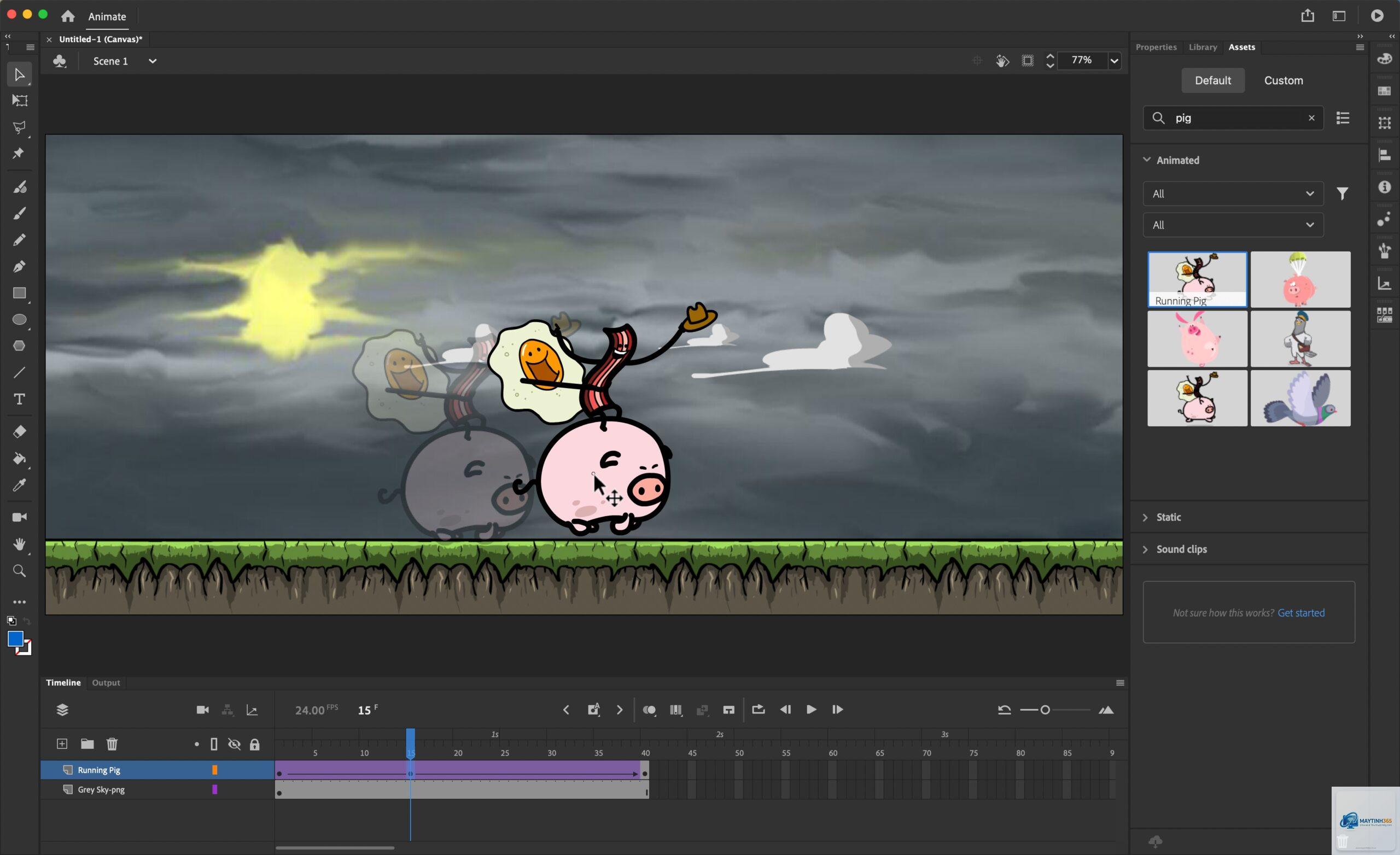
Adobe Animate là phần mềm thiết kế hoạt hình vector và nội dung tương tác hàng đầu thế giới. Được phát triển bởi Adobe Systems, công cụ này đã thay thế Adobe Flash Professional từ năm 2016 và liên tục được cập nhật để đáp ứng nhu cầu sản xuất nội dung đa phương tiện hiện đại. Với khả năng xuất ra HTML5 Canvas, WebGL, SVG và nhiều định dạng khác, Adobe Animate trở thành lựa chọn số một cho các nhà làm phim hoạt hình, nhà thiết kế game và chuyên gia truyền thông.
Adobe Animate là gì? Giải thích bản chất và lịch sử phát triển
Adobe Animate là một ứng dụng tạo hoạt hình vector và đồ họa chuyển động, cho phép người dùng tạo ra các nhân vật, cảnh nền và hiệu ứng hoạt hình 2D chuyên nghiệp. Phần mềm hoạt động dựa trên công nghệ vector, giúp sản phẩm giữ được độ sắc nét ở mọi kích thước mà không bị vỡ hình.
Trước khi mang tên Adobe Animate, phần mềm này từng được biết đến với cái tên Adobe Flash Professional, một công cụ gắn liền với kỷ nguyên web động. Adobe quyết định đổi tên vào năm 2016 để phản ánh đúng hơn khả năng mở rộng của nó, không chỉ giới hạn trong công nghệ Flash mà còn hỗ trợ các chuẩn web hiện đại như HTML5 và WebGL.
Những cột mốc quan trọng trong lịch sử Adobe Animate
1996: Macromedia Flash ra mắt, tiền thân của Adobe Animate
2005: Adobe mua lại Macromedia và phát triển Flash Professional
2016: Adobe đổi tên thành Adobe Animate với phiên bản CC 2016
2020: Bổ sung tính năng Rigging xương và Camera động
2024: Tích hợp AI và hỗ trợ xuất ra định dạng Lottie cho ứng dụng di động
Những tính năng nổi bật của Adobe Animate
Adobe Animate sở hữu một bộ công cụ mạnh mẽ đáp ứng mọi nhu cầu từ cơ bản đến nâng cao trong lĩnh vực hoạt hình 2D.
Công cụ vẽ vector chuyên nghiệp
Bút vẽ (Brush tool), bút chì (Pencil tool) và bút Bezier (Pen tool) được tối ưu cho việc tạo hình vector. Adobe Animate hỗ trợ vẽ với áp lực bút khi sử dụng bảng vẽ đồ họa, giúp các nét vẽ tự nhiên và linh hoạt. Người dùng có thể tạo các hình dạng phức tạp bằng cách kết hợp các đường cong và điểm neo.
Hệ thống tweening đa dạng
Adobe Animate cung cấp ba loại tween chính: Classic Tween, Motion Tween và Shape Tween. Classic Tween phù hợp cho các chuyển động đơn giản giữa hai khung hình. Motion Tween cho phép kiểm soát chi tiết đường chuyển động. Shape Tween giúp biến đổi hình dạng của đối tượng một cách mượt mà.
Bộ xương và Rigging nhân vật
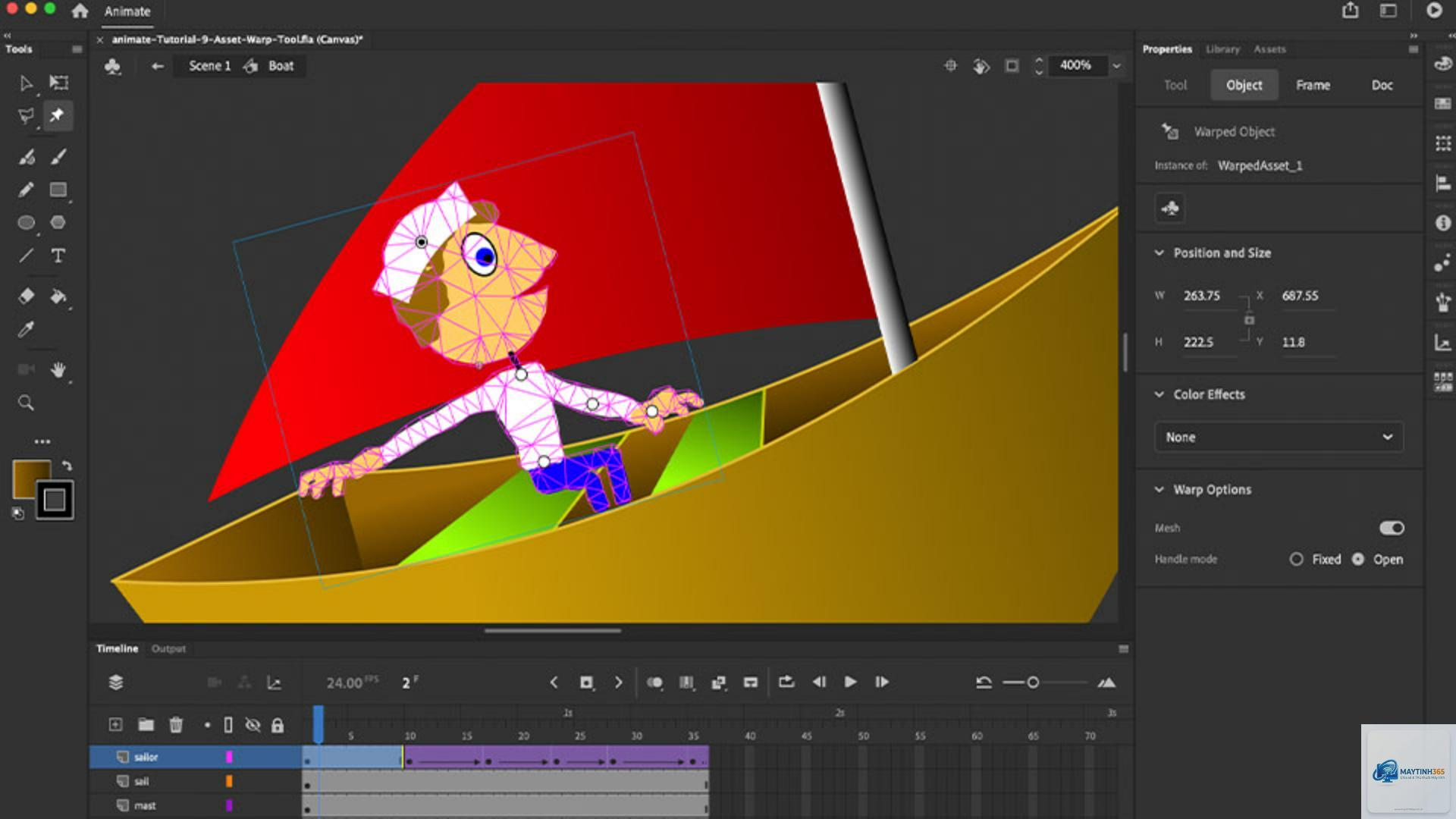
Tính năng Bone tool cho phép gắn xương cho nhân vật vector, tạo ra các chuyển động tự nhiên như đi, chạy, nhảy. Người dùng có thể tạo các bộ xương phức tạp với nhiều khớp nối và thiết lập các ràng buộc chuyển động. Đây là tính năng quan trọng giúp tiết kiệm thời gian so với phương pháp vẽ tay từng khung hình.
Camera động và hiệu ứng 3D
Camera tool cho phép tạo các hiệu ứng camera như zoom, pan, xoay trong không gian 2D. Điều này mang lại chiều sâu cho cảnh phim hoạt hình mà không cần chuyển sang môi trường 3D phức tạp. Adobe Animate cũng hỗ trợ xoay đối tượng trong không gian 3D giả lập.
So sánh Adobe Animate với các công cụ hoạt hình khác
Thị trường phần mềm hoạt hình 2D có nhiều lựa chọn khác nhau. Việc so sánh Adobe Animate với các đối thủ chính giúp người dùng đưa ra quyết định phù hợp với nhu cầu.
Adobe Animate nổi bật nhờ khả năng xuất nội dung sang HTML5 Canvas, giúp tích hợp dễ dàng vào website mà không cần plugin Flash. Đây là lợi thế lớn so với các phần mềm khác trong bối cảnh công nghệ Flash đã bị khai tử.
Hướng dẫn sử dụng Adobe Animate cho người mới bắt đầu
Để bắt đầu với Adobe Animate, người dùng cần làm quen với giao diện làm việc và quy trình tạo hoạt hình cơ bản. Phần này sẽ hướng dẫn chi tiết từng bước.
Bước 1: Thiết lập dự án
Khi khởi động Adobe Animate, chọn Create New để bắt đầu dự án mới. Lựa chọn kích thước canvas phù hợp với mục đích sử dụng. Đối với hoạt hình web, kích thước 1920×1080 pixel với tốc độ khung hình 24fps là tiêu chuẩn. Nếu làm quảng cáo banner, kích thước nhỏ hơn như 300×250 pixel sẽ phù hợp.
Bước 2: Tạo nhân vật và cảnh nền
Sử dụng các công cụ vẽ như Brush tool hoặc Pen tool để phác thảo nhân vật. Adobe Animate hỗ trợ vẽ trực tiếp trên bảng vẽ hoặc import file vector từ Adobe Illustrator. Nên tách các bộ phận cơ thể ra các layer riêng biệt để dễ dàng tạo hoạt hình sau này.
Bước 3: Tạo chuyển động bằng Motion Tween
Chọn đối tượng cần tạo chuyển động, nhấp chuột phải và chọn Create Motion Tween. Adobe Animate sẽ tự động tạo một lớp tween trên timeline. Di chuyển con trỏ đến khung hình mong muốn và kéo đối tượng đến vị trí mới. Phần mềm sẽ tự động tính toán các khung hình trung gian.
Bước 4: Xuất file hoàn chỉnh
Sau khi hoàn thành, vào File > Export > Export Video/Media để xuất ra định dạng MP4 hoặc GIF. Đối với nội dung web, chọn File > Publish Settings để thiết lập xuất ra HTML5 Canvas. Adobe Animate cung cấp tùy chọn nén và tối ưu kích thước file.
Ứng dụng thực tế của Adobe Animate trong các lĩnh vực
Adobe Animate không chỉ giới hạn trong lĩnh vực hoạt hình giải trí mà còn được ứng dụng rộng rãi trong nhiều ngành công nghiệp khác nhau.
Quảng cáo và Marketing
Các banner quảng cáo HTML5 được tạo bằng Adobe Animate xuất hiện phổ biến trên các trang web. Khả năng tương tác và kích thước file nhỏ giúp banner tải nhanh và hoạt động mượt mà trên mọi thiết bị. Nhiều công ty quảng cáo sử dụng Adobe Animate để tạo video quảng cáo ngắn đăng trên mạng xã hội.
Thiết kế Game 2D
Adobe Animate hỗ trợ xuất file sang định dạng phù hợp với các engine game như Unity hay Cocos2d. Các nhân vật game 2D, hiệu ứng đặc biệt và giao diện người dùng đều có thể được thiết kế trong Adobe Animate. Tính năng tạo sprite sheet giúp quản lý tài nguyên game hiệu quả.
Giáo dục và E-learning
Các bài giảng tương tác, video giải thích và mô phỏng khoa học được tạo bằng Adobe Animate giúp học sinh tiếp thu kiến thức dễ dàng hơn. Phần mềm này cho phép thêm các nút bấm, câu hỏi tương tác để tăng tính tham gia của người học.
Sản xuất phim hoạt hình chuyên nghiệp
Nhiều studio hoạt hình sử dụng Adobe Animate làm công cụ chính để sản xuất series phim hoạt hình 2D. Ví dụ điển hình là series My Little Pony: Friendship Is Magic sử dụng Adobe Animate trong quy trình sản xuất. Khả năng kết hợp giữa vẽ tay và tween giúp tăng tốc độ sản xuất mà vẫn đảm bảo chất lượng nghệ thuật.
Sai lầm thường gặp khi sử dụng Adobe Animate và cách khắc phục
Khi mới làm quen với Adobe Animate, người dùng thường mắc phải một số lỗi phổ biến. Nhận biết và tránh những sai lầm này sẽ giúp quá trình học tập nhanh hơn và sản phẩm chất lượng hơn.
Không tổ chức layer và symbol hợp lý
Nhiều người mới vẽ tất cả nội dung trên cùng một layer. Điều này gây khó khăn khi muốn chỉnh sửa một phần riêng lẻ. Giải pháp là tạo layer riêng cho từng bộ phận nhân vật và sử dụng symbols cho các đối tượng lặp lại.
Lạm dụng tweening
Tweening giúp tạo chuyển động nhanh nhưng nếu lạm dụng sẽ làm hoạt hình trở nên cứng nhắc và thiếu tự nhiên. Kết hợp giữa tweening và vẽ tay từng khung hình (frame-by-frame) sẽ cho kết quả mượt mà và biểu cảm hơn.
Bỏ qua tối ưu kích thước file
Khi xuất file cho web, nhiều người không điều chỉnh cài đặt nén dẫn đến file quá lớn. Adobe Animate cung cấp các tùy chọn nén ảnh bitmap và giảm số lượng khung hình để giảm dung lượng mà vẫn giữ chất lượng chấp nhận được.
Lưu ý quan trọng khi làm việc với Adobe Animate
Để đạt hiệu quả cao nhất khi sử dụng Adobe Animate, người dùng cần nắm vững một số nguyên tắc kỹ thuật và quản lý dự án.
Cập nhật phiên bản mới nhất: Adobe thường xuyên phát hành bản cập nhật sửa lỗi và bổ sung tính năng. Luôn sử dụng phiên bản mới nhất để tránh lỗi không mong muốn.
Sử dụng tài liệu tham khảo: Khi tạo hoạt hình nhân vật, nên quay video tham khảo chuyển động thực tế để làm cơ sở. Điều này giúp chuyển động tự nhiên hơn.
Backup thường xuyên: Adobe Animate đôi khi gặp sự cố khi xử lý file lớn. Thiết lập chế độ tự động lưu (Auto Save) và backup thủ công sau mỗi phiên làm việc.
Tận dụng cộng đồng: Diễn đàn Adobe Support Community và các nhóm Facebook về Adobe Animate là nơi chia sẻ kinh nghiệm và giải đáp thắc mắc hiệu quả.
Adobe Animate không miễn phí. Người dùng cần đăng ký gói Creative Cloud hàng tháng hoặc hàng năm. Hiện tại, Adobe cung cấp bản dùng thử 7 ngày miễn phí để người dùng trải nghiệm trước khi quyết định mua.
Adobe Animate có hỗ trợ tiếng Việt không?
Adobe Animate hỗ trợ giao diện tiếng Anh và một số ngôn ngữ châu Âu, chưa có phiên bản tiếng Việt chính thức. Tuy nhiên, người dùng Việt Nam có thể sử dụng các bảng dịch hoặc khóa học hướng dẫn bằng tiếng Việt để làm quen với phần mềm.
Học Adobe Animate mất bao lâu?
Thời gian học phụ thuộc vào mục tiêu và năng khiếu của mỗi người. Trung bình, để nắm vững các kỹ năng cơ bản, người mới bắt đầu cần khoảng 2-3 tháng học tập thường xuyên. Để tạo được sản phẩm chuyên nghiệp, thời gian có thể kéo dài 6-12 tháng.
Có thể xuất file Adobe Animate sang After Effects không?
Có. Adobe Animate cho phép xuất file dưới dạng XFL hoặc SVG để import vào After Effects. Ngoài ra, người dùng có thể sử dụng tùy chọn Export as After Effects Composition để giữ nguyên các layer và hiệu ứng.
Adobe Animate có thể làm game không?
Adobe Animate có thể tạo game 2D đơn giản bằng ngôn ngữ JavaScript hoặc ActionScript. Tuy nhiên, đối với game phức tạp, phần mềm này thường được dùng để tạo tài nguyên đồ họa và export sang các engine game chuyên dụng như Unity.
Adobe Animate là công cụ hoạt hình vector mạnh mẽ và linh hoạt, phù hợp cho cả người mới bắt đầu và chuyên gia. Với khả năng xuất đa dạng định dạng, tích hợp tốt với các sản phẩm Adobe khác và cộng đồng người dùng rộng lớn, phần mềm này xứng đáng là lựa chọn hàng đầu cho bất kỳ ai muốn theo đuổi lĩnh vực hoạt hình 2D và nội dung tương tác.
Để thành thạo Adobe Animate, người dùng cần kiên trì thực hành, liên tục cập nhật kiến thức mới và tham gia vào cộng đồng để học hỏi kinh nghiệm. Việc đầu tư thời gian và công sức vào Adobe Animate sẽ mở ra nhiều cơ hội trong ngành công nghiệp sáng tạo nội dung số hiện nay.