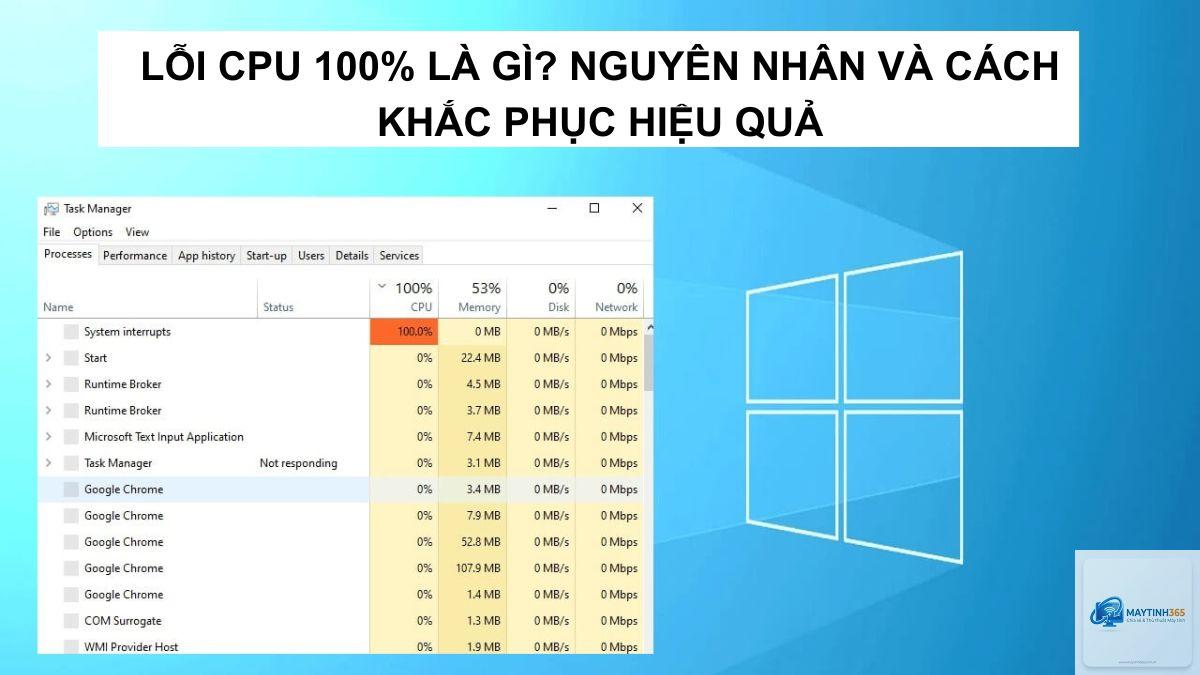
CPU chạy 100% là tình trạng bộ vi xử lý hoạt động hết công suất liên tục, khiến máy tính ì ạch, nóng máy, quạt kêu to và hao pin nhanh. Nhiều người dùng Windows gặp phải vấn đề này mà không biết nguyên nhân cũng như cách giải quyết. Bài viết dưới đây sẽ phân tích chi tiết các nguyên nhân khiến cpu chạy 100% cách khắc phục từng trường hợp cụ thể, từ kiểm tra virus, tối ưu phần mềm cho đến nâng cấp phần cứng.
CPU (Central Processing Unit) là bộ não của máy tính, xử lý mọi tác vụ từ duyệt web, chạy phần mềm đến chơi game. Khi CPU đạt 100% trong thời gian dài, điều đó có nghĩa là không còn tài nguyên xử lý dự trữ. Hệ thống buộc phải xếp hàng tác vụ, dẫn đến giật lag, chậm phản hồi và nhiệt độ tăng cao.
Thông thường, CPU chỉ nên hoạt động ở mức 5–30% khi không làm gì nặng. Nếu Task Manager liên tục báo 90–100% ngay cả khi không chạy ứng dụng, đó là dấu hiệu bất thường cần xử lý ngay.
6 nguyên nhân chính khiến CPU luôn ở mức 100%
Tiến trình nền và dịch vụ Windows – Windows có nhiều dịch vụ chạy ngầm như Windows Update, Superfetch, Search Indexer có thể chiếm CPU.
Malware, virus hoặc adware – Mã độc khai thác CPU để đào coin, gửi spam hoặc thực thi lệnh ẩn.
Phần mềm lỗi thời hoặc xung đột driver – Driver không tương thích hoặc phần mềm cũ có thể làm CPU quá tải.
Quá nhiều ứng dụng khởi động cùng hệ thống – Các chương trình tự động chạy khi boot khiến CPU ngay lập tức bị kéo xuống.
Nhiệt độ cao dẫn đến throttling – Khi CPU quá nóng, nó tự giảm xung nhịp nhưng vẫn 100% công suất để cố duy trì tác vụ.
Phần cứng hết hạn hoặc yếu – CPU đời cũ, RAM ít không đáp ứng nổi nhu cầu hệ điều hành hiện tại.
Hướng dẫn chi tiết cpu chạy 100% cách khắc phục
Bước 1: Xác định tiến trình ngốn CPU qua Task Manager
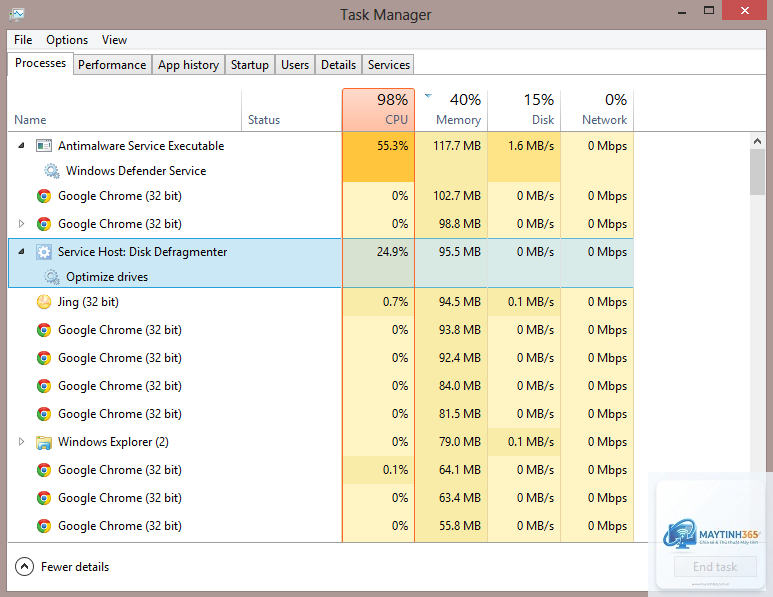
Nhấn tổ hợp Ctrl + Shift + Esc để mở Task Manager. Chuyển sang tab Processes, sắp xếp cột CPU theo thứ tự giảm dần. Ứng dụng hoặc tiến trình nào hiển thị mức sử dụng CPU cao bất thường (trên 50-100% liên tục) chính là thủ phạm.
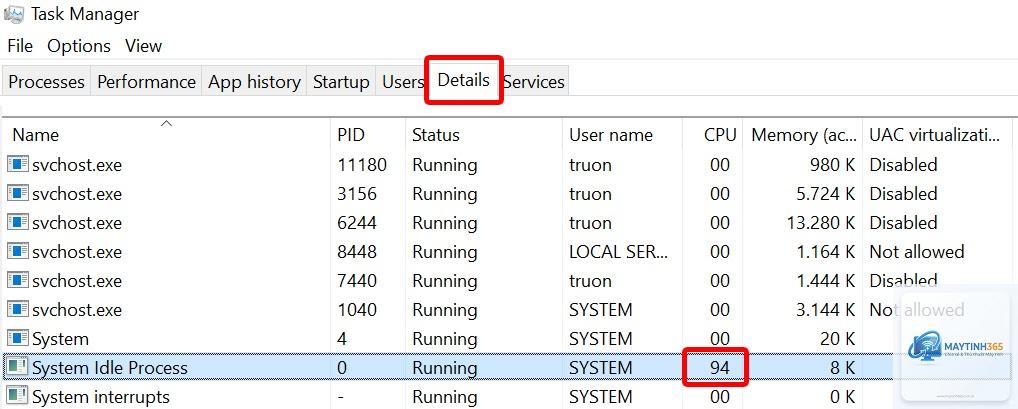
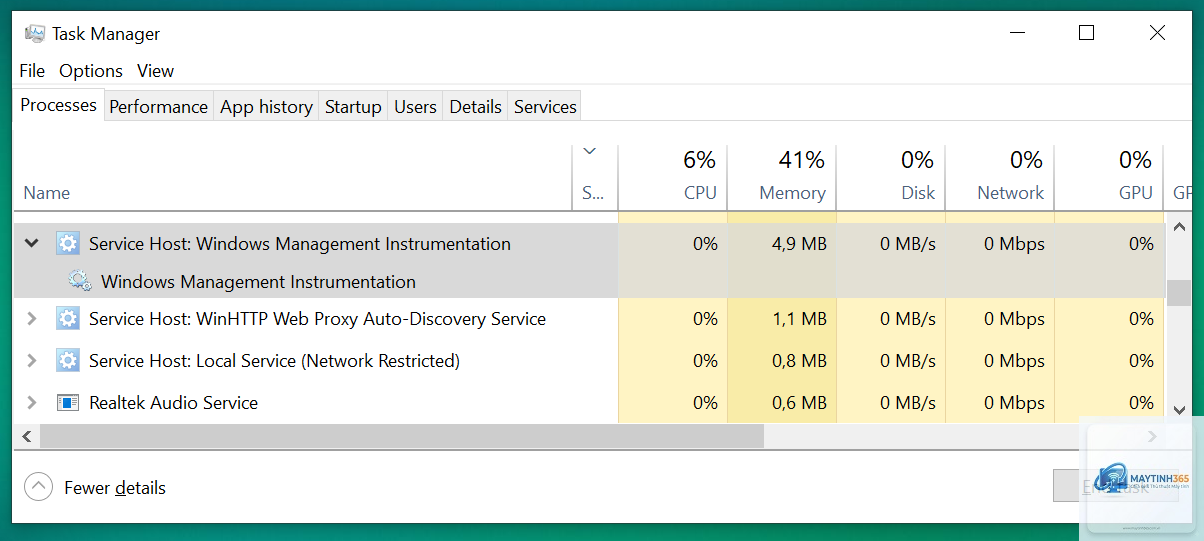
Nếu thấy tiến trình lạ như svchost.exe nhưng chiếm quá nhiều CPU, hãy kiểm tra kỹ. Nếu đó là Windows Update hoặc Windows Modules Installer Worker, có thể để nó chạy xong. Nếu là malware, cần kết thúc tiến trình ngay.
Bước 2: Kết thúc tiến trình không cần thiết và vô hiệu hóa ứng dụng khởi động
Tại tab Processes (Task Manager), chọn tiến trình chiếm CPU cao nhưng không quan trọng (vd: trình duyệt với nhiều tab, phần mềm sao lưu, client torrent) và nhấn End Task.
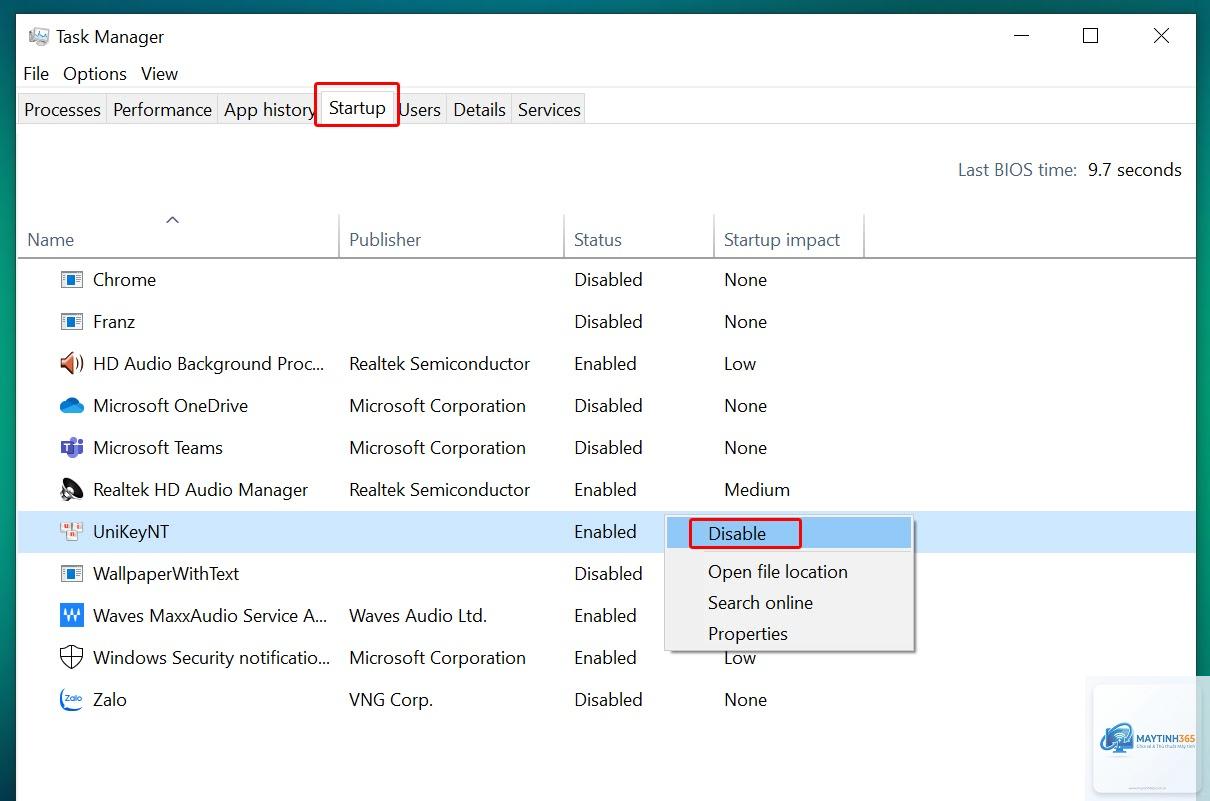
Chuyển sang tab Startup, vô hiệu hóa toàn bộ các ứng dụng không cần thiết khởi động cùng Windows. Điều này giảm tải CPU ngay từ lúc máy vừa bật.
Bước 3: Tắt các dịch vụ Windows không dùng đến
Gõ services.msc trong Run (Windows + R). Tìm các dịch vụ có thể tắt như:
Dịch vụ
Mô tả
Trạng thái khuyến nghị
Windows Search
Index tìm kiếm file
Thủ công hoặc tắt nếu ít dùng tìm kiếm
Superfetch (SysMain)
Dự đoán ứng dụng sẽ dùng
Thủ công (nếu có SSD)
Print Spooler
Hỗ trợ máy in
Tắt nếu không có máy in
Windows Update
Cập nhật hệ thống
Có thể tắt tạm thời, sau đó bật lại khi muốn cập nhật
Click chuột phải vào dịch vụ, chọn Properties, đổi Startup type thành Disabled hoặc Manual, sau đó chọn Stop nếu đang chạy.
Bước 4: Quét virus và malware toàn diện
Dùng Windows Defender (bảo vệ thời gian thực bật) hoặc phần mềm diệt virus chuyên sâu như Malwarebytes để quét toàn bộ ổ cứng. Nếu nghi ngờ có mã độc đào coin, hãy chạy bản quét offline để phát hiện các rootkit ẩn.
Một số loại virus mới có khả năng ẩn tiến trình trong Task Manager, nên cần dùng tool như Process Explorer để kiểm tra thêm.
Bước 5: Cập nhật driver đặc biệt là chipset và đồ họa
Driver lỗi thời hoặc xung đột có thể gây ra lỗi tiến trình tăng CPU đột biến. Truy cập trang web nhà sản xuất (Intel, AMD, NVIDIA, hoặc hãng laptop) để tải driver chipset, đồ họa và âm thanh mới nhất. Không nên dùng các công cụ cập nhật driver tự động không rõ nguồn gốc.
Bước 6: Kiểm tra nhiệt độ CPU và vệ sinh tản nhiệt
CPU 100% thường kéo theo nhiệt độ cao. Nếu nhiệt độ vượt 85-90°C (tùy dòng chip), CPU sẽ tự giảm hiệu suất (throttling) nhưng vẫn hiển thị 100% trong Task Manager. Sử dụng phần mềm HWMonitor hoặc Core Temp để đo nhiệt độ.
Vệ sinh quạt tản nhiệt, thay keo tản nhiệt mới và đảm bảo luồng không khí trong case thông thoáng. Laptop nên được vệ sinh bụi bẩn ở khe tản nhiệt định kỳ 6-12 tháng.
Bước 7: Tinh chỉnh Windows Power Plan và cập nhật hệ điều hành
Vào Control Panel → Power Options, chọn High Performance. Tinh chỉnh Advanced Settings: đặt Minimum processor state và Maximum processor state đều 100% nếu muốn CPU chạy hết công suất, hoặc giảm xuống 99% để tắt turbo boost nếu muốn giảm nhiệt (tuy nhiên hiệu năng sẽ thấp hơn).
Đảm bảo Windows đã được cập nhật đầy đủ bản vá, vì Microsoft thường xuyên phát hành bản sửa lỗi gây ngốn CPU.
Phân tích các trường hợp CPU 100% phổ biến
Trường hợp 1: Windows Update bị kẹt – CPU 100% do quá trình cập nhật
Tiến trình Windows Modules Installer Worker (TrustedInstaller.exe) có thể chiếm tới 50-80% CPU khi đang tải và cài bản cập nhật. Nếu kéo dài trên 1 giờ, hãy chạy Windows Update Troubleshooter hoặc reset Windows Update components.
Trường hợp 2: Malware đào tiền điện tử
Mã độc thường chạy dưới tên giả như svchost.exe, csrss.exe hoặc một tên ngẫu nhiên. Dấu hiệu nhận biết: CPU 100% khi không hoạt động gì, nhiệt độ cao, quạt quay liên tục. Cần quét bằng nhiều engine khác nhau như Malwarebytes + HitmanPro.
Trường hợp 3: Driver cạc đồ họa gây xung đột
Một số phiên bản driver NVIDIA hoặc AMD có lỗi khiến tiến trình “Desktop Window Manager” hoặc “Client Server Runtime Process” chiếm CPU cao. Giải pháp: cài lại driver cũ hơn hoặc dùng DDU để gỡ hoàn toàn rồi cài driver mới.
Bảng so sánh các phương pháp khắc phục
Phương pháp
Mức độ hiệu quả
Thời gian thực hiện
Ghi chú
Kết thúc tiến trình thủ công
Cao (tạm thời)
1-2 phút
Chỉ giải quyết tức thời, không triệt để
Vô hiệu hóa ứng dụng khởi động
Trung bình
5 phút
Giảm CPU ngay sau khi khởi động
Tắt dịch vụ Windows
Cao
10 phút
Cần hiểu biết để tránh tắt nhầm
Quét virus + Malware
Cao (tùy loại)
30-60 phút
Bắt buộc nếu nghi ngờ có mã độc
Vệ sinh tản nhiệt + thay keo
Cao
30 phút (laptop) / 15 phút (PC)
Ngăn chặn throttling
Cài lại driver chipset
Trung bình-Cao
15 phút
Nên làm sau khi cập nhật Windows
Nâng cấp RAM hoặc CPU
Rất cao
Phụ thuộc phần cứng
Chi phí cao nhưng hiệu quả lâu dài
Sai lầm thường gặp khi xử lý CPU 100% và cách tránh
Xóa vội svchost.exe: Nhiều người thấy svchost.exe chiếm CPU liền xóa file system này. Thực tế đây là tiến trình hợp lệ của Windows. Thay vào đó, dùng Task Manager mở rộng để xem svchost cụ thể đang chạy dịch vụ nào.
Cài phần mềm tăng tốc không rõ nguồn gốc: Các tool hứa hẹn “tăng tốc CPU” thường cài thêm adware hoặc thậm chí malware. Chỉ nên dùng các công cụ uy tín: CCleaner (cẩn thận khi dùng registry cleaner), Process Lasso.
Vệ sinh máy tính quá mạnh tay: Dùng máy hút bụi thổi trực tiếp vào quạt có thể làm hỏng cánh quạt hoặc cuộn dây. Nên dùng bình xịt khí nén và chổi mềm.
Ép xung CPU không kiểm soát nhiệt: Ép xung (overclock) khiến CPU luôn nóng, dễ dẫn đến 100% liên tục và giảm tuổi thọ chip. Chỉ ép xung nếu có tản nhiệt nước và kiểm soát nhiệt tốt.
Lợi ích khi khắc phục triệt để CPU 100%
Máy tính chạy mượt hơn, không bị giật lag khi mở ứng dụng.
Tuổi thọ linh kiện tăng lên do nhiệt độ hoạt động ở mức an toàn.
Tiết kiệm điện năng, pin laptop dùng được lâu hơn.
Giảm tiếng ồn từ quạt tản nhiệt.
Trải nghiệm làm việc và giải trí được cải thiện rõ rệt.
Nếu đã thử tất cả các cách trên mà CPU vẫn thường xuyên 100% khi chỉ dùng các tác vụ cơ bản như duyệt web, Word, Excel, thì phần cứng đã quá yếu so với nhu cầu. Lúc này nên cân nhắc nâng cấp RAM lên 8GB hoặc 16GB, thay ổ cứng HDD bằng SSD, hoặc nâng cấp CPU lên đời mới hơn nếu mainboard hỗ trợ.
Các câu hỏi thường gặp về CPU chạy 100%
CPU 100% có hại không?
Nếu kéo dài liên tục trong nhiều giờ, nhiệt độ cao có thể làm thoái hóa silicon, giảm tuổi thọ chip. Trong ngắn hạn, CPU được thiết kế để hoạt động 100% trong thời gian ngắn (như khi render video, chơi game nặng) và tự điều chỉnh nhiệt.
Tại sao CPU 100% nhưng máy không nóng?
Trường hợp hiếm gặp do driver hoặc phần mềm sai lệch báo cáo thông số. Thường thì CPU 100% đi kèm tăng nhiệt. Nếu nhiệt chỉ 40-50°C mà CPU báo 100%, có thể do lỗi sensor hoặc phần mềm đo.
Có nên tắt Windows Defender để giảm CPU không?
Không nên tắt hoàn toàn. Nếu Defender chiếm CPU trong lúc quét,
Thử chuyển sang chế độ quét thủ công hoặc loại trừ thư mục hệ thống (không khuyến nghị). Hoặc đổi phần mềm diệt virus khác nhẹ hơn như Bitdefender Free.
CPU 100% trên laptop có khác gì PC không?
Có, laptop khó tản nhiệt hơn, nên CPU thường nhanh nóng và giảm xung nhịp sớm hơn, dẫn đến trải nghiệm tồi tệ hơn dù CPU vẫn hiển thị 100%. Vệ sinh laptop định kỳ quan trọng hơn PC.
CPU chạy 100% là vấn đề phổ biến nhưng có thể giải quyết được nếu xác định đúng nguyên nhân. Quy trình chuẩn: kiểm tra Task Manager, tắt tiến trình thừa, quét malware, tinh chỉnh dịch vụ Windows, cập nhật driver, vệ sinh tản nhiệt và cuối cùng là nâng cấp phần cứng nếu cần. Áp dụng các bước cpu chạy 100% cách khắc phục nêu trên sẽ giúp máy tính trở lại trạng thái hoạt động ổn định, mượt mà và bền bỉ hơn.
Hãy bắt đầu kiểm tra máy tính ngay hôm nay bằng Task Manager và áp dụng các hướng dẫn từ bài viết này. Bạn sẽ thấy sự khác biệt rõ rệt trong tốc độ xử lý công việc hàng ngày.
{“@context”:”https://schema.org”,”@type”:”Article”,”headline”:”cpu chạy 100% cách khắc phục”,”articleSection”:”General”,”keywords”:”cpu chạy 100% cách khắc phục”,”datePublished”:”2026-06-29T18:30:04+00:00″,”dateModified”:”2026-06-29T18:30:04+00:00″}