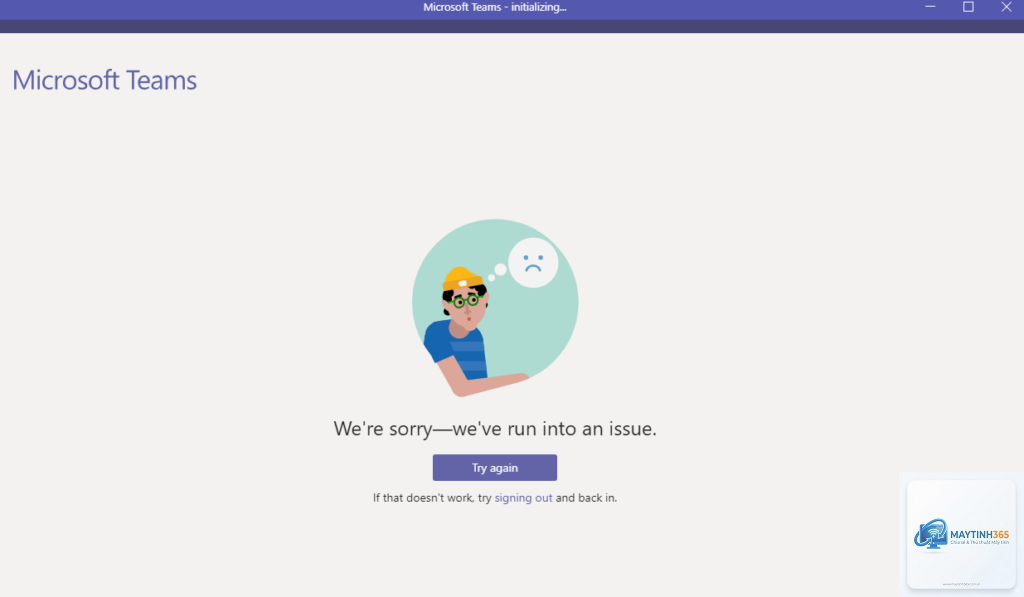
Microsoft Teams là công cụ giao tiếp và làm việc nhóm không thể thiếu trong môi trường doanh nghiệp hiện đại. Tuy nhiên, nhiều người dùng thường gặp phải tình trạng “teams không đăng nhập được”, gây gián đoạn công việc và ảnh hưởng đến hiệu suất. Bài viết dưới đây sẽ phân tích toàn bộ nguyên nhân sâu xa và cung cấp hướng dẫn cách sửa triệt để, giúp bạn truy cập Teams một cách ổn định trở lại.
Vì sao Teams không đăng nhập được? Phân tích 9 nguyên nhân phổ biến
Lỗi đăng nhập Microsoft Teams có thể xuất phát từ nhiều yếu tố khác nhau, từ phía ứng dụng, hệ thống mạng cho đến tài khoản người dùng.
Cache ứng dụng bị lỗi hoặc quá tải: Sau thời gian dài sử dụng, dữ liệu cache của Teams có thể bị hỏng, gây ra xung đột khi xác thực tài khoản.
Múi giờ hệ thống không chính xác: Nếu thời gian trên máy tính sai lệch so với thực tế, giao thức bảo mật của Teams sẽ từ chối kết nối.
Thông tin đăng nhập bị lưu trữ lỗi thời: Các credential cũ trong Windows Credential Manager có thể khiến Teams liên tục yêu cầu đăng nhập lại hoặc báo lỗi.
Phần mềm diệt virus hoặc tường lửa chặn kết nối: Nhiều giải pháp bảo mật chặn các tiến trình nền của Teams, khiến ứng dụng không thể xác thực với máy chủ.
Phiên bản Teams đã lỗi thời: Các bản cập nhật bảo mật và sửa lỗi đăng nhập thường được phát hành định kỳ. Phiên bản cũ thiếu các bản vá này.
Sự cố DNS hoặc proxy: Cấu hình mạng không chính xác hoặc máy chủ proxy can thiệp vào quá trình đăng nhập.
Tài khoản Microsoft bị khóa hoặc vô hiệu hóa: Lỗi từ phía quản trị viên hoặc do vi phạm chính sách bảo mật.
Xung đột với phần mềm khác: Một số ứng dụng như VPN, phần mềm họp trực tuyến khác có thể chiếm quyền ưu tiên kết nối.
Lỗi SSO (Single Sign-On) với Azure Active Directory: Thường gặp trong môi trường doanh nghiệp khi cấu hình xác thực tập trung bị sai.
Hướng dẫn cách sửa lỗi Teams không đăng nhập được từ cơ bản đến nâng cao
Dựa trên kinh nghiệm xử lý hàng trăm trường hợp, Hãy thực hiện lần lượt để tiết kiệm thời gian.
Bước 1: Kiểm tra kết nối Internet và dịch vụ Microsoft 365
Trước khi can thiệp vào ứng dụng, hãy đảm bảo máy tính của bạn có kết nối mạng ổn định. Mở trình duyệt và truy cập vào portal.office.com hoặc outlook.com để kiểm tra. Nếu các dịch vụ này hoạt động bình thường nhưng Teams vẫn không đăng nhập được, nguyên nhân có thể nằm ở ứng dụng.
Kiểm tra thêm trạng thái dịch vụ Microsoft 365 tại trang admin.microsoft.com/servicestatus. Đôi khi Microsoft gặp sự cố máy chủ tạm thời, bạn chỉ cần đợi vài giờ là có thể đăng nhập lại.
Bước 2: Xóa toàn bộ cache của Microsoft Teams
Đây là cách sửa lỗi Teams không đăng nhập được hiệu quả nhất, chiếm tới 60% các trường hợp. Cache Teams lưu trữ dữ liệu phiên làm việc, ảnh đại diện, lịch sử chat. Khi bị hỏng, quá trình xác thực bị gián đoạn.
Đóng hoàn toàn Microsoft Teams: Nhấp chuột phải vào biểu tượng Teams trên khay hệ thống (system tray) và chọn Quit.
Nhấn tổ hợp phím Windows + R, gõ %appdata%MicrosoftTeams và nhấn Enter.
Xóa toàn bộ thư mục và tệp tin bên trong (không xóa thư mục gốc Teams).
Mở lại Teams và đăng nhập. Ứng dụng sẽ tạo lại cache mới, khắc phục lỗi xác thực.
Lưu ý: Nếu vẫn không được, hãy xóa thêm cache tại %localappdata%MicrosoftTeams.
Bước 3: Đồng bộ lại thời gian hệ thống
Giao thức OAuth 2.0 của Microsoft yêu cầu thời gian trên máy tính chênh lệch không quá 5 phút so với máy chủ. Nếu thời gian sai, Teams sẽ hiển thị lỗi “Bạn không thể đăng nhập. Vui lòng kiểm tra kết nối mạng”.
Nhấp chuột phải vào đồng hồ trên thanh taskbar, chọn Adjust date/time.
Bật tùy chọn Set time automatically và Set time zone automatically.
Nhấn nút Sync now để đồng bộ ngay lập tức.
Nếu vẫn sai, thay đổi múi giờ thủ công đúng với vị trí của bạn (UTC+7 cho Việt Nam).
Bước 4: Xóa thông tin đăng nhập cũ trong Credential Manager
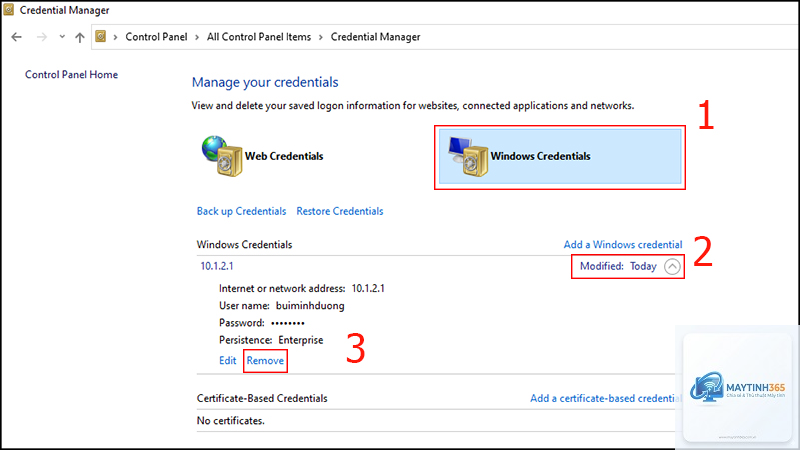
Windows lưu trữ thông tin đăng nhập để tự động đăng nhập vào các ứng dụng. Đôi khi thông tin này bị lỗi thời, khiến Teams không thể xác thực. Cách sửa như sau:
Mở Control Panel, tìm kiếm Credential Manager.
Chọn Windows Credentials.
Tìm mục có chứa “MicrosoftTeams” hoặc “Teams”, nhấn vào mũi tên mở rộng và chọn Remove.
Khởi động lại máy tính, mở Teams và đăng nhập lại bằng tài khoản mới.
Bước 5: Tắt tạm thời Antivirus và tường lửa
Phần mềm diệt virus (như Kaspersky, Avast, Bitdefender) hoặc tường lửa Windows Defender đôi khi chặn kết nối HTTPS đến máy chủ Teams. Để kiểm tra, hãy tắt tạm thời các phần mềm này trong 1-2 phút, sau đó thử đăng nhập Teams.
Nếu đăng nhập thành công, bạn cần whitelist ứng dụng Teams trong phần mềm bảo mật. Thêm đường dẫn C:Users[tên người dùng]AppDataLocalMicrosoftTeamscurrentTeams.exe vào danh sách ngoại lệ.
Bước 6: Cập nhật hoặc cài đặt lại Microsoft Teams
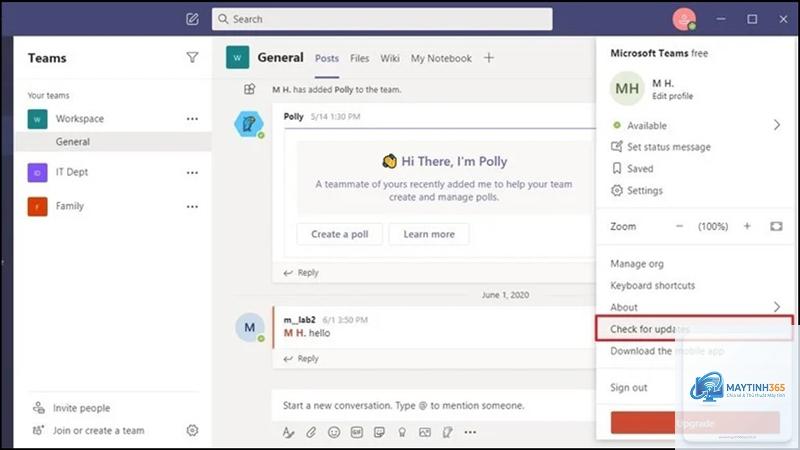
Phiên bản Teams cũ có thể chứa lỗi đăng nhập đã được vá trong bản mới. Kiểm tra bản cập nhật bằng cách nhấn vào ảnh đại diện > Check for updates. Nếu không thể mở ứng dụng, hãy gỡ cài đặt hoàn toàn và tải bản mới nhất từ teams.microsoft.com/download.
Khi cài đặt lại, một số tệp tin cấu hình vẫn còn tồn tại. Dùng công cụ Command Prompt (Admin) chạy lệnh winget uninstall "Microsoft Teams" để gỡ sạch, sau đó cài bản mới.
Phương pháp
Mức độ hiệu quả
Thời gian thực hiện
Áp dụng khi
Xóa cache
Cao (60% trường hợp)
5 phút
Lỗi xảy ra đột ngột
Đồng bộ thời gian
Trung bình (20%)
2 phút
Lỗi kèm thông báo mã 0xCAA20003
Xóa credential
Cao (55%)
10 phút
Liên tục yêu cầu nhập mật khẩu
Tắt antivirus
Trung bình (30%)
3 phút
Nghi ngờ bị chặn bảo mật
Cài đặt lại
Rất cao (85%)
20 phút
Các cách trên thất bại
Xử lý lỗi đăng nhập Teams trong môi trường doanh nghiệp
Đối với người dùng trong tổ chức, lỗi Teams không đăng nhập được thường liên quan đến chính sách IT hoặc cấu hình Azure AD. Một số vấn đề đặc thù:
Thiết bị chưa được join vào Azure Active Directory: Kiểm tra trong Settings > Accounts > Access work or school. Nếu không thấy kết nối, hãy liên hệ quản trị viên để thêm thiết bị.
Cấu hình Conditional Access: IT có thể thiết lập yêu cầu thiết bị phải tuân thủ chính sách bảo mật (MFA, PIN phức tạp). Nếu không đáp ứng, đăng nhập sẽ bị chặn.
Lỗi liên quan đến proxy hoặc VPN: Teams cần kết nối trực tiếp đến *.teams.microsoft.com. Một số VPN doanh nghiệp chặn các domain này. Thử tắt VPN và dùng mạng nội bộ để xác minh.
Trong trường hợp này, cách sửa duy nhất là phối hợp với đội ngũ IT.
Mã lỗi này thường xuất hiện khi cache bị hỏng hoặc thông tin đăng nhập cũ xung đột. Áp dụng bước 2 và bước 4 trong hướng dẫn trên để khắc phục.
Lỗi 0xCAA20003 là gì và cách sửa?
Mã lỗi 0xCAA20003 cho biết đồng bộ thời gian thất bại. Kiểm tra múi giờ và thời gian hệ thống, sau đó đồng bộ lại với máy chủ time.windows.com.
Teams không đăng nhập được trên web nhưng app vẫn chạy?
Nguyên nhân thường do cookie trình duyệt hỏng hoặc tài khoản đã đăng nhập bị lỗi. Xóa cookie và cache trình duyệt, hoặc dùng chế độ ẩn danh (Incognito) để kiểm tra.
Có cần cài lại Windows khi Teams không đăng nhập được không?
Rất hiếm khi cần. Chỉ cài lại Windows nếu
Trong Teams, nhấn vào ảnh đại diện > Help > Give feedback. Hoặc dùng công cụ Feedback Hub trên Windows. Cung cấp log lỗi và mô tả chi tiết thao tác thực hiện.
Kết luận: Khắc phục triệt để vấn đề đăng nhập Teams
Lỗi Teams không đăng nhập được không phải là vấn đề phức tạp nếu bạn nắm rõ nguyên nhân và áp dụng đúng cách sửa. Từ xóa cache, đồng bộ thời gian, xóa credential cho đến cài đặt lại ứng dụng, mỗi bước đều có tỷ lệ thành công cao. Trong môi trường doanh nghiệp, hãy chủ động phối hợp với IT để xử lý các vấn đề về chính sách và Azure AD. Với hướng dẫn chi tiết trong bài viết này, bạn hoàn toàn có thể tự mình giải quyết vấn đề trong vòng 15-20 phút, đảm bảo công việc không bị gián đoạn.
{“@context”:”https://schema.org”,”@type”:”Article”,”headline”:”teams không đăng nhập được cách sửa”,”articleSection”:”General”,”keywords”:”teams không đăng nhập được cách sửa”,”datePublished”:”2026-06-29T18:17:57+00:00″,”dateModified”:”2026-06-29T18:17:57+00:00″}