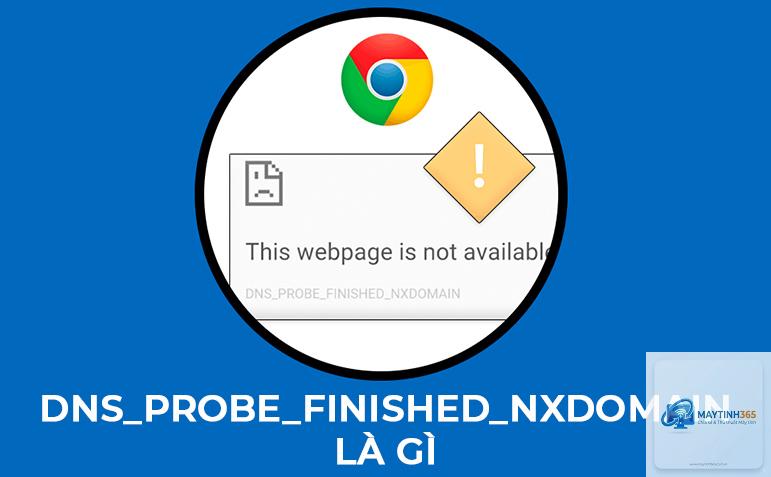
Trình duyệt Chrome không thể truy cập web, thông báo lỗi DNS là tình huống nhiều người gặp phải. Lỗi này thường xuất hiện với dòng chữ “DNS_PROBE_FINISHED_NXDOMAIN” hoặc “ERR_NAME_NOT_RESOLVED”. Khi Chrome bị lỗi DNS, các trang web không thể tải, email không gửi được, công việc bị gián đoạn. Bài viết này sẽ hướng dẫn chi tiết chrome bị lỗi dns cách khắc phục nhanh chóng, từ cơ bản đến nâng cao, giúp bạn tự xử lý mà không cần gọi kỹ thuật.
DNS (Domain Name System) là hệ thống dịch tên miền thành địa chỉ IP. Khi bạn gõ “google.com”, DNS server chuyển thành dãy số IP để máy tính kết nối. Nếu quá trình này thất bại, Chrome báo lỗi DNS. Lỗi có thể xảy ra do máy tính, router, nhà mạng hoặc chính máy chủ DNS bị chặn, quá tải.
Dấu hiệu nhận biết lỗi DNS trên Chrome
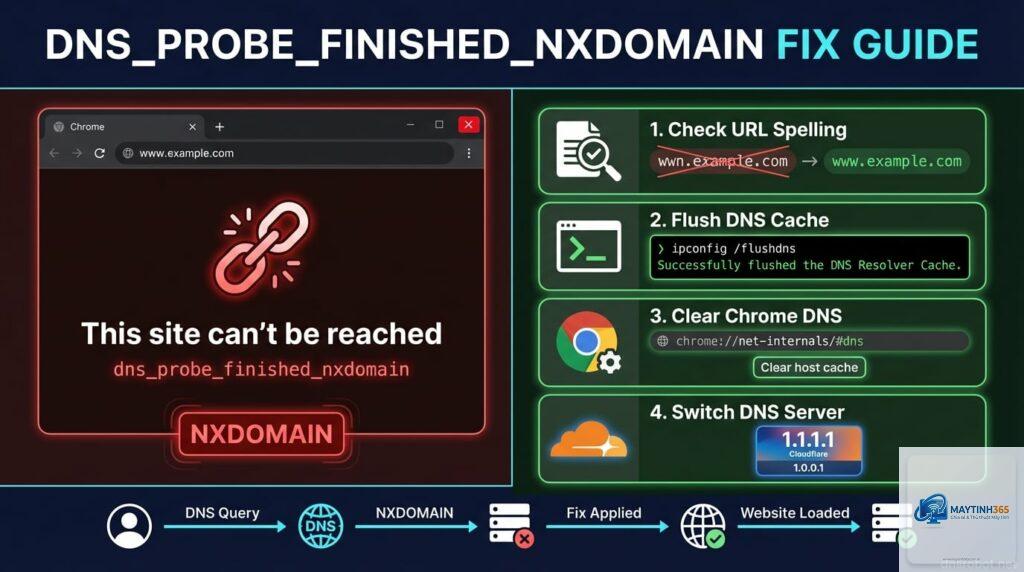
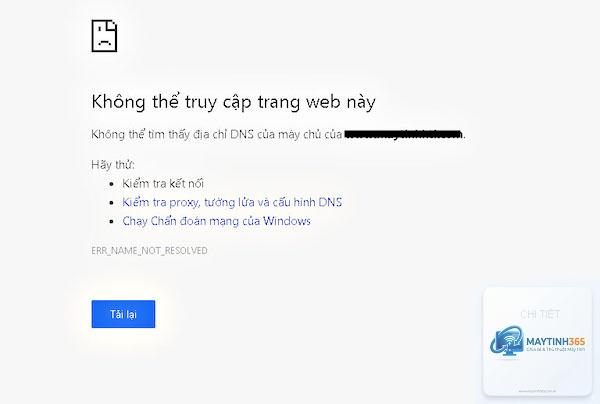
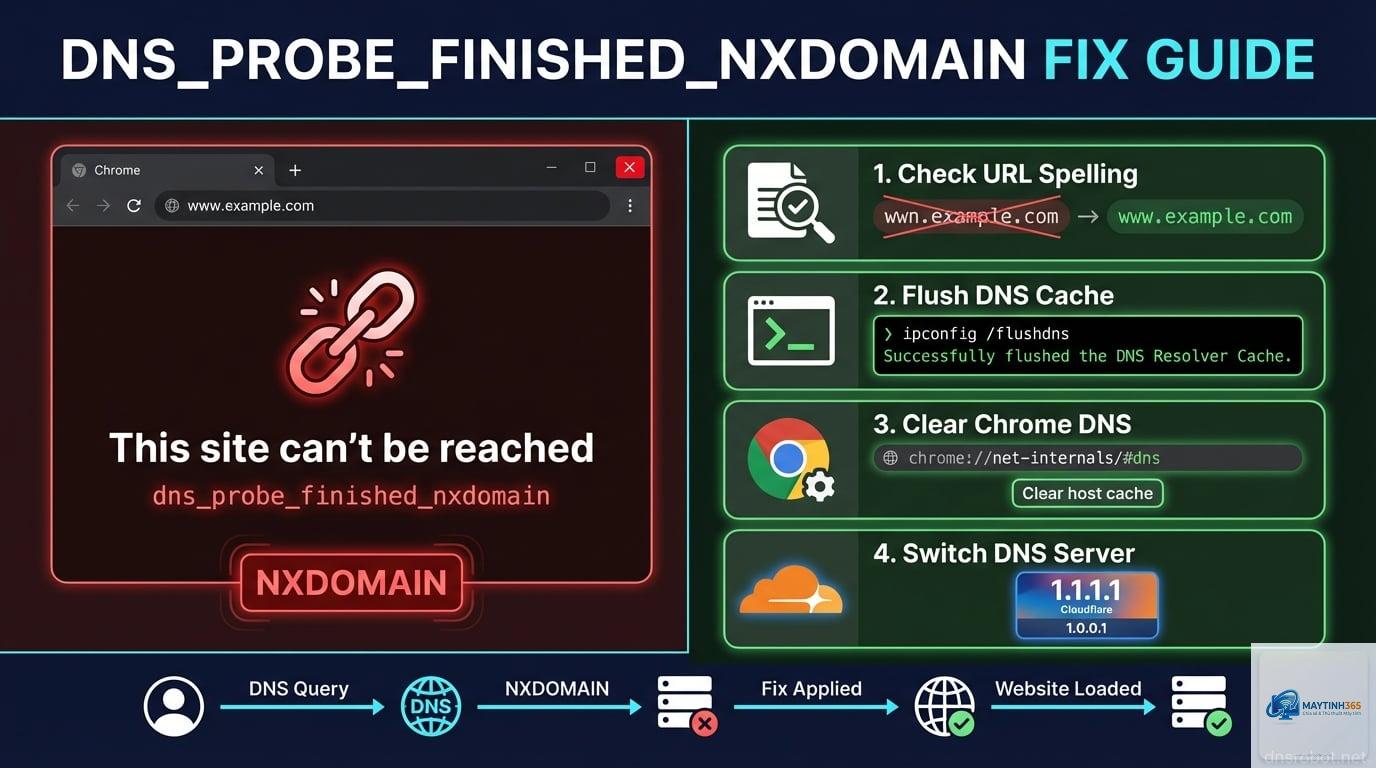
Trang web hiện thông báo: “DNS_PROBE_FINISHED_NXDOMAIN” hoặc “ERR_NAME_NOT_RESOLVED”
Trình duyệt chạy chậm, treo khi load trang
Không vào được bất kỳ trang nào dù mạng vẫn kết nối (Icon mạng vẫn xanh, Youtube vẫn chạy bình thường trên app khác)
Chrome báo “This site can’t be reached” kèm mã lỗi liên quan DNS
Nguyên nhân chính khiến Chrome bị lỗi DNS
Để áp dụng cách khắc phục đúng, cần hiểu rõ nguyên nhân gốc rễ. Hãy thực hiện theo thứ tự để đạt hiệu quả cao nhất.
1. Xóa cache DNS trên máy tính
Cache DNS lưu trữ tạm thời địa chỉ IP để tăng tốc truy cập. Tuy nhiên, khi cache bị hỏng hoặc lỗi thời, Chrome bị lỗi DNS. Xóa cache là thao tác nhanh nhất để giải quyết vấn đề.
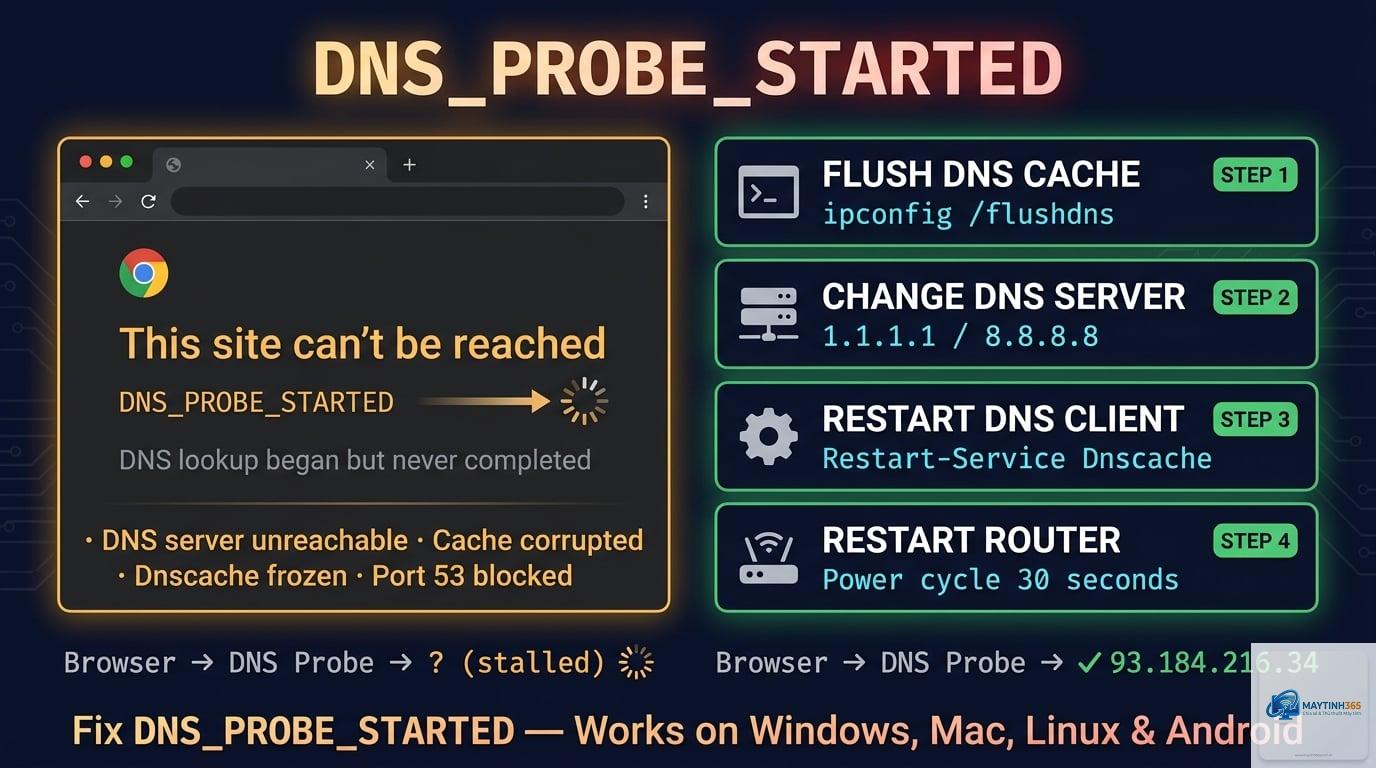
Trên Windows: Mở Command Prompt (Run > cmd). Gõ lệnh ipconfig /flushdns và nhấn Enter. Thấy dòng “Successfully flushed the DNS Resolver Cache” là thành công.
Trên macOS: Mở Terminal, gõ sudo dscacheutil -flushcache; sudo killall -HUP mDNSResponder. Nhập mật khẩu nếu được yêu cầu.
Trên Linux: Sử dụng sudo systemd-resolve –flush-caches hoặc sudo /etc/init.d/network restart.
Sau khi xóa cache, khởi động lại Chrome và kiểm tra. Đây là cách khắc phục lỗi DNS trên Chrome đơn giản nhất, hiệu quả đến 70% trường hợp.
2. Reset Winsock và Renew IP
Nếu vẫn còn lỗi, hãy reset Winsock (Windows Socket) để khôi phục cấu hình mạng về mặc định. Thao tác này đặc biệt hữu ích khi Chrome bị lỗi DNS do xung đột driver hoặc phần mềm mạng.
Mở Command Prompt với quyền Administrator.
Gõ lần lượt các lệnh: netsh winsock reset netsh int ip reset ipconfig /release ipconfig /renew
Khởi động lại máy tính.
Lưu ý: Sau khi reset, một số ứng dụng mạng có thể cần cấu hình lại, nhưng đây là cách xử lý dứt điểm tình trạng DNS lỗi kéo dài.
3. Thay đổi DNS server sang Google DNS hoặc Cloudflare
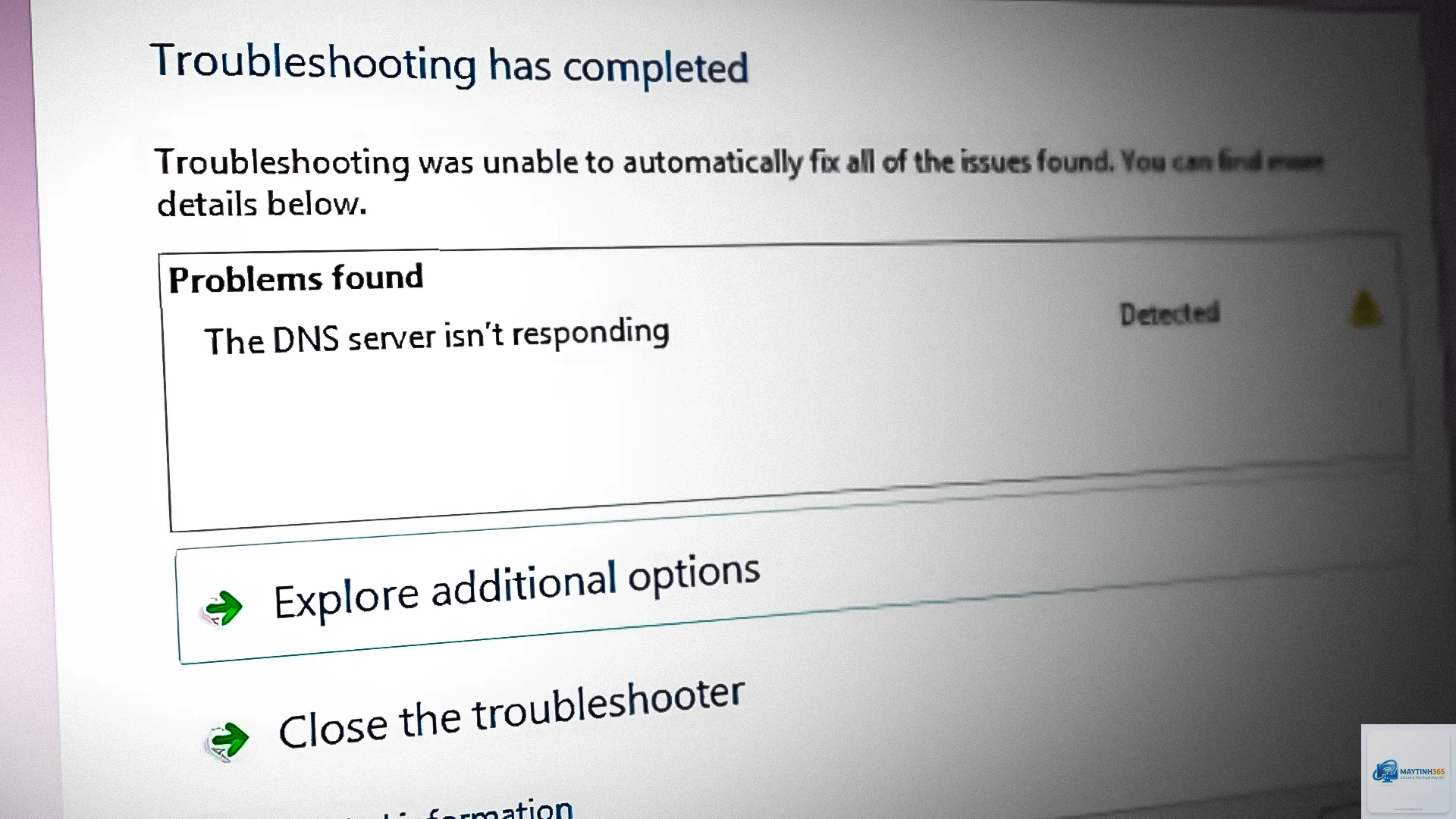
DNS server mặc định do nhà mạng cung cấp thường chậm hoặc không ổn định. Chuyển sang DNS công cộng giúp Chrome bị lỗi DNS được khắc phục ngay lập tức.
Cách thay đổi trên Windows 10/11:
Vào Control Panel > Network and Sharing Center > Change adapter settings.
Chuột phải vào kết nối bạn đang dùng (Wi-Fi hoặc Ethernet) > Properties.
Chọn “Internet Protocol Version 4 (TCP/IPv4)” > Properties.
Chọn “Use the following DNS server addresses”.
Nhập: Preferred DNS server: 8.8.8.8, Alternate DNS server: 8.8.4.4 (Google). Hoặc dùng Cloudflare: 1.1.1.1 và 1.0.0.1.
Nhấn OK và khởi động lại trình duyệt.
Bạn cũng có thể thay đổi DNS trực tiếp trên router để áp dụng cho toàn bộ thiết bị trong nhà. Hướng dẫn chi tiết có trong bài viết “cách đổi DNS trên router TPLink, Asus”.
4. Kiểm tra và tắt Extension gây xung đột
Một số extension như VPN, Proxy, AdBlocker có thể can thiệp vào kết nối DNS. Hãy thử tắt hết extension:
Chrome > ba dấu chấm > More tools > Extensions.
Tắt từng extension một, kiểm tra lại truy cập.
Nếu tìm ra extension gây lỗi, hãy gỡ cài đặt hoặc cập nhật.
Cách khắc phục lỗi DNS trên Chrome do extension thường bị bỏ qua, nhưng thực tế đã có nhiều trường hợp chỉ cần vô hiệu hóa “Hotspot Shield” hoặc “ZenMate” là mạng chạy lại bình thường.
5. Khởi động lại Router và Modem
Router hoạt động lâu ngày có thể bị đầy bộ nhớ đệm, dẫn đến lỗi DNS. Rút nguồn router và modem, đợi 30 giây rồi cắm lại. Sau khi đèn hoạt động ổn định, kiểm tra Chrome. Đây là cách đơn giản nhưng hiệu quả bất ngờ.
6. Tắt tính năng Proxy và sửa cấu hình mạng
Nếu bạn đang dùng proxy hoặc phần mềm bắt gói tin như Fiddler, Charles, hãy tắt chúng đi. Vào Settings > Network & Internet > Proxy, đảm bảo “Use a proxy server” ở trạng thái Off. Chrome bị lỗi DNS cũng có thể do máy tính để chế độ tự động phát hiện proxy không đúng.
7. Dùng Chrome Reset hoặc tạo profile mới
Nếu tất cả cách trên thất bại, có thể do chính Chrome bị hỏng dữ liệu người dùng. Vào Settings > Reset and clean up > Restore settings to their original defaults. Lưu ý thao tác này sẽ xóa dấu trang và mật khẩu đã lưu (nếu không đồng bộ).
An toàn hơn, bạn tạo profile mới: Click icon avatar > Add > Continue without an account. Nếu profile mới truy cập được bình thường thì profile cũ đã bị hỏng component liên quan DNS.
8. Kiểm tra file hosts và sửa lỗi bảo mật
Một số phần mềm độc hại hoặc thậm chí phần mềm hợp pháp như “Parental Control” có thể chỉnh sửa file hosts để chặn web. Mở Notepad với quyền Admin, vào C:WindowsSystem32driversetchosts. Xóa các dòng không phải “127.0.0.1 localhost” (đừng xóa dòng này). Lưu lại và thử lại.
Lợi ích và hạn chế của từng phương pháp khắc phục lỗi DNS
Phương pháp
Lợi ích
Hạn chế
Flush DNS cache
Nhanh, đơn giản, không ảnh hưởng cài đặt khác
Chỉ khắc phục lỗi cache, không giải quyết vấn đề cấu hình
Reset Winsock
Khôi phục toàn bộ stack mạng
Cần quyền Admin, có thể mất kết nối mạng tạm thời
Đổi DNS server
Cải thiện tốc độ, bypass chặn nhà mạng
Phải cấu hình thủ công, có thể ảnh hưởng nếu dịch vụ DNS công cộng chậm
Tắt extension
Khắc phục triệt để nếu do extension
Mất chức năng từ extension, cần thời gian debug
Khởi động router
Dễ thực hiện, reset cache mạng
Không hiệu quả nếu lỗi từ máy tính
Sai lầm thường gặp khi xử lý Chrome bị lỗi DNS
Cài lại Windows vội vàng: Nhiều người tưởng lỗi phần mềm nặng nên cài lại hệ điều hành, nhưng chỉ cần flush DNS là xong.
Dùng phần mềm dọn rác không rõ nguồn gốc: Một số công cụ “cleaner” xóa nhầm cache DNS không đúng cách, gây lỗi nặng hơn.
Thay đổi nhiều thứ cùng lúc: Khi thử cách khắc phục lỗi DNS trên Chrome, nên thực hiện từng bước một để biết chính xác nguyên nhân.
Không khởi động lại sau khi thay đổi: Hầu hết thay đổi về DNS hoặc network đều cần khởi động lại Chrome hoặc máy tính để áp dụng.
Lưu ý quan trọng khi khắc phục lỗi DNS trên Chrome
Kiểm tra kết nối internet bằng cách truy cập bằng trình duyệt khác (Edge, Firefox) hoặc dùng lệnh ping xem có mất gói tin không.
Nếu lỗi chỉ xảy ra với Chrome, ưu tiên kiểm tra extension và profile.
Nếu lỗi xảy ra đồng loạt trên nhiều thiết bị, nguyên nhân thường do router hoặc nhà mạng. Hãy liên hệ ISP.
Sao lưu cấu hình mạng hiện tại trước khi thay đổi, phòng khi cần khôi phục.
Cập nhật driver network card và firmware router thường xuyên để tránh lỗi tiềm ẩn.
Đây là mã lỗi cho biết tên miền bạn truy cập không tồn tại trong hệ thống DNS. Nguyên nhân có thể do gõ sai URL, tên miền hết hạn hoặc máy chủ DNS không tìm thấy bản ghi. Cách khắc phục tương tự các bước ở trên, ngoài ra hãy kiểm tra lại đường dẫn website.
Sao chép lỗi DNS trên Chrome nhưng các ứng dụng khác vẫn dùng được?
Nếu vẫn dùng được app như Zalo, Facebook (bản desktop), chứng tỏ mạng vẫn hoạt động. Vấn đề nằm ở cache DNS của Chrome hoặc extension. Hãy xóa cache DNS và tắt extension thử nghiệm.
Có nên dùng phần mềm sửa lỗi DNS tự động không?
Có thể dùng các công cụ uy tín như “DNS Jumper” hoặc “FixWin” nhưng hãy tải từ trang chủ. Tuy nhiên, tự thực hiện thủ công an toàn hơn và giúp bạn hiểu rõ vấn đề. Chrome bị lỗi DNS cách khắc phục thủ công không mất quá 5 phút.
Lỗi DNS có thể do virus không?
Có. Một số malware thay đổi DNS server hoặc file hosts để chuyển hướng đến trang giả mạo. Sau khi áp dụng các cách trên mà vẫn lỗi, hãy quét virus bằng Windows Defender hoặc Malwarebytes.
Thay đổi DNS có an toàn cho bảo mật không?
Google DNS (8.8.8.8) và Cloudflare (1.1.1.1) uy tín, mã hóa một phần kết nối. Chúng còn giúp chặn một số trang độc hại. Tuy nhiên, hãy tránh dùng DNS lạ không rõ nguồn gốc.
Chrome bị lỗi DNS là vấn đề phổ biến nhưng có thể tự xử lý dễ dàng nếu làm đúng cách. Các phương pháp như flush DNS, reset Winsock, đổi DNS server, tắt extension, khởi động router thường giải quyết 99% trường hợp. Quan trọng là bạn nên xác định nguyên nhân cụ thể trước khi áp dụng. Hãy lưu lại các bước hướng dẫn này để khi gặp lỗi DNS trên Chrome, bạn có thể khắc phục ngay mà không mất thời gian tìm kiếm. Nếu đã thử mọi cách mà vẫn không được, hãy liên hệ tổng đài nhà mạng hoặc kỹ thuật viên để kiểm tra đường truyền.
{“@context”:”https://schema.org”,”@type”:”Article”,”headline”:”chrome bị lỗi dns cách khắc phục”,”articleSection”:”General”,”keywords”:”chrome bị lỗi dns cách khắc phục”,”datePublished”:”2026-06-29T18:01:09+00:00″,”dateModified”:”2026-06-29T18:01:09+00:00″}