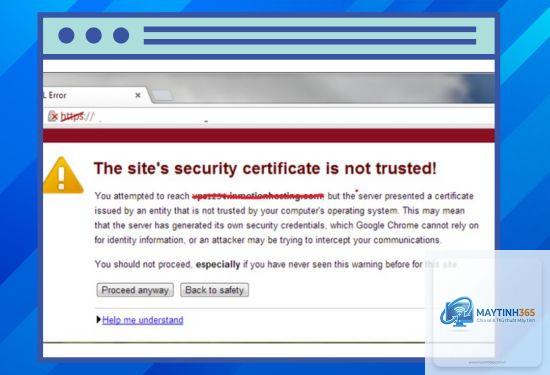
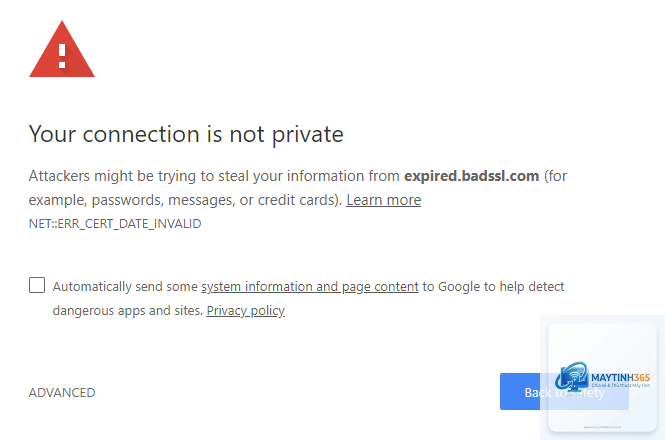
Lỗi chứng chỉ bảo mật trong Chrome là một trong những vấn đề thường gặp nhất khi duyệt web, khiến trang web không thể truy cập vì trình duyệt cảnh báo kết nối không an toàn. Khi bạn thấy thông báo “Your connection is not private” hoặc “NET::ERR_CERT_DATE_INVALID” thì đã đến lúc cần hiểu rõ chrome bị lỗi certificate cách sửa như thế nào. Bài viết này sẽ hướng dẫn bạn từng bước xử lý triệt để, dù bạn là người dùng phổ thông hay quản trị viên hệ thống.
Certificate (chứng chỉ số SSL/TLS) là một tệp tin điện tử xác thực danh tính của một website và mã hóa dữ liệu truyền tải. Khi Chrome phát hiện chứng chỉ này hết hạn, không hợp lệ hoặc không khớp với tên miền, trình duyệt sẽ chặn kết nối và hiển thị lỗi. Đây là cơ chế bảo vệ người dùng khỏi các trang web giả mạo hoặc nghe lén thông tin.
Có nhiều dạng lỗi certificate khác nhau, mỗi dạng đều có nguyên nhân và cách khắc phục riêng. Việc nắm rõ từng loại lỗi sẽ giúp bạn áp dụng đúng cách sửa lỗi certificate Chrome mà không mất thời gian.
Các loại lỗi certificate phổ biến trong Chrome
NET::ERR_CERT_DATE_INVALID: Chứng chỉ đã hết hạn hoặc ngày giờ hệ thống sai.
NET::ERR_CERT_COMMON_NAME_INVALID: Tên miền trên chứng chỉ không khớp với địa chỉ trang web.
NET::ERR_CERT_AUTHORITY_INVALID: Trình duyệt không tin tưởng tổ chức cấp chứng chỉ (CA).
NET::ERR_CERT_REVOKED: Chứng chỉ đã bị thu hồi bởi CA.
NET::ERR_CERT_WEAK_SIGNATURE_ALGORITHM: Thuật toán chữ ký trên chứng chỉ quá yếu hoặc không còn được hỗ trợ.
Nguyên nhân khiến Chrome báo lỗi certificate
Trước khi đi vào chrome bị lỗi certificate cách sửa, cần hiểu rõ nguyên nhân gốc rễ. Các yếu tố bao gồm:
Nguyên nhân
Mô tả chi tiết
Sai ngày giờ hệ thống
Máy tính để ngày giờ sai lệch so với thời gian thực tế, khiến Chrome đánh giá chứng chỉ đã hết hạn hoặc chưa có hiệu lực.
Chứng chỉ SSL hết hạn
Chứng chỉ chỉ có giá trị trong một khoảng thời gian nhất định (thường là 1–2 năm). Nếu không gia hạn, trình duyệt sẽ báo lỗi.
Trình duyệt hoặc hệ điều hành lỗi thời
Phiên bản Chrome cũ không còn hỗ trợ các chuẩn bảo mật mới, dẫn đến xung đột khi xác thực chứng chỉ.
Xung đột phần mềm bảo mật
Antivirus hoặc VPN can thiệp vào kết nối SSL, thay thế chứng chỉ gốc bằng chứng chỉ của chính phần mềm đó.
Lỗi từ phía máy chủ website
Chứng chỉ được cài đặt không đúng cấu hình, thiếu chứng chỉ trung gian hoặc sử dụng chứng chỉ tự ký.
Hướng dẫn chrome bị lỗi certificate cách sửa chi tiết
Bạn nên thực hiện tuần tự để tiết kiệm thời gian.
Cách 1: Kiểm tra và đồng bộ ngày giờ hệ thống
Đây là nguyên nhân phổ biến nhất khiến Chrome bị lỗi certificate. Hãy kiểm tra ngay:
Trên Windows: Nhấp chuột phải vào đồng hồ ở góc phải màn hình, chọn Adjust date/time. Bật tùy chọn Set time automatically và Set time zone automatically.
Trên macOS: Vào System Preferences > Date & Time, đánh dấu chọn Set date and time automatically.
Trên Android/iOS: Vào Cài đặt > Ngày & giờ, bật Tự động đặt ngày giờ.
Sau khi đồng bộ, khởi động lại Chrome và thử truy cập lại trang web. Hầu hết các trường hợp lỗi NET::ERR_CERT_DATE_INVALID đều được giải quyết bằng bước này.
Cách 2: Xóa bộ nhớ đệm SSL (SSL cache)
Chrome lưu lại thông tin chứng chỉ của các phiên trước đó. Nếu bộ nhớ đệm bị hỏng, nó có thể gây ra lỗi. Cách xóa:
Mở Chrome, nhập chrome://net-internals/#hsts vào thanh địa chỉ.
Tìm mục Delete domain security policies, nhập tên miền đang gặp lỗi và nhấn Delete.
Sau đó vào chrome://settings/clearBrowserData, chọn thời gian All time, đánh dấu Cookies and other site data và Cached images and files, rồi nhấn Clear data.
Cách 3: Tắt tạm thời phần mềm antivirus và VPN
Một số phần mềm bảo mật như Kaspersky, Avast, hoặc các tiện ích VPN có chức năng “SSL Scanning” – chúng thay thế chứng chỉ gốc bằng chứng chỉ của chính chúng. Điều này khiến Chrome cảnh báo. Hãy tắt tạm thời tính năng này hoặc gỡ bỏ phần mềm để kiểm tra. Nếu hết lỗi, bạn cần cấu hình lại phần mềm để cho phép Chrome xác thực chứng chỉ gốc.
Cách 4: Cập nhật Chrome lên phiên bản mới nhất
Phiên bản Chrome cũ có thể thiếu các bản vá bảo mật hoặc không hỗ trợ chứng chỉ mới. Để cập nhật: nhấp vào biểu tượng ba chấm ở góc phải trên cùng, chọn Help > About Google Chrome. Trình duyệt sẽ tự động kiểm tra và cài đặt bản cập nhật. Sau đó khởi động lại.
Cách 5: Reset Chrome về mặc định (dành cho lỗi phức tạp)
Nếu các cách trên không hiệu quả, hãy reset Chrome mà không mất dữ liệu cá nhân:
Vào Settings > Advanced > Reset and clean up.
Chọn Restore settings to their original defaults.
Xác nhận và khởi động lại trình duyệt.
Cách này sẽ xóa các tiện ích, cookie, và thiết lập tùy chỉnh nhưng vẫn giữ lại bookmark, mật khẩu đã lưu.
Cách 6: Kiểm tra chứng chỉ từ phía quản trị website
Nếu bạn là chủ sở hữu trang web và gặp lỗi khi truy cập, vấn đề nằm ở máy chủ. Cần kiểm tra:
Chứng chỉ SSL đã hết hạn hay chưa? Kiểm tra bằng các công cụ online như SSL Labs hoặc WhatIsMyCert.
Chuỗi chứng chỉ trung gian (intermediate certificate) đã được cài đặt đầy đủ? Thiếu chứng chỉ trung gian là lỗi rất phổ biến.
Tên miền trong chứng chỉ có khớp chính xác với tên miền bạn truy cập? Ví dụ chứng chỉ chỉ cho example.com nhưng bạn vào www.example.com sẽ báo lỗi.
So sánh các cách sửa lỗi certificate trong Chrome
Phương pháp
Độ khó
Hiệu quả
Thời gian thực hiện
Đồng bộ ngày giờ
Dễ
Cao với lỗi date_invalid
1 phút
Xóa SSL cache
Trung bình
Trung bình
3 phút
Tắt antivirus/VPN
Dễ
Cao với lỗi do phần mềm
2 phút
Cập nhật Chrome
Dễ
Cao với lỗi phiên bản
5 phút
Reset Chrome
Trung bình
Cao với lỗi cấu hình
10 phút
Kiểm tra chứng chỉ máy chủ
Khó
Cao nếu là lỗi máy chủ
15–30 phút
Sai lầm thường gặp khi xử lý lỗi certificate và cách tránh
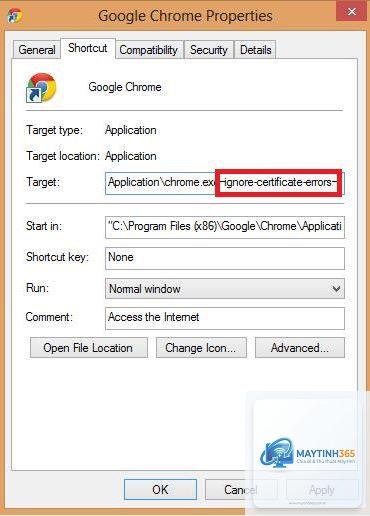
Bỏ qua cảnh báo và tiếp tục truy cập: Nhiều người dùng nhấn “Advanced” rồi “Proceed to site”. Hành động này khiến dữ liệu cá nhân có thể bị đánh cắp. Chỉ nên làm nếu bạn chắc chắn trang web đó an toàn và lỗi đến từ máy tính của bạn.
Cài đặt chứng chỉ tự ký vào kho chứng chỉ hệ thống: Đây là cách không an toàn, vì bất kỳ ai cũng có thể tạo chứng chỉ giả. Chỉ nên dùng trong môi trường phát triển nội bộ.
Không khởi động lại trình duyệt sau khi sửa: Sau khi thay đổi cấu hình hoặc xóa cache, bạn cần đóng hoàn toàn Chrome và mở lại để áp dụng.
Duy trì Chrome phiên bản cũ: Lỗi certificate thường xảy ra trên các phiên bản cũ vì thiếu bộ giải mã mới. Hãy luôn cập nhật.
Đối với người dùng cuối, việc sửa lỗi certificate Chrome chủ yếu là điều chỉnh máy tính cá nhân. Tuy nhiên, nếu lỗi xảy ra trên nhiều thiết bị khác nhau khi truy cập cùng một website, nguyên nhân chắc chắn nằm ở máy chủ. Khi đó bạn cần liên hệ quản trị viên hoặc nhà cung cấp dịch vụ hosting.
Nếu sử dụng mạng công ty hoặc trường học, lỗi certificate có thể do proxy hoặc tường lửa can thiệp. Hãy thử truy cập từ mạng khác (ví dụ dùng 4G điện thoại) để xác định vấn đề.
Đối với quản trị viên, hãy đảm bảo chứng chỉ SSL được mua từ CA uy tín, cài đặt đúng chuỗi trung gian và gia hạn trước khi hết hạn ít nhất 30 ngày.
Câu hỏi thường gặp (FAQ)
Tại sao Chrome báo lỗi certificate nhưng các trình duyệt khác lại truy cập bình thường?
Mỗi trình duyệt có danh sách các tổ chức cấp chứng chỉ (CA) riêng và mức độ kiểm tra khác nhau. Chrome thường cập nhật danh sách CA thường xuyên và nghiêm ngặt hơn. Nếu Firefox hoặc Edge vẫn truy cập được, có thể Chrome đã phát hiện ra vấn đề bảo mật mà các trình duyệt khác bỏ qua.
Làm thế nào để xóa vĩnh viễn cảnh báo certificate trong Chrome?
Không có cách xóa vĩnh viễn nếu chứng chỉ thực sự có vấn đề. Cách duy nhất là giải quyết nguyên nhân gốc: cập nhật chứng chỉ hợp lệ, đồng bộ thời gian, hoặc gỡ bỏ phần mềm can thiệp. Việc cố gắng bỏ qua cảnh báo khiến bạn tự đặt mình vào rủi ro bảo mật.
Có, nếu bạn là chủ website thì cần mua và cài đặt chứng chỉ mới. Nếu bạn là người dùng, thử xóa cache SSL hoặc kiểm tra ngày giờ hệ thống. Đôi khi lỗi này xuất hiện do Chrome không truy vấn được OCSP (giao thức kiểm tra trạng thái chứng chỉ) do mạng chậm –
Các bước như đồng bộ ngày giờ, xóa cache, cập nhật Chrome, reset Chrome đều an toàn và không làm mất dữ liệu quan trọng (bookmark, mật khẩu). Riêng reset Chrome sẽ xóa cookie và tiện ích, bạn cần đăng nhập lại một số trang web.
Kết luận
Lỗi certificate trong Chrome không phải là vấn đề quá phức tạp nếu bạn hiểu đúng nguyên nhân và thực hiện tuần tự các bước. Hãy bắt đầu bằng kiểm tra ngày giờ hệ thống – đây là giải pháp đơn giản nhưng thành công đến 60%. Nếu vẫn còn lỗi, xóa SSL cache, tắt antivirus hoặc reset Chrome sẽ giúp bạn giải quyết hầu hết các trường hợp. Đối với quản trị web, việc duy trì chứng chỉ SSL hợp lệ và cập nhật là trách nhiệm bắt buộc để bảo vệ người dùng và uy tín website.
Hy vọng với hướng dẫn chi tiết về chrome bị lỗi certificate cách sửa trên đây, bạn có thể tự tin xử lý mọi thông báo lỗi bảo mật. Nếu gặp tình huống đặc biệt, hãy kiểm tra thêm nhật ký lỗi chi tiết trong Chrome bằng cách nhập chrome://net-export để xuất log và phân tích.