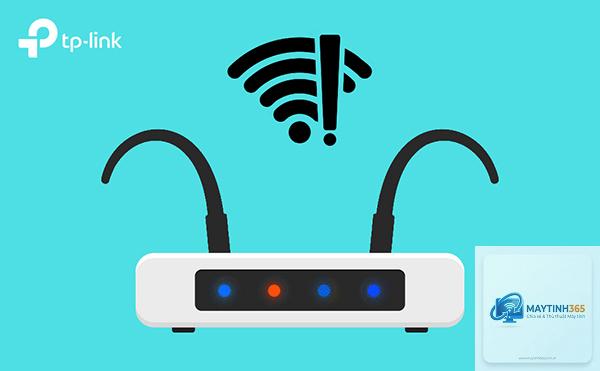
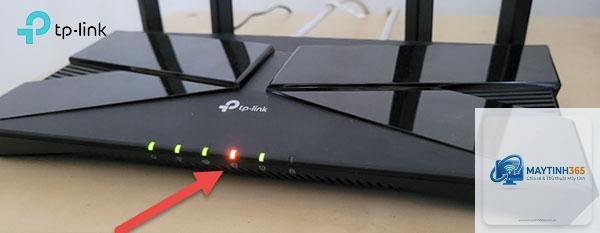
Kết nối internet bất ngờ bị gián đoạn, máy tính hiển thị thông báo “gateway không khả dụng” hay “default gateway không hợp lệ” là tình huống khiến bất kỳ người dùng nào cũng cảm thấy khó chịu. Lỗi gateway trên wifi không chỉ làm chậm tốc độ mạng mà còn có thể cắt đứt hoàn toàn kết nối của mọi thiết bị trong nhà hoặc văn phòng. Hiểu được điều đó, bài viết này sẽ cung cấp một hướng dẫn chi tiết về wifi bị lỗi gateway cách khắc phục hiệu quả, từ những bước cơ bản dành cho người mới bắt đầu đến các kỹ thuật nâng cao dành cho người có chuyên môn.
Trong mạng máy tính, gateway (cổng mạng) là thiết bị hoặc điểm truy cập cho phép dữ liệu từ mạng nội bộ (LAN) đi ra mạng bên ngoài (Internet). Đối với hầu hết các hệ thống wifi gia đình, gateway chính là địa chỉ IP của router. Khi thiết bị không thể kết nối được với gateway, nghĩa là nó không thể gửi hoặc nhận dữ liệu ra ngoài, dẫn đến tình trạng “không có internet”.
Lỗi này thường đi kèm với một số dấu hiệu nhận biết: biểu tượng mạng xuất hiện dấu chấm than màu vàng, thông báo “Không có quyền truy cập Internet” dù wifi vẫn hiển thị đã kết nối, hoặc khi chạy lệnh ipconfig trong Command Prompt thì thấy “Default Gateway” bị trống hoặc sai.
Gateway hoạt động như một cánh cổng. Mọi gói tin từ máy tính, điện thoại đều phải đi qua gateway để đến được máy chủ trên internet. Nếu gateway bị lỗi, dù router có phát sóng wifi mạnh đến đâu, các thiết bị cũng không thể truy cập web, xem video hoặc gửi email. Đây là lý do tại sao việc nắm rõ wifi bị lỗi gateway cách khắc phục là kỹ năng cơ bản nhưng cực kỳ quan trọng.
Nguyên nhân phổ biến gây ra lỗi gateway trên wifi
Trước khi tìm cách sửa, cần xác định nguyên nhân gốc rễ.
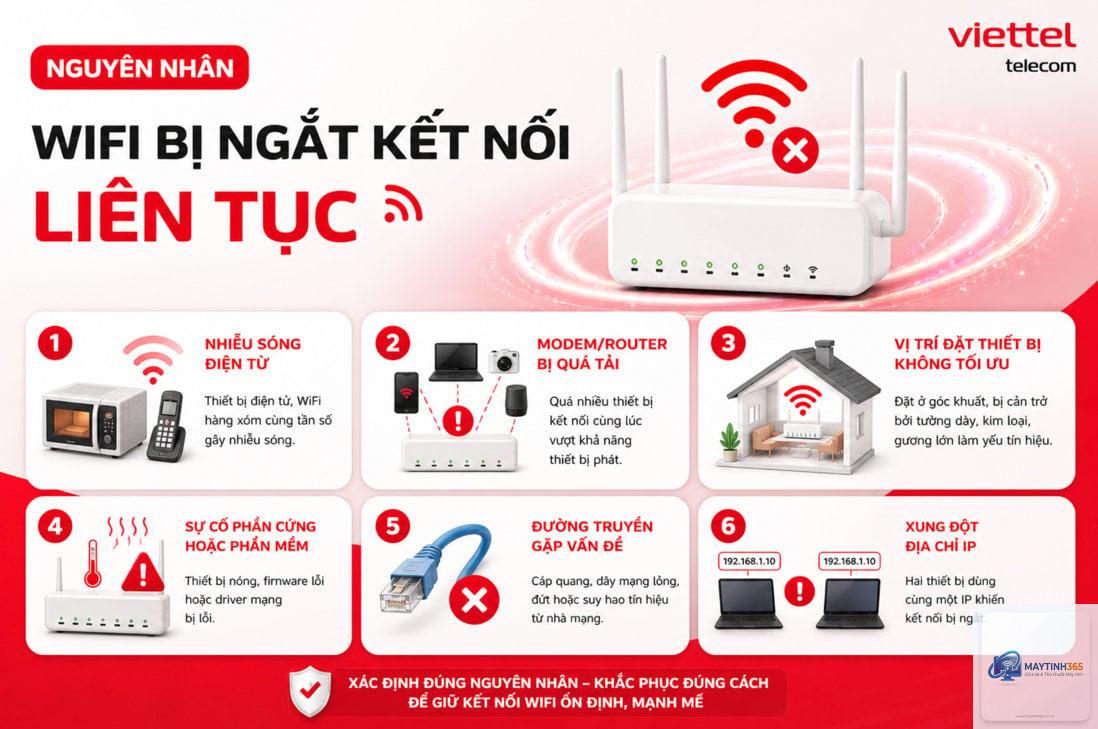
Cấu hình IP động (DHCP) bị lỗi: Router không thể cấp phát địa chỉ IP hợp lệ cho thiết bị, dẫn đến thiết bị nhận được IP sai hoặc không có gateway.
Xung đột địa chỉ IP (IP conflict): Hai thiết bị trong cùng mạng sử dụng chung một địa chỉ IP, gây nhiễu loạn bảng định tuyến.
Cáp mạng hoặc cổng WAN bị lỏng/hỏng: Dù wifi hoạt động, nhưng kết nối từ modem đến router bị gián đoạn vật lý sẽ làm mất gateway.
Phần mềm tường lửa (firewall) hoặc VPN gây xung đột: Một số ứng dụng bảo mật hoặc VPN thay đổi cấu hình mạng, vô tình chặn kết nối đến gateway.
Phần mềm độc hại hoặc lỗi driver card mạng: Virus hoặc driver wifi lỗi thời có thể làm hỏng bảng định tuyến cục bộ.
Hướng dẫn chi tiết: wifi bị lỗi gateway cách khắc phục nhanh chóng
Phần này sẽ trình bày các phương pháp từ đơn giản đến phức tạp. Bạn nên thực hiện tuần tự từ bước 1 đến bước 7 để tối ưu thời gian.
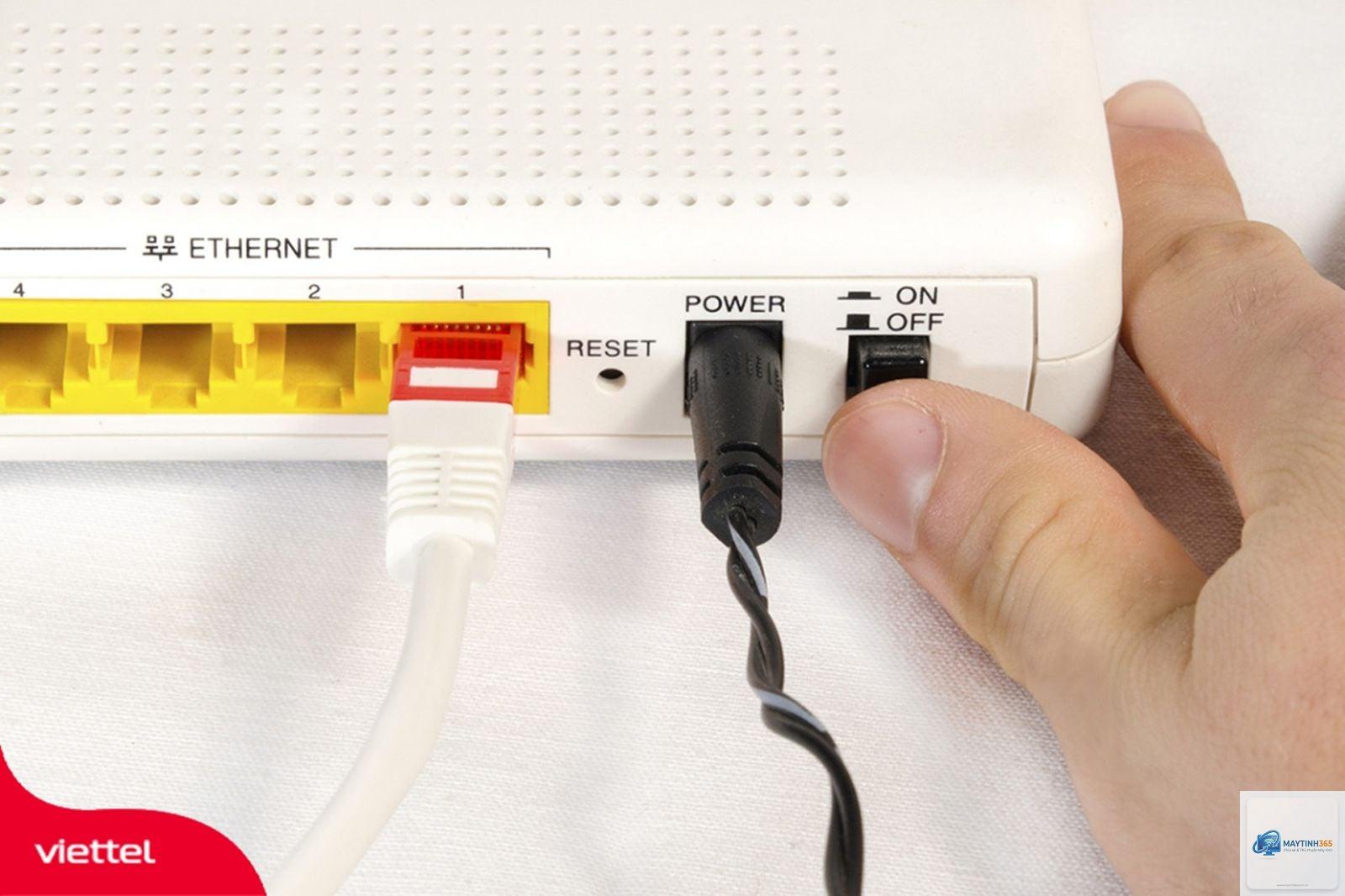
Đây là thao tác đơn giản nhưng có hiệu quả bất ngờ. Tắt nguồn modem và router (hoặc thiết bị tích hợp), rút dây nguồn trong ít nhất 30 giây. Cắm lại nguồn và đợi khoảng 2-3 phút cho thiết bị khởi động hoàn toàn. Sau đó, khởi động lại máy tính hoặc điện thoại của bạn.
Thao tác này giúp giải phóng bộ nhớ đệm và làm mới bảng định tuyến của router. Khoảng 40% trường hợp wifi bị lỗi gateway sẽ được khắc phục ngay sau khi reboot.
Bước 2: Kiểm tra địa chỉ IP và gateway trên máy tính
Nếu khởi động lại không hiệu quả, hãy kiểm tra cấu hình mạng hiện tại trên máy tính của bạn.
Nhấn tổ hợp phím Windows + R, gõ cmd và nhấn Enter.
Gõ lệnh ipconfig /all và xem kết quả.
Tìm mục “Default Gateway” trong phần “Wireless LAN adapter Wi-Fi”. Nếu địa chỉ hiển thị là 0.0.0.0 hoặc trống, có nghĩa máy tính chưa nhận được gateway từ router.
Trên macOS:
Vào “System Preferences” > “Network”.
Chọn kết nối wifi đang dùng, nhấn “Advanced”.
Xem tab “TCP/IP” – mục “Router” chính là gateway.
Nếu gateway sai hoặc trống, hãy thử thiết lập lại địa chỉ IP động.
Bước 3: Giải phóng và làm mới địa chỉ IP (Windows)
Lỗi gateway thường liên quan đến sự cố DHCP.
Wifi yếu là do tín hiệu sóng không đủ mạnh, bạn vẫn có thể thấy mạng nhưng tốc độ chậm. Lỗi gateway là khi thiết bị đã kết nối wifi (có sóng) nhưng không có quyền truy cập internet. Biểu tượng mạng thường hiển thị dấu chấm than màu vàng.
Tại sao sau khi reset router vẫn bị lỗi gateway?
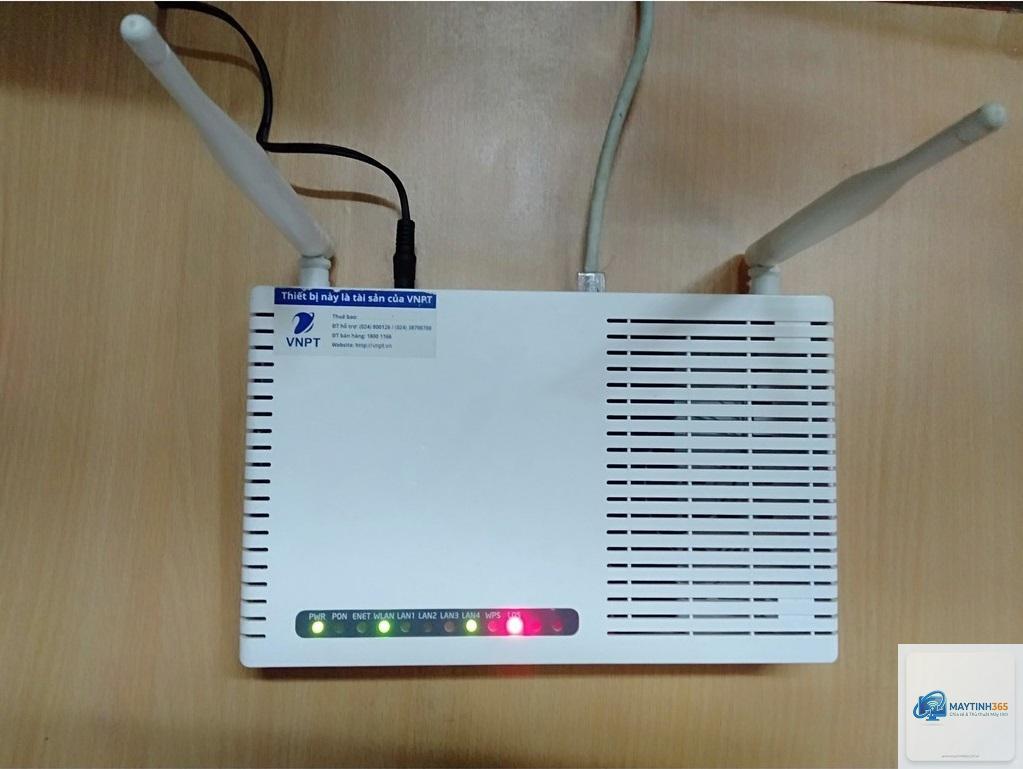
Có thể modem (thiết bị kết nối từ nhà mạng) cũng cần được khởi động lại. Hoặc nhà mạng đang bảo trì đường truyền. Hãy kiểm tra đèn tín hiệu trên modem: nếu đèn WAN hoặc Internet không sáng xanh, hãy liên hệ nhà cung cấp dịch vụ.
Có cần thay router mới nếu đã thử mọi cách nhưng vẫn lỗi?
Nếu đã thử 7 bước trên mà lỗi vẫn còn, rất có thể phần cứng router đã hỏng (chết chip DHCP, lỗi nguồn). Bạn nên test thử một router khác hoặc mang router đến bạn bè để kiểm tra. Nếu router cũ hoạt động tốt ở mạng khác thì vấn đề thuộc về nhà mạng.
Cách kiểm tra xem có ai đang dùng phần mềm chiếm quyền gateway không?
Mở Command Prompt và gõ arp -a. Xem mục “Internet Address” có địa chỉ lạ không. Nếu có nhiều hơn một địa chỉ MAC cho cùng một IP gateway, khả năng cao có thiết bị lạ trong mạng. Hãy thay đổi mật khẩu wifi và bật mã hóa WPA2/WPA3.
Lỗi gateway có nguy hiểm không? Có mất dữ liệu không?
Lỗi gateway thông thường không làm mất dữ liệu, chỉ gây gián đoạn kết nối. Tuy nhiên, nếu nguyên nhân là do phần mềm độc hại (trojan HTTP proxy), kẻ tấn công có thể giả mạo gateway để đánh cắp thông tin. Vì vậy, nếu lỗi xảy ra thường xuyên kèm theo hành vi lạ (trình duyệt tự động chuyển hướng), hãy chạy phần mềm diệt virus.
Kết luận
Wifi bị lỗi gateway cách khắc phục không phải là vấn đề quá phức tạp nếu bạn hiểu được bản chất của nó. Từ việc khởi động lại thiết bị, làm mới IP, kiểm tra driver, cho đến can thiệp sâu vào cấu hình router, mỗi bước đều có tỷ lệ thành công nhất định. Điều quan trọng là thực hiện tuần tự và kiên nhẫn.
Nếu sau tất cả các bước hướng dẫn trên mà kết nối vẫn không ổn định, hãy liên hệ với nhà cung cấp dịch vụ internet (ISP) để kiểm tra tín hiệu đường truyền hoặc thay thế modem/router. Việc ghi nhớ địa chỉ gateway mặc định và biết cách đăng nhập vào router sẽ giúp bạn tiết kiệm rất nhiều thời gian mỗi khi gặp sự cố. Hãy lưu bài viết này lại để có thể tham khảo bất cứ lúc nào wifi nhà bạn lại hiện dấu chấm than vàng.
{“@context”:”https://schema.org”,”@type”:”Article”,”headline”:”wifi bị lỗi gateway cách khắc phục”,”articleSection”:”General”,”keywords”:”wifi bị lỗi gateway cách khắc phục”,”datePublished”:”2026-06-29T17:32:23+00:00″,”dateModified”:”2026-06-29T17:32:23+00:00″}