Việc sử dụng laptop trong thời gian dài khiến máy trở nên ì ạch, khởi động lâu, mở ứng dụng chậm chạp là tình trạng phổ biến. Nhiều người gặp vấn đề laptop bị chậm cách tăng tốc mà không biết bắt đầu từ đâu. Nguyên nhân có thể đến từ phần cứng lỗi thời, phần mềm xung đột, virus hoặc đơn giản là hệ thống đầy rác. Bài viết này sẽ phân tích toàn diện các nguyên nhân và cung cấp giải pháp chi tiết giúp bạn phục hồi hiệu năng cho chiếc laptop yêu quý.
Để tìm ra cách tăng tốc laptop, trước hết cần hiểu rõ gốc rễ vấn đề. Các yếu tố gây chậm máy có thể chia làm hai nhóm chính.
Nguyên nhân từ phần cứng
Ổ cứng HDD cũ kỹ: Ổ HDD có tốc độ đọc ghi chỉ khoảng 80-120 MB/s, gây nghẽn cổ chai khi hệ thống truy xuất dữ liệu. Trong khi ổ SSD SATA có thể đạt 500 MB/s, còn NVMe lên tới 3000-7000 MB/s.
RAM không đủ dung lượng: Hệ điều hành Windows 10/11 yêu cầu tối thiểu 8GB RAM để hoạt động trơn tru. Nếu chỉ có 4GB, máy sẽ thường xuyên sử dụng bộ nhớ ảo (page file) trên ổ cứng, làm chậm đáng kể.
CPU quá nóng: Khi nhiệt độ CPU vượt ngưỡng 90°C, hệ thống tự động giảm xung nhịp (throttling) để bảo vệ phần cứng, dẫn đến hiện tượng giật lag.
Pin chai hoặc adapter yếu: Một số laptop khi cắm sạc không đủ công suất sẽ tự động giảm hiệu năng để tiết kiệm pin.
Nguyên nhân từ phần mềm và hệ điều hành
Quá nhiều chương trình khởi động cùng Windows: Hàng loạt ứng dụng như Google Drive, Skype, Discord tự động chạy nền ngay khi log-in.
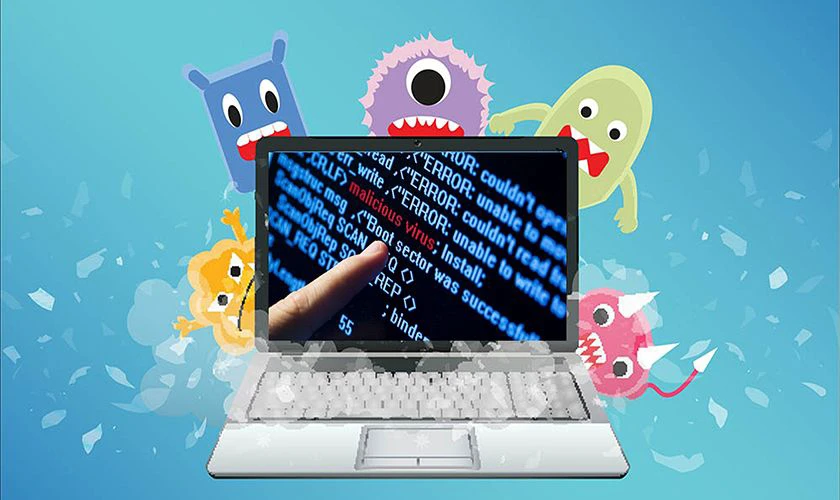
Phần mềm độc hại (malware, adware, virus): Các script khai thác tài nguyên hoặc hiển thị quảng cáo ngốn CPU và RAM.
Dịch vụ nền không cần thiết: Windows chạy nhiều service mặc định như SysMain, Windows Search, Xbox Game Bar,…
Trình duyệt web ngốn RAM: Mỗi tab Chrome trung bình tiêu tốn 200-500MB RAM. Với 20 tab mở, máy có thể hết sạch bộ nhớ.
Disk fragmentation: Ổ HDD bị phân mảnh nặng sau thời gian dài sử dụng.
Bản cập nhật Windows dang dở: Các bản cập nhật treo lưng chừng gây hao tài nguyên xử lý.
1. Vô hiệu hóa chương trình khởi động cùng Windows
Mở Task Manager bằng tổ hợp phím Ctrl + Shift + Esc. Chuyển sang tab Startup (Khởi động). Nhìn vào cột Startup impact – các ứng dụng có tác động cao (High impact) cần được xem xét. Chọn ứng dụng không cần thiết và bấm Disable. Ví dụ: Skype, Adobe Updater, Spotify, Microsoft Teams. Sau đó khởi động lại máy.
2. Giải phóng dung lượng ổ cứng và dọn rác hệ thống
Sử dụng công cụ Disk Cleanup có sẵn trong Windows. Gõ “Disk Cleanup” trong Start Menu, chọn ổ C:. Tick chọn các mục: Temporary files, Recycle Bin, Delivery Optimization Files, Windows Update Cleanup. Bấm OK để xóa.
Kế tiếp, gỡ bỏ các phần mềm không dùng qua Settings > Apps > Apps & Features. Đặc biệt các ứng dụng bloatware (cài sẵn) như Candy Crush, Xbox Game Bar, OneDrive (nếu không dùng).
Xóa thủ công các thư mục tạm: gõ %temp% vào Run (Win+R), bấm Ctrl+A rồi Delete. Nếu có file nào không xóa được thì bỏ qua.
3. Chống phân mảnh ổ cứng (Defragmentation)
Áp dụng cho ổ HDD, không dùng cho SSD vì có thể giảm tuổi thọ. Gõ “Defragment and Optimize Drives” trong Start Menu. Chọn ổ C:, bấm Optimize. Quá trình có thể kéo dài vài chục phút tùy dung lượng.
Với ổ SSD, Windows tự động chạy lệnh TRIM định kỳ.
Virus, malware, adware là nguyên nhân phổ biến. Chúng chiếm CPU, RAM, truy cập ổ cứng liên tục. Hãy chạy Windows Defender quét toàn bộ hệ thống hoặc dùng phần mềm Malwarebytes để dò tìm. Nếu máy bị nhiễm nặng, cách tốt nhất là format ổ cứng và cài lại Windows.
Không hoàn toàn cần thiết. Nếu máy chạy chậm do rác hệ thống, registry lỗi, driver xung đột thì việc cài lại Windows sạch sẽ mang lại hiệu quả tức thì. Tuy nhiên, nếu phần cứng quá yếu, cài mới cũng không giải quyết được – bạn vẫn cần nâng cấp SSD hoặc RAM.
Nên dùng Chrome hay Edge để giảm ngốn RAM?
Cả hai đều dựa trên nền tảng Chromium. Microsoft Edge tối ưu hơn cho Windows 11 nhờ tính năng Sleeping Tab giúp giải phóng bộ nhớ khi không dùng. Chrome chiếm nhiều RAM hơn Edge khoảng 15-20% trong cùng điều kiện. Nếu muốn tiết kiệm tài nguyên, hãy chuyển sang Edge hoặc cài thêm extension The Great Suspender để tạm dừng tab không dùng.
Làm sao biết laptop có thể nâng cấp RAM hay không?
Mở Task Manager > tab Performance > Memory. Xem “Slots used” và “Form factor”. Nếu còn khe trống và form factor là SODIMM thì có thể nâng cấp. Cách khác: dùng phần mềm CPU-Z, tab SPD sẽ hiển thị rõ từng khe cắm và tình trạng.
Thay ổ SSD có mất bản quyền Windows không?
Bản quyền Windows thường được liên kết với mainboard (digital license). Nếu laptop có bản quyền OEM, bạn chỉ cần cài Windows từ USB boot, quá trình kích hoạt sẽ tự động nhận diện. Trong trường hợp không tự kích hoạt, hãy dùng công cụ Activation Troubleshooter trong Settings. Nếu vẫn thất bại, liên hệ bộ phận hỗ trợ của Microsoft với mã số sản phẩm (25 ký tự) hoặc tài khoản Microsoft đã đăng ký.
Vấn đề laptop bị chậm cách tăng tốc có thể giải quyết bằng nhiều phương pháp từ đơn giản, miễn phí đến nâng cấp phần cứng. Bắt đầu bằng việc vô hiệu hóa startup, dọn rác, chống phân mảnh ổ cứng và tắt hiệu ứng hình ảnh. Nếu chưa đủ, hãy nâng cấp lên ổ SSD và tăng thêm RAM – đây là hai thay đổi mang lại hiệu quả cao nhất với chi phí hợp lý. Đừng quên bảo trì nhiệt định kỳ và sao lưu dữ liệu trước khi can thiệp sâu vào hệ thống. Áp dụng đúng các bước trên, chiếc laptop cũ của bạn sẽ vận hành mượt mà như mới mà không cần tốn kém mua máy mới.
{“@context”:”https://schema.org”,”@type”:”Article”,”headline”:”laptop bị chậm cách tăng tốc”,”articleSection”:”General”,”keywords”:”laptop bị chậm cách tăng tốc”,”datePublished”:”2026-06-29T17:09:55+00:00″,”dateModified”:”2026-06-29T17:09:55+00:00″}