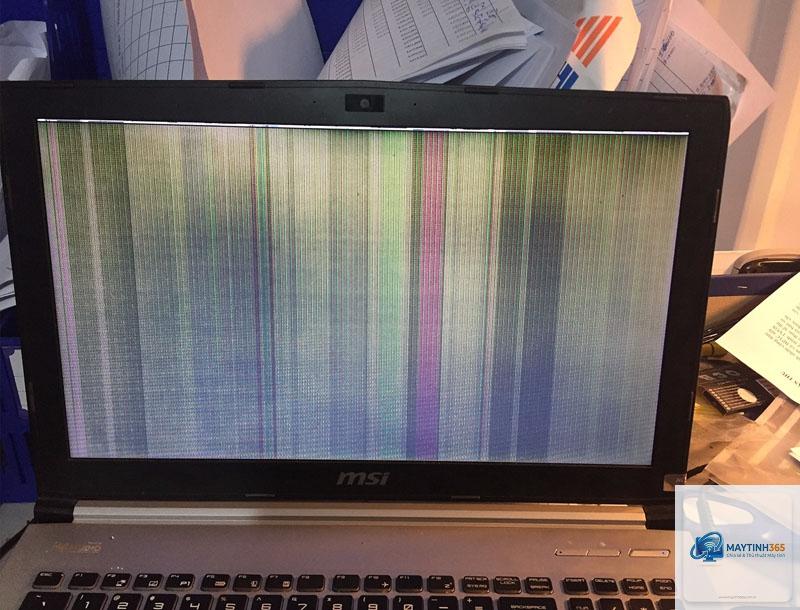
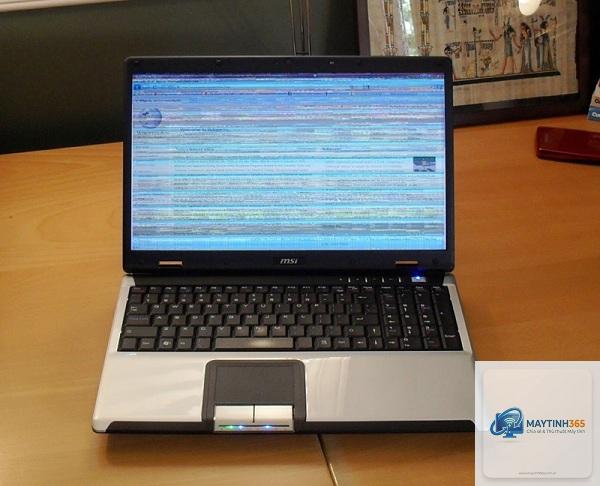
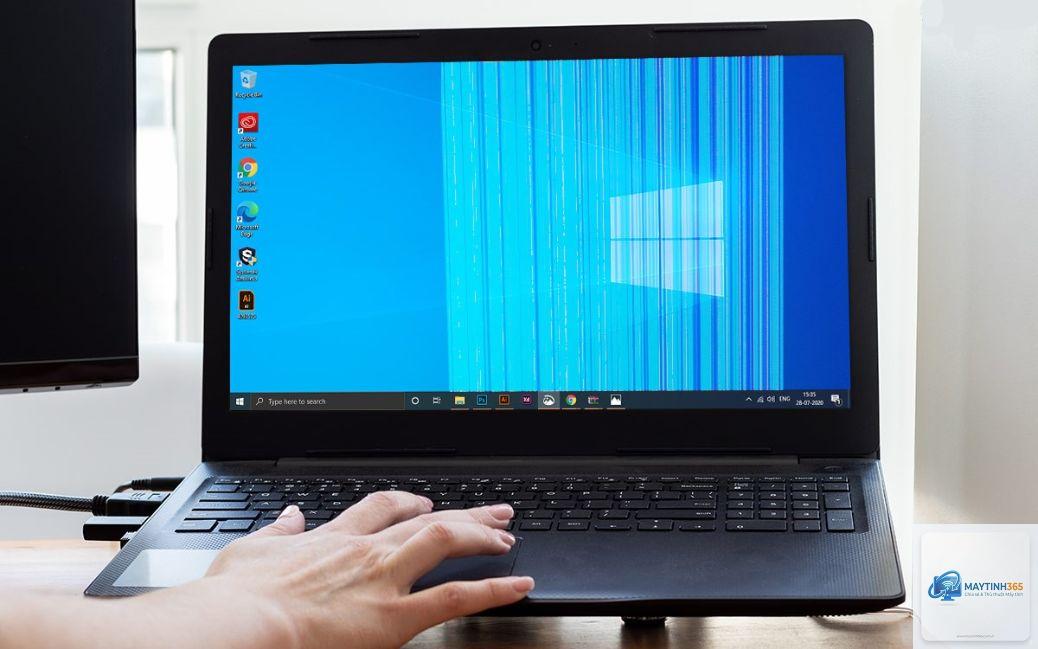
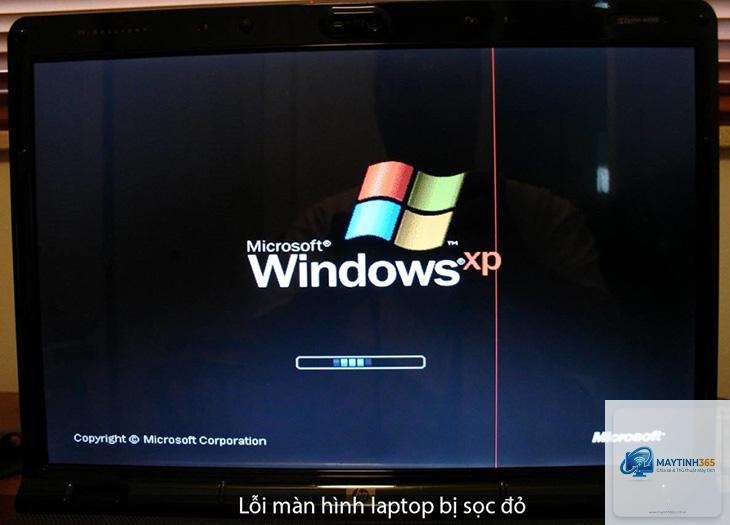
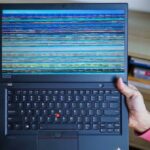
Màn hình laptop xuất hiện những đường sọc ngang, dọc, sọc đen, trắng hoặc nhiều màu sắc lòe loẹt là một trong những lỗi phần cứng phổ biến khiến người dùng hoang mang. “Laptop bị sọc màn hình cách sửa” luôn là câu hỏi được tìm kiếm nhiều nhất bởi chính chủ máy tính khi gặp phải tình trạng này. Nhiều người lo sợ phải thay mới màn hình đắt đỏ, nhưng thực tế không phải lúc nào lỗi sọc màn hình cũng đến từ tấm nền LCD. Có những nguyên nhân đơn giản bạn hoàn toàn có thể xử lý tại nhà mà không cần tốn kém. Bài viết này sẽ phân tích toàn bộ nguyên nhân, cách kiểm tra và hướng dẫn chi tiết cách sửa lỗi laptop bị sọc màn hình, giúp bạn đưa ra quyết định chính xác nhất.
Sọc Màn Hình Laptop Là Gì? Bản Chất Của Hiện Tượng Này
Sọc màn hình là hiện tượng các đường kẻ xuất hiện trên màn hình laptop, có thể đứng yên hoặc nhấp nháy, thay đổi theo góc nhìn hoặc khi bạn gập/ mở máy. Những đường sọc này thường có dạng: sọc ngang, sọc dọc, sọc mảnh li ti hoặc vệt màu loang. Bản chất kỹ thuật của lỗi này liên quan đến việc truyền tín hiệu hình ảnh từ bo mạch chủ đến tấm nền LCD bị gián đoạn. Sự gián đoạn có thể xảy ra ở bất kỳ điểm nào trong chuỗi kết nối: từ cáp tín hiệu (flex cable), bảng điều khiển màn hình (LCD controller board), đến chính các điểm bán dẫn trên tấm nền.
Theo thống kê từ các trung tâm sửa chữa, có khoảng 40% trường hợp sọc màn hình có thể khắc phục mà không cần thay cả tấm nền. Việc hiểu rõ dạng sọc và hành vi của chúng sẽ giúp bạn xác định đúng nguyên nhân và tiết kiệm chi phí sửa chữa.
Sọc chạy từ trên xuống dưới, thường có màu đen, trắng hoặc màu của một pixel bị kẹt. Loại sọc này thường do lỗi tại điểm kết nối giữa cáp màn hình và tấm nền, hoặc do IC điều khiển cột (column driver) trên tấm LCD bị hỏng. Nếu sọc xuất hiện ngay khi khởi động và không thay đổi khi bạn tác động vào bản lề, khả năng cao là lỗi panel.
Sọc Ngang (Horizontal Lines)
Sọc chạy ngang màn hình, thường là một hoặc nhiều dải ngang bị nhiễu. Nguyên nhân phổ biến nhất là cáp màn hình bị chập chờn do mòn, gập hoặc đứt một phần dây tín hiệu dòng (row signal). Nếu sọc ngang xuất hiện khi bạn chỉnh góc mở của màn hình, có thể bạn chỉ cần reset hoặc thay cáp mới.
Sọc Nhiều Màu, Loang Màu
Màn hình hiển thị các sọc loang lổ, màu sắc sai lệch, thường kèm hiện tượng giật hình. Nguyên nhân có thể do card đồ họa (VGA) tích hợp hoặc RAM bị lỗi, driver màn hình xung đột hoặc mainboard có vấn đề về nguồn cấp cho màn hình.
Loại Sọc
Đặc Điểm Nhận Dạng
Nguyên Nhân Phổ Biến Nhất
Sọc dọc đen/trắng
Đường thẳng đứng cố định
Lỗi tấm nền LCD hoặc IC cột
Sọc ngang nhiễu
Dải ngang nhấp nháy, thay đổi khi gập
Cáp tín hiệu (flex cable) bị đứt một phần
Sọc loang màu
Nhiều vệt màu, màn hình nhòe
Lỗi VGA, driver, hoặc mainboard
Sọc mờ như tóc
Sọc rất mảnh, khó thấy nếu để nền sáng
Áp lực vật lý lên panel, hoặc lỗi từ nhà sản xuất
Các Cách Sửa Lỗi Laptop Bị Sọc Màn Hình – Từ Đơn Giản Đến Chuyên Sâu
Bước 1: Kiểm Tra Bằng Cách Khởi Động Lại Và Vào Safe Mode
Trước khi can thiệp phần cứng, hãy loại trừ lỗi phần mềm. Khởi động vào chế độ Safe Mode (nhấn F8 hoặc Shift + Restart khi khởi động). Nếu sọc màn hình biến mất trong Safe Mode, nguyên nhân là do driver card đồ họa hoặc ứng dụng xung đột. Hãy gỡ driver hiện tại bằng DDU (Display Driver Uninstaller) và cài lại phiên bản mới nhất từ trang chủ Intel/AMD/NVIDIA. Thống kê cho thấy khoảng 15% trường hợp sọc màn hình được giải quyết chỉ bằng cách cập nhật hoặc rollback driver.
Bước 2: Kiểm Tra Cáp Màn Hình (Flex Cable)
Đây là nguyên nhân chiếm tỉ lệ cao nhất (khoảng 35-40%) ở các dòng laptop phổ thông và gaming. Cáp màn hình nối từ mainboard qua bản lề lên màn hình. Sau một thời gian sử dụng, cáp dễ bị mòn, nhăn hoặc đứt ngầm. Cách kiểm tra: nhẹ nhàng gập mở màn hình ở các góc 45°, 90°, 135° và quan sát sự thay đổi của sọc. Nếu sọc mờ đi hoặc biến mất ở một góc mở nhất định, rất có thể cáp bị chập chờn.
Tự sửa phù hợp nếu bạn có kinh nghiệm cơ bản và sọc xuất hiện do cáp hoặc RAM. Nếu sọc không thay đổi sau các bước kiểm tra đơn giản, hãy mang máy đến trung tâm để tránh làm hỏng thêm.
Những Sai Lầm Thường Gặp Khi Xử Lý Laptop Bị Sọc Màn Hình
Dùng lực quá mạnh khi ép màn hình: Nhiều người nghĩ ấn vào vết sọc sẽ làm nó hết. Điều này có thể gây nứt LCD hoặc làm hỏng thêm điểm chết.
Không sao lưu dữ liệu trước khi tháo máy: Trong quá trình tháo lắp, nếu bạn vô tình làm chập mainboard, dữ liệu ổ cứng có thể mất. Luôn backup trước.
Mua cáp màn hình sai model: Mỗi dòng laptop có cáp màn hình riêng biệt về độ dài, số chân và connector. Cáp không tương thích sẽ gây cháy hoặc không hiển thị.
Tin rằng sọc màn hình luôn là lỗi phần cứng không sửa được: Như đã phân tích, 40% trường hợp chỉ cần vệ sinh, cắm lại hoặc thay cáp là ok.
Lưu Ý Quan Trọng Khi Sửa Lỗi Sọc Màn Hình Laptop
An toàn điện: Luôn rút pin và nguồn AC trước khi chạm vào linh kiện bên trong. Sử dụng dây đeo chống tĩnh điện (ESD wrist strap) hoặc chạm vào kim loại trần để xả tĩnh.
Chụp ảnh từng bước: Khi tháo các ốc và linh kiện, chụp lại ảnh để ghép đúng vị trí khi lắp trở lại. Đặc biệt với cáp màn hình – connector rất dễ cắm ngược.
Chọn đúng nguồn mua linh kiện: Cáp màn hình, tấm nền LCD thay thế nên mua từ cửa hàng uy tín, có chính sách đổi trả. Trên các sàn thương mại điện tử, hãy kiểm tra đánh giá và số lượng bán.
Không dùng keo 502 hoặc băng keo thường để cố định cáp: Nếu cáp bị lỏng,
Thông thường, sọc màn hình không tự hết nếu là lỗi phần cứng. Trong một số trường hợp lỗi driver, nó có thể biến mất tạm thời, nhưng thường tái phát. Bạn không nên chủ quan đợi tự khỏi.
Có cách sửa sọc màn hình bằng phần mềm không?
Chỉ một số sọc do lỗi driver đồ họa, xung đột ứng dụng hoặc lỗi cấu hình màu sắc là có thể xử lý bằng phần mềm. Các công cụ như JScreenFix, Dead Pixel Detect and Fix chỉ hỗ trợ pixel bị kẹt, không chữa được sọc do đứt cáp hay lỗi panel.
Thay màn hình laptop mới hết bao nhiêu tiền?
Chi phí thay màn hình phụ thuộc vào kích thước và độ phân giải. Màn hình laptop 15.6 inch HD thường từ 1,2 – 1,8 triệu đồng, màn hình Full HD từ 1,8 – 2,8 triệu đồng, 2K/4K có thể lên đến 4-6 triệu. Chưa bao gồm công thay thế.
Làm sao biết cáp màn hình bị đứt hay tấm nền hỏng?
Cách đơn giản: kết nối laptop với màn hình ngoài qua cổng HDMI hoặc VGA. Nếu màn hình ngoài hiển thị bình thường, rất có thể lỗi nằm ở màn hình laptop hoặc cáp tín hiệu của laptop. Nếu màn hình ngoài cũng bị sọc, thì lỗi là ở card đồ họa hoặc mainboard.
Sọc màn hình có lan rộng theo thời gian không?
Nếu nguyên nhân do cáp bị đứt dần hoặc do lỗi panel, sọc có thể lan rộng khi sử dụng. Nếu bạn thấy nhiều sọc hơn sau mỗi ngày, hãy sớm mang đi kiểm tra trước khi tấm nền hỏng hoàn toàn.
Có thể sửa lỗi sọc màn hình do rơi vỡ tại nhà không?
Nếu laptop bị rơi vỡ màn hình vật lý (vết nứt, mực đen loang), bạn buộc phải thay tấm nền mới. Tự thay màn hình có thể thực hiện nếu bạn tìm đúng panel tương thích, nhưng đòi hỏi kiên nhẫn và kỹ năng tháo cáp eDP rất nhỏ.
Kết Luận
Laptop bị sọc màn hình không còn là nỗi ám ảnh nếu bạn nắm rõ quy trình kiểm tra và cách xử lý phù hợp. Hãy bắt đầu từ việc kiểm tra driver, vệ sinh RAM, kiểm tra cáp màn hình – đây là những phương án tiết kiệm và có tỉ lệ thành công cao. Nếu tất cả các bước trên đều không hiệu quả, thì lúc đó việc thay mới màn hình hoặc sửa chữa lỗi mainboard là điều cần thiết. Tốt nhất, hãy tham khảo ý kiến kỹ thuật viên tại các trung tâm sửa chữa uy tín, nơi có thiết bị đo chuyên dụng để chẩn đoán chính xác. Bằng cách phân biệt đâu là lỗi có thể tự sửa và đâu là lỗi cần can thiệp sâu, bạn sẽ đưa ra quyết định thông minh và tiết kiệm nhất cho chiếc laptop của mình.