Bạn đang làm việc hay giải trí trên laptop thì bỗng nhiên mất âm thanh? Đây là tình huống phổ biến nhưng gây khó chịu cho rất nhiều người dùng. Việc laptop không có âm thanh không phải lúc nào cũng do lỗi phần cứng nghiêm trọng. Trong hầu hết trường hợp, nguyên nhân xuất phát từ thiết lập sai, trình điều khiển bị lỗi hoặc xung đột phần mềm. Vậy laptop không có âm thanh cách khắc phục như thế nào? Bài viết này sẽ phân tích toàn diện mọi nguyên nhân và hướng dẫn chi tiết từng bước xử lý, giúp bạn tự tin giải quyết vấn đề mà không cần đến trung tâm bảo hành.
Bạn nên thực hiện lần lượt để tiết kiệm thời gian và tránh thao tác thừa.
Bước 1: Kiểm tra nhanh âm lượng và thiết bị đầu ra
Nhấn vào biểu tượng loa ở góc dưới bên phải thanh tác vụ, đảm bảo thanh trượt không ở mức 0 và biểu tượng không có dấu X. Nhấn mũi tên bên cạnh để xem danh sách thiết bị đầu ra. Nếu laptop đang chọn “Speakers” nhưng vẫn không nghe, hãy thử chuyển sang “Realtek Audio” hoặc ngược lại. Trong trường hợp có cắm tai nghe, rút ra để kiểm tra loa trong có hoạt động không.
Bước 2: Sử dụng công cụ Troubleshooter tích hợp
Windows cung cấp sẵn công cụ tự động sửa lỗi âm thanh. Vào Settings > System > Sound > Troubleshoot (hoặc gõ “Find and fix problems with playing sound” trong Start). Công cụ này sẽ quét và đề xuất giải pháp như bật dịch vụ âm thanh, cập nhật driver hoặc đặt lại thiết bị mặc định. Nhiều trường hợp đơn giản được giải quyết ngay tại bước này.
Bước 3: Khởi động lại dịch vụ Windows Audio
Mở hộp thoại Run (Windows + R), gõ services.msc và Enter. Tìm đến Windows Audio trong danh sách. Nhấp chuột phải, chọn Restart. Làm tương tự với Windows Audio Endpoint Builder. Sau khi khởi động lại, kiểm tra âm thanh. Đây là cách khắc phục laptop không có âm thanh hiệu quả nếu nguyên nhân do dịch vụ bị tắt đột ngột.
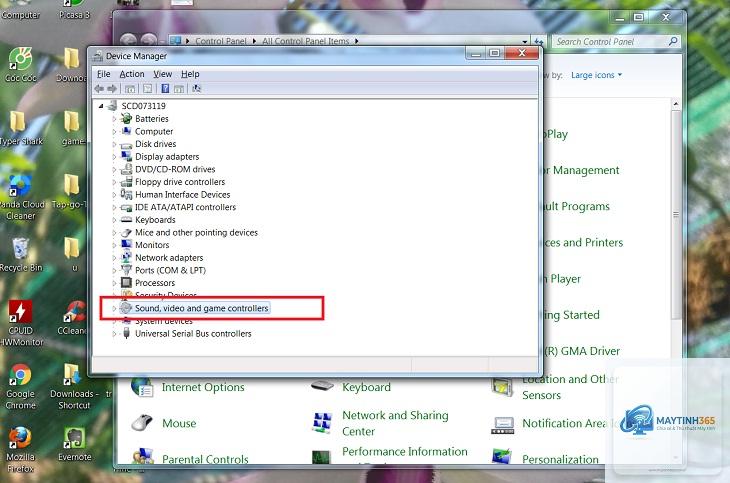
Truy cập Device Manager (nhấp chuột phải vào Start > Device Manager). Mở rộng mục Sound, video and game controllers. Nhấp chuột phải vào tên driver (ví dụ Realtek High Definition Audio), chọn Update driver > Search automatically for drivers. Nếu Windows không tìm thấy bản mới,
Vào Device Manager, nhấp chuột phải vào driver âm thanh, chọn Properties. Nếu thấy thông báo “This device is not working properly” hoặc mã lỗi 10, 19, 28, 43 thì driver đang gặp vấn đề. Cần cập nhật hoặc cài lại.
Tại sao loa laptop vẫn hiển thị nhưng không phát âm?
Có thể do thiết bị đầu ra mặc định bị sai. Chuột phải vào biểu tượng loa, chọn “Open Sound settings”, trong phần “Output” chọn đúng loa trong của laptop. Cũng có thể do ứng dụng cụ thể đang phát qua thiết bị khác.
Không có âm thanh sau khi cập nhật Windows 11/10, phải làm sao?
Đây là lỗi phổ biến do driver không tương thích. Hãy vào Device Manager, uninstall driver âm thanh, khởi động lại để Windows tự cài driver cũ. Sau đó tải driver mới nhất từ trang nhà sản xuất.
Cắm tai nghe vào laptop không phát ra âm thanh?
Trước tiên kiểm tra jack cắm có bị bụi bẩn hay lỏng không. Vào Sound settings, đảm bảo tai nghe được chọn làm đầu ra. Thử cắm tai nghe vào thiết bị khác để xác định tai nghe còn hoạt động tốt.
Laptop mất âm thanh chỉ khi chơi game hoặc xem phim?
Có thể do ứng dụng đó chọn sai thiết bị phát hoặc bị giới hạn âm lượng trong cài đặt riêng. Mở Volume Mixer (chuột phải biểu tượng loa > Open Volume Mixer) và điều chỉnh mức âm cho từng ứng dụng.
Kết luận
Laptop không có âm thanh không còn là nỗi ám ảnh nếu bạn nắm vững các cách khắc phục. Từ kiểm tra nhanh volume, chạy Troubleshooter, khởi động dịch vụ Windows Audio cho đến cập nhật driver – mỗi bước đều có tỷ lệ thành công nhất định. Hãy luôn kiểm tra theo thứ tự ưu tiên từ phần mềm trước, phần cứng sau, và chỉ can thiệp nâng cao khi thực sự cần thiết. Với hướng dẫn chi tiết trong bài viết, bạn hoàn toàn có thể tự sửa lỗi tại nhà, tiết kiệm thời gian và chi phí. Nếu sau cùng vẫn không thành công, đừng ngại nhờ đến sự hỗ trợ của kỹ thuật viên chuyên nghiệp để bảo vệ chiếc laptop của bạn.
{“@context”:”https://schema.org”,”@type”:”Article”,”headline”:”laptop không có âm thanh cách khắc phục”,”articleSection”:”General”,”keywords”:”laptop không có âm thanh cách khắc phục”,”datePublished”:”2026-06-29T17:03:26+00:00″,”dateModified”:”2026-06-29T17:03:26+00:00″}