Máy tính bị lag là tình trạng phổ biến khiến hiệu suất công việc giảm sút và trải nghiệm giải trí trở nên khó chịu. Việc tìm ra máy tính bị lag cách khắc phục triệt để không chỉ giúp thiết bị hoạt động mượt mà hơn mà còn kéo dài tuổi thọ phần cứng. Bài viết này sẽ phân tích toàn bộ nguyên nhân từ cơ bản đến nâng cao, đồng thời cung cấp các giải pháp thực tế đã được kiểm chứng, giúp bạn tự tin xử lý mọi tình huống lag máy tính.
Lag máy tính, hay còn gọi là giật lag, là hiện tượng hệ thống phản hồi chậm hơn so với thao tác của người dùng. Biểu hiện thường thấy là chuột di chuyển không đều, cửa sổ chương trình mở lâu, âm thanh bị ngắt quãng hoặc video xem bị dừng giữa chừng. Lag có thể xảy ra ở một ứng dụng đơn lẻ hoặc toàn bộ hệ điều hành. Về bản chất, đây là kết quả của sự mất cân bằng giữa khả năng xử lý của phần cứng và nhu cầu tài nguyên từ phần mềm. Khi CPU, RAM, ổ cứng hoặc card đồ họa không đáp ứng kịp yêu cầu, hiện tượng trễ xuất hiện. Hiểu rõ bản chất này sẽ giúp bạn áp dụng máy tính bị lag cách khắc phục đúng hướng.
Phân Loại Nguyên Nhân Gây Lag
Để giải quyết triệt để, cần phân loại nguyên nhân thành hai nhóm chính: phần mềm và phần cứng. Mỗi nhóm có những đặc điểm riêng, đòi hỏi cách tiếp cận khác nhau.
Nguyên Nhân Từ Phần Mềm
Hệ điều hành và driver lỗi thời:Windows, macOS hoặc driver card đồ họa không được cập nhật có thể gây xung đột, làm giảm hiệu suất.
Quá nhiều chương trình khởi động cùng Windows: Những ứng dụng chạy nền ngay khi bật máy tiêu tốn RAM và CPU.
Phần mềm độc hại và virus: Malware ngốn tài nguyên hệ thống, đặc biệt là các loại miner ẩn hoặc adware.
Trình duyệt web chiếm dụng RAM: Đặc biệt là Chrome với nhiều tab và extension nặng.
Ổ cứng đầy hoặc phân mảnh: Ổ HDD bị đầy hoặc phân mảnh dữ liệu làm chậm tốc độ đọc/ghi.
Nguyên Nhân Từ Phần Cứng
Dung lượng RAM thấp: Với nhu cầu hiện tại, dưới 8GB RAM thường gây nghẽn cổ chai.
CPU quá tải hoặc quá nhiệt: Khi nhiệt độ CPU vượt ngưỡng, hệ thống tự động giảm xung nhịp để bảo vệ, gây lag.
Ổ cứng HDD cũ hoặc chậm: So với SSD, HDD có tốc độ đọc/ghi thấp hơn nhiều lần.
Card đồ họa yếu hoặc lỗi: Đặc biệt với game, đồ họa 3D hoặc render video.
Nguồn điện không ổn định: Nguồn yếu hoặc sụt áp khiến linh kiện không hoạt động hết công suất.
Hướng Dẫn Chi Tiết Máy Tính Bị Lag Cách Khắc Phục Từng Bước
Bước 1: Kiểm Tra Và Giải Phóng Tài Nguyên Hệ Thống
Mở Task Manager (Ctrl + Shift + Esc) và xem mức sử dụng CPU, RAM, Disk. Ứng dụng nào đang chiếm dụng quá nhiều tài nguyên, hãy kết thúc tác vụ ngay. Tắt các chương trình khởi động cùng Windows không cần thiết bằng cách vào tab Startup. Vô hiệu hóa các phần mềm như Skype, Adobe Updater, hay các tool đồng bộ cloud không dùng thường xuyên.
Bước 2: Dọn Dẹp Và Tối Ưu Ổ Cứng
Sử dụng Disk Cleanup để xóa file tạm, file hệ thống, cache. Nếu đang dùng HDD, chạy chống phân mảnh (defragment) ổ đĩa. Với SSD tuyệt đối không chống phân mảnh, thay vào đó hãy kích hoạt tính năng TRIM. Kiểm tra dung lượng trống, ổ cứng nên còn ít nhất 15-20% dung lượng để hệ thống hoạt động ổn định.
Bước 3: Cập Nhật Driver Và Hệ Điều Hành
Vào Windows Update cài các bản vá mới nhất. Tải driver card đồ họa từ trang chủ NVIDIA, AMD hoặc Intel. Driver âm thanh, chipset cũng nên cập nhật. Driver lỗi thời là nguyên nhân hàng đầu gây lag trong game và phần mềm đồ họa. Sau khi cập nhật, khởi động lại máy.
Bước 4: Quét Virus Và Phần Mềm Độc Hại
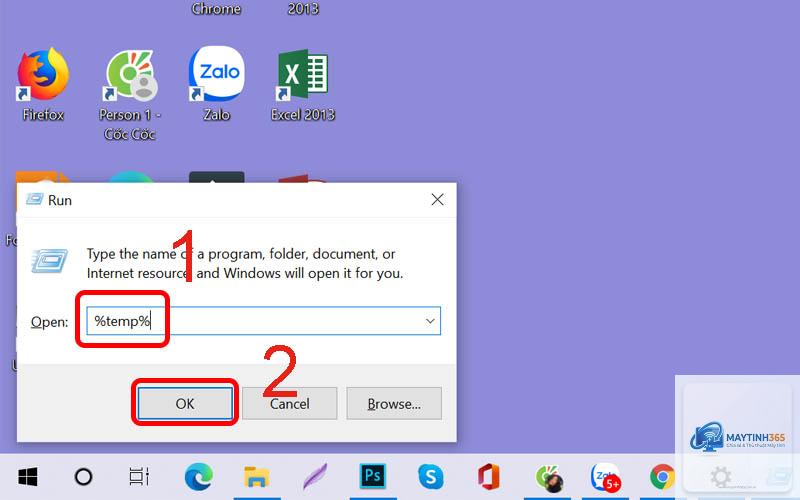
Chạy Windows Defender hoặc phần mềm diệt virus uy tín như Malwarebytes, Kaspersky. Quét toàn bộ hệ thống ở chế độ Full Scan. Đặc biệt chú ý các file lạ trong thư mục Temp hoặc các tiến trình ẩn chiếm CPU cao. Nếu phát hiện malware, loại bỏ hoàn toàn và kiểm tra lại hiệu suất.
Bước 5: Tinh Chỉnh Hiệu Suất Windows
Vào System Properties > Advanced > Settings trong phần Performance. Chọn Adjust for best performance để tắt các hiệu ứng đồ họa không cần thiết. Tắt các tính năng như transparency effects, animation. Với máy cấu hình thấp, đây là máy tính bị lag cách khắc phục nhanh chóng.
Bước 6: Nâng Cấp Phần Cứng
Nếu các bước trên chưa giải quyết được vấn đề, cần nâng cấp phần cứng. Nâng cấp RAM lên tối thiểu 8GB, khuyến nghị 16GB cho công việc đồ họa và game. Thay thế ổ cứng HDD bằng SSD là thay đổi lớn nhất về tốc độ, thời gian boot giảm từ 1-2 phút xuống còn 10-15 giây. Nếu CPU quá cũ (Intel Core i thế hệ 2-4), cân nhắc nâng cấp mainboard và CPU. Với game thủ, nâng cấp card đồ họa là ưu tiên hàng đầu.
So Sánh Các Phương Pháp Khắc Phục Lag
Phương pháp
Chi phí
Thời gian thực hiện
Hiệu quả trung bình
Độ khó
Dọn dẹp phần mềm
Miễn phí
15-30 phút
Trung bình (tăng 10-20%)
Thấp
Cập nhật driver/OS
Miễn phí
30-60 phút
Trung bình (tăng 15-25%)
Thấp
Quét virus
Miễn phí hoặc thấp
1-2 giờ
Thay đổi theo mức nhiễm
Thấp
Nâng cấp lên SSD
500.000 – 2.000.000 VNĐ
1-2 giờ
Cao (tăng 50-80%)
Trung bình
Nâng cấp RAM
300.000 – 1.500.000 VNĐ
30 phút
Cao (tăng 30-50%)
Trung bình
Nâng cấp CPU/GPU
2.000.000 – 10.000.000+ VNĐ
2-4 giờ
Rất cao (tăng 70-200%)
Cao
Ứng Dụng Thực Tế: Khắc Phục Lag Cho Ba Đối Tượng Phổ Biến
Dân Văn Phòng Xử Lý Office Và Duyệt Web
Thường gặp lag khi mở nhiều tab Chrome cùng lúc hoặc chạy Excel với file dung lượng lớn. Máy tính bị lag cách khắc phục cho nhóm này: nâng RAM lên 8GB hoặc 16GB, chuyển sang SSD, sử dụng trình duyệt nhẹ như Edge hoặc Firefox với ít extension. Tắt tính năng đồng bộ OneDrive khi không cần. Nếu máy chỉ dùng Word và email, việc cài lại Windows sạch sẽ giúp tăng tốc đáng kể.
Game Thủ Chơi Game Online Và Offline
Game lag thường do GPU yếu, driver lỗi hoặc nhiệt độ cao. Hạ cấu hình đồ họa trong game, tắt V-Sync, đóng các ứng dụng nền. Cập nhật driver NVIDIA/AMD mới nhất qua GeForce Experience hoặc Adrenalin. Sử dụng phần mềm MSI Afterburner để theo dõi nhiệt độ và ép xung nhẹ nếu tản nhiệt tốt. Nếu vẫn lag, nâng cấp lên GPU tầm trung như RTX 3060 hoặc RX 6600 và đảm bảo nguồn điện đủ công suất.
Người Dùng Laptop Lâu Năm
Laptop bị lag có thể đến từ ổ cứng chậm, ram 4GB cũ, hoặc quạt tản nhiệt bám bụi. Cách xử lý: thay SSD, nâng RAM (nếu có khe trống), vệ sinh quạt và tản nhiệt, thay keo tản nhiệt mới. Tắt các tính năng tiết kiệm pin gây giảm hiệu suất. Đối với laptop chỉ có 4GB RAM hàn chết, nâng cấp lên dòng laptop mới là phương án dài hạn.
Sai Lầm Thường Gặp Khi Xử Lý Lag
Cài quá nhiều phần mềm dọn rác: Các tool như CCleaner, Advanced SystemCare thường mang quảng cáo, làm chậm máy thêm. Chỉ nên dùng Disk Cleanup tích hợp sẵn.
Ép xung CPU/GPU không kiểm soát nhiệt: Nhiệt độ cao làm giảm tuổi thọ linh kiện, gây lag ngược lại do throttling.
Vô hiệu hóa Windows Update: Bỏ qua bản vá bảo mật và tối ưu làm tăng nguy cơ nhiễm mã độc, hệ thống chậm dần.
Để quá nhiều icon trên desktop: Mỗi icon là một shortcut, hệ thống phải render lại, gây hao tài nguyên GPU.
Cài đặt phần mềm lạ từ nguồn không tin cậy: Dễ dính malware, adware chiếm tài nguyên ngầm.
Trước khi thực hiện bất kỳ thay đổi nào, hãy sao lưu dữ liệu quan trọng ra ổ ngoài hoặc cloud. Khi nâng cấp phần cứng, chọn linh kiện tương thích với mainboard. Với laptop, việc nâng cấp chỉ khả thi với RAM và ổ cứng, CPU và GPU thường hàn chết. Luôn cập nhật driver từ trang chủ nhà sản xuất, tránh dùng các driver tự động từ phần mềm lạ. Nếu máy tính bị lag kèm theo tắt nguồn đột ngột, cần kiểm tra nguồn điện và tản nhiệt ngay lập tức.
Câu Hỏi Thường Gặp Về Máy Tính Bị Lag
Tại sao máy tính mới mua đã bị lag?
Máy mới thường cài sẵn bloatware từ nhà sản xuất (phần mềm thử nghiệm, antivirus, tool quảng cáo). Gỡ bỏ các ứng dụng không dùng, kiểm tra driver có được cài đúng hay không. Nếu cấu hình thấp (Pentium, 4GB RAM, HDD), lag là điều dễ hiểu với nhu cầu hiện tại.
Làm sao biết máy tính lag do phần cứng hay phần mềm?
Khởi động vào Safe Mode. Nếu máy chạy mượt, nguyên nhân là do phần mềm. Nếu vẫn lag, khả năng cao là phần cứng có vấn đề. Dùng công cụ như CrystalDiskInfo kiểm tra sức khỏe ổ cứng, MemTest86 kiểm tra RAM, HWMonitor theo dõi nhiệt độ.
Có nên dùng phần mềm tối ưu hóa Windows không?
Chỉ nên dùng các công cụ uy tín như Autoruns (kiểm tra startup), Process Explorer (quản lý tiến trình). Tránh các phần mềm tối ưu hóa tự động vì chúng thường thay đổi registry không kiểm soát, dễ gây lỗi hệ thống.
Máy tính bị lag khi chơi game có phải do internet không?
Nếu lag trong game online có thể do ping cao, mạng chậm. Nhưng nếu cả game offline cũng giật, chắc chắn do cấu hình máy. Kiểm tra FPS bằng phần mềm trong game. Nếu FPS thấp hơn 30, cần giảm đồ họa hoặc nâng cấp GPU.
Thay SSD có khắc phục được lag hoàn toàn không?
SSD giải quyết triệt để lag do ổ cứng chậm, giúp boot và mở ứng dụng nhanh. Tuy nhiên, nếu CPU, RAM hoặc GPU quá yếu, lag vẫn có thể xảy ra trong các tác vụ nặng như render hay game. SSD là bước nâng cấp tối ưu nhất với chi phí thấp.
Kết Luận
Máy tính bị lag cách khắc phục không phải là bài toán một sớm một chiều, đòi hỏi sự kiên nhẫn và tiếp cận có hệ thống. Từ việc dọn dẹp phần mềm, cập nhật driver, loại bỏ virus, cho đến nâng cấp RAM và ổ SSD, mỗi bước đều mang lại hiệu quả nhất định. Với người dùng phổ thông, thay ổ SSD và tăng RAM lên 8GB là giải pháp vàng về chi phí – hiệu năng. Với game thủ và nhà sáng tạo nội dung, đầu tư vào card đồ họa và CPU tầm trung là cần thiết. Quan trọng nhất, hãy bảo trì máy tính định kỳ, vệ sinh phần cứng mỗi 6 tháng, và chỉ cài đặt những phần mềm thực sự cần thiết. Áp dụng đúng những hướng dẫn chi tiết ở trên, bạn sẽ lấy lại tốc độ mượt mà cho chiếc máy tính của mình.