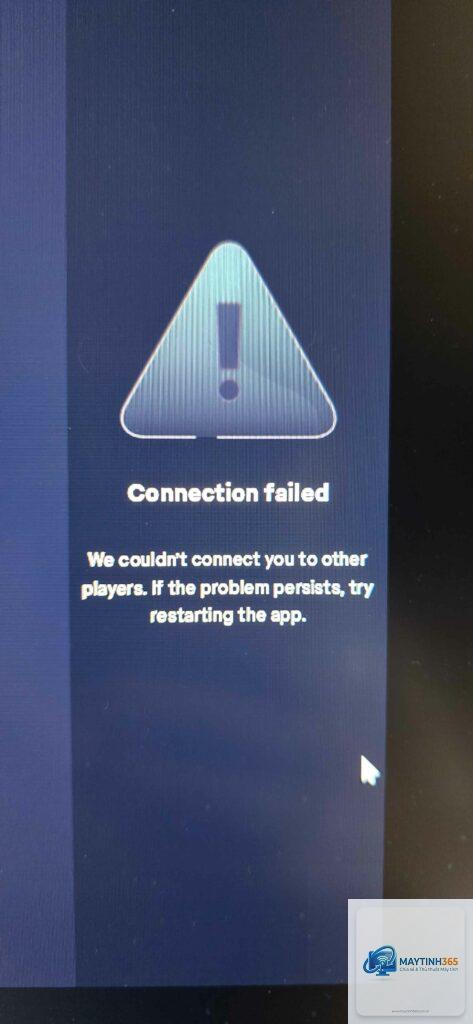
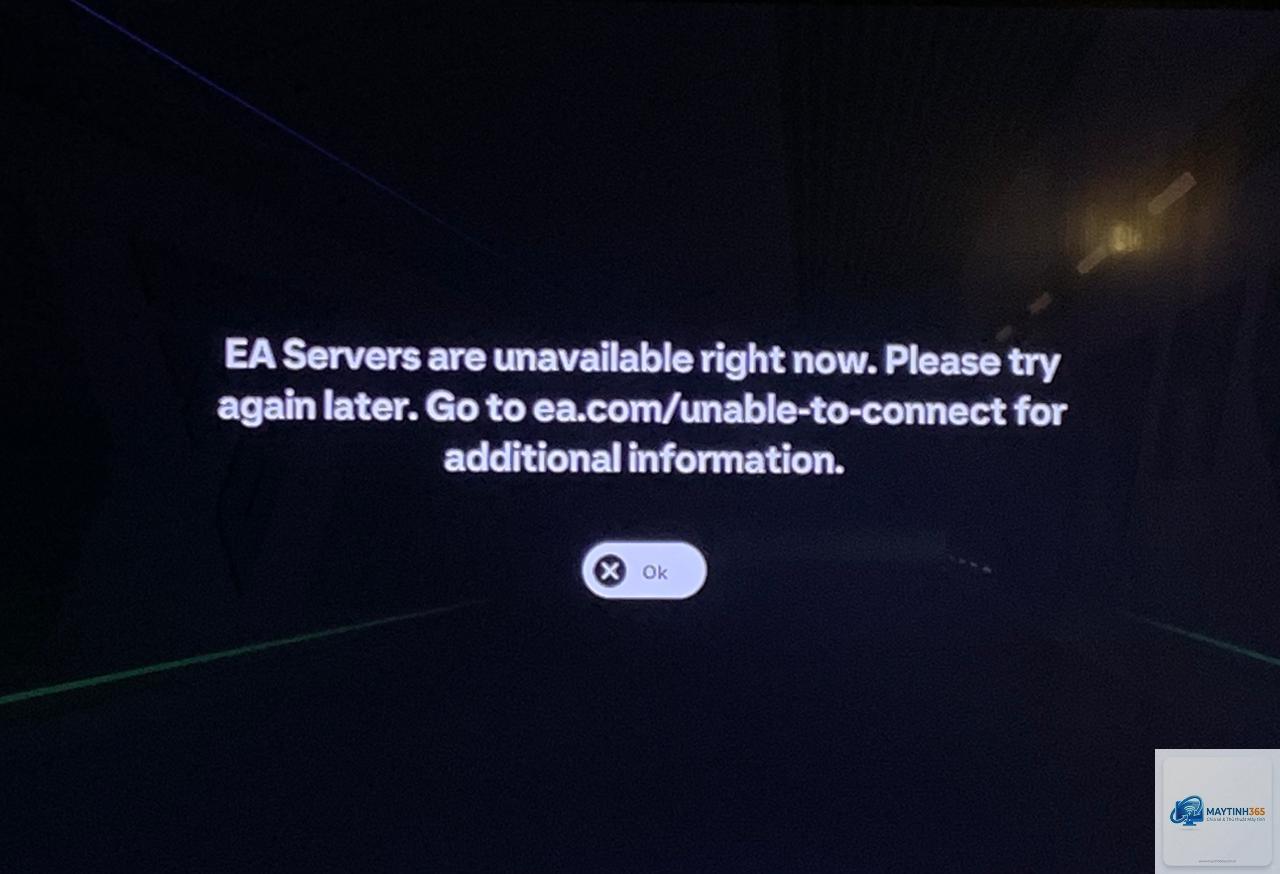
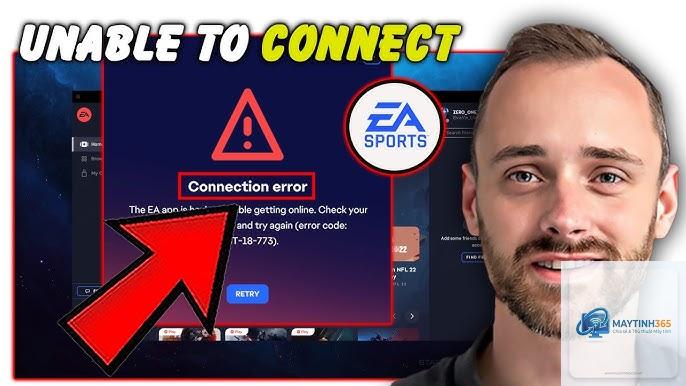
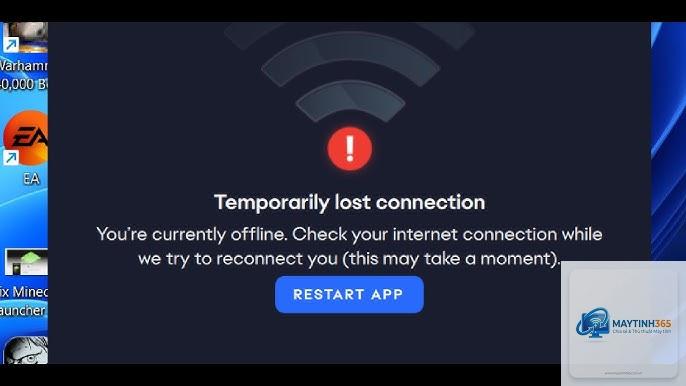
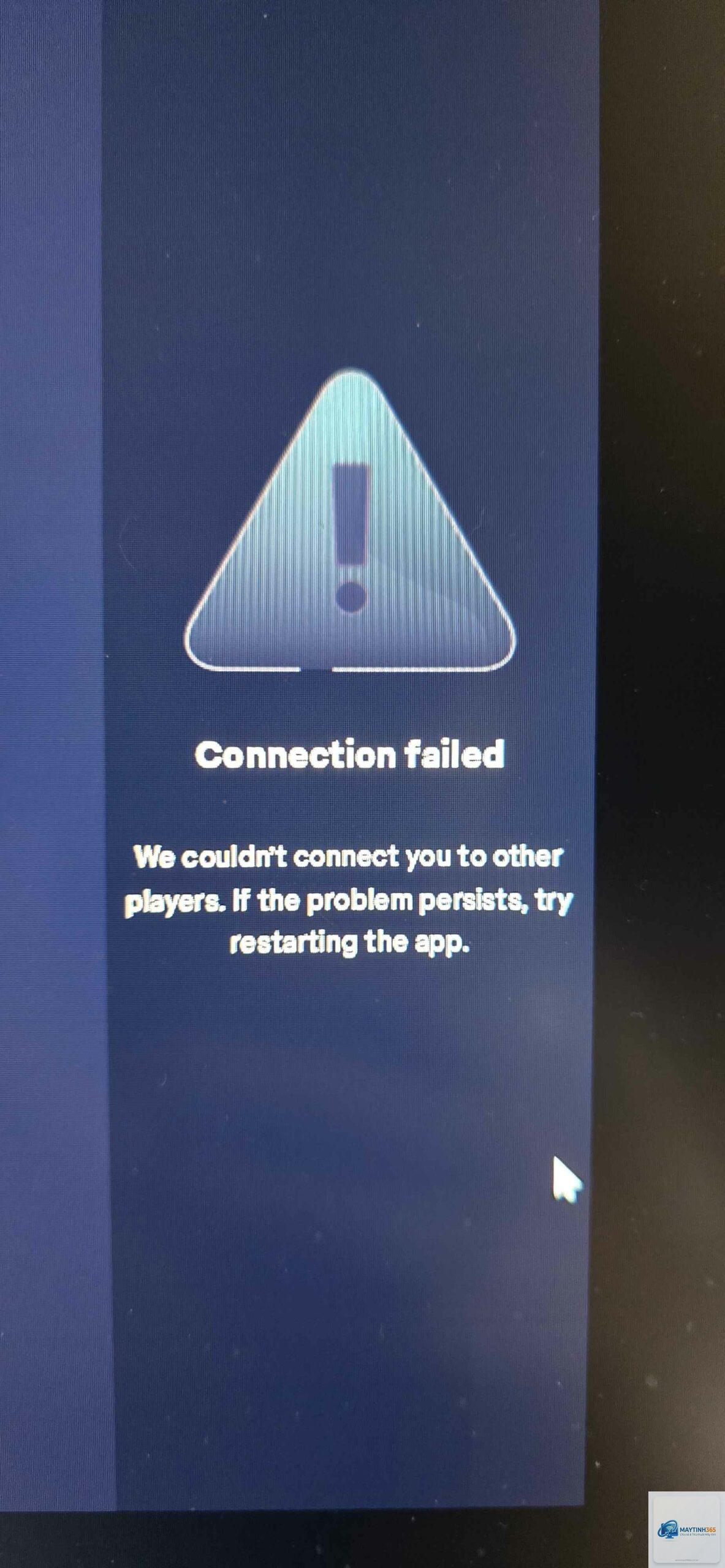
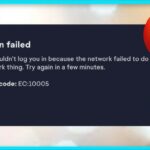
Khi EA App bị lỗi connection, người dùng thường gặp thông báo “Unable to connect”, “Connection error”, hoặc “No internet connection” mặc dù mạng vẫn hoạt động bình thường. Đây là một trong những lỗi phổ biến nhất trên ứng dụng EA, ảnh hưởng trực tiếp đến trải nghiệm chơi game. Bài viết này sẽ phân tích toàn bộ nguyên nhân và hướng dẫn bạn khắc phục lỗi kết nối EA App một cách triệt để.
Lỗi connection trên EA App xảy ra khi ứng dụng không thể thiết lập kết nối ổn định với máy chủ của Electronic Arts. Khác với lỗi server tạm thời, lỗi này thường xuất phát từ phía người dùng như cấu hình mạng, tường lửa, DNS hoặc file hệ thống bị hỏng.
Khi gặp lỗi này, bạn sẽ thấy một trong các thông báo sau:
“We’re having trouble connecting to the server”
“EA App cannot connect to the internet”
“Connection error. Please check your network”
Màn hình đen hoặc vòng tròn loading vô tận
Theo thống kê từ diễn đàn EA Help, khoảng 65% báo cáo lỗi kết nối đến từ việc cache DNS bị lỗi, 20% do tường lửa chặn, 10% do VPN hoặc proxy, và 5% còn lại do lỗi server.
Nguyên nhân phổ biến khiến EA App bị lỗi connection
Để sửa lỗi hiệu quả, bạn cần hiểu rõ nguồn gốc vấn đề. Xung đột DNS và cache mạng
DNS là hệ thống phân giải tên miền. Khi cache DNS bị hỏng hoặc sử dụng DNS mặc định của nhà mạng không ổn định, EA App không thể tìm thấy địa chỉ IP của máy chủ. Đây là nguyên nhân số một gây lỗi connection trên EA App.
2. Tường lửa hoặc antivirus chặn kết nối
Windows Defender Firewall, Kaspersky, Bitdefender hoặc các phần mềm diệt virus thường chặn EA App vì coi nó là ứng dụng lạ. Đặc biệt sau bản cập nhật Windows, quy tắc tường lửa có thể bị reset.
3. Proxy hoặc VPN can thiệp
EA App không hỗ trợ tốt các kết nối qua VPN hoặc proxy. Nếu bạn đang dùng VPN để chơi game ở khu vực khác, rất dễ gặp lỗi connection vì IP bị từ chối.
4. File cấu hình EA App bị hỏng
Các file tạm, cache ứng dụng hoặc file cấu hình trong thư mục AppData có thể bị lỗi sau khi cập nhật hoặc cài đặt không hoàn chỉnh.
5. Dịch vụ nền của Windows bị tắt
EA App phụ thuộc vào một số dịch vụ Windows như “Background Intelligent Transfer Service” (BITS), “IP Helper”, “Windows Update”. Nếu các dịch vụ này bị vô hiệu hóa, kết nối sẽ thất bại.
6. Server EA bảo trì hoặc sự cố
Mặc dù hiếm, nhưng đôi khi lỗi xuất phát từ phía server EA. Tuy nhiên, bạn nên kiểm tra trang status.ea.com trước khi thực hiện các bước phức tạp.
Cách khắc phục lỗi connection trên EA App
Hãy thực hiện tuần tự và kiểm tra sau mỗi bước.
1. Khởi động lại EA App và máy tính
Đây là bước đơn giản nhất nhưng thường bị bỏ qua. Đóng hoàn toàn EA App bằng Task Manager (Ctrl+Shift+Esc), kết thúc tác vụ “EA.exe” và “EADesktop.exe”. Sau đó khởi động lại máy tính và thử lại.
2. Xóa cache DNS và reset mạng
Cache DNS lỗi là thủ phạm hàng đầu. Mở Command Prompt với quyền Administrator (nhấn Windows + X, chọn “Terminal (Admin)”) và chạy lần lượt các lệnh sau:
ipconfig /flushdns
ipconfig /release
ipconfig /renew
netsh winsock reset
netsh int ip reset
Sau đó khởi động lại máy tính. Lệnh này sẽ làm mới toàn bộ cấu hình mạng, thường giải quyết triệt để lỗi EA App bị lỗi connection do DNS.
3. Đổi DNS sang Google Public DNS
Nếu flush DNS chưa đủ, hãy thay đổi DNS mặc định của Windows:
Vào Control Panel > Network and Sharing Center > Change adapter settings
Chuột phải vào kết nối mạng đang dùng (WiFi hoặc Ethernet) > Properties
Chọn “Internet Protocol Version 4 (TCP/IPv4)” > Properties
Chọn “Use the following DNS server addresses”
Nhập: 8.8.8.8 và 8.8.4.4
Nhấn OK và khởi động lại kết nối
Google DNS thường ổn định hơn DNS nhà mạng Việt Nam, giúp EA App kết nối nhanh hơn.
4. Thêm ngoại lệ cho EA App trong tường lửa
Windows Defender Firewall đôi khi chặn EA App. Cách thêm ngoại lệ:
Gõ “Firewall” trong Start menu, chọn “Windows Defender Firewall”
Chọn “Allow an app or feature through Windows Defender Firewall”
Nhấn “Change settings” rồi “Allow another app”
Duyệt đến thư mục cài đặt EA App (mặc định: C:Program FilesElectronic ArtsEA DesktopEA Desktop)
Chọn file “EADesktop.exe” và thêm vào
Đảm bảo cả Private và Public đều được tick
Tương tự, nếu bạn dùng antivirus bên thứ ba, hãy thêm ngoại lệ cho toàn bộ thư mục EA.
5. Tắt VPN và proxy tạm thời
Nếu bạn đang bật VPN, hãy tắt nó hoàn toàn. Vào Settings > Network & Internet > Proxy, tắt tất cả tùy chọn “Use a proxy server”. Sau đó khởi động lại EA App. Một số game yêu cầu kết nối trực tiếp không qua trung gian.
6. Xóa cache EA App
Cache ứng dụng bị hỏng có thể gây lỗi connection. Cách xóa an toàn:
Đóng hoàn toàn EA App
Nhấn Windows + R, gõ %AppData% và Enter
Tìm thư mục “Electronic Arts” (hoặc “EA Desktop”)
Xóa tất cả thư mục con bên trong (không xóa thư mục gốc)
Làm tương tự với %LocalAppData%Electronic Arts
Khởi động lại EA App
Lưu ý: Việc xóa cache sẽ yêu cầu bạn đăng nhập lại, nhưng dữ liệu game không bị ảnh hưởng.
7. Sửa lỗi bằng lệnh SFC và DISM
File hệ thống Windows bị hỏng cũng có thể gây ra lỗi network trên EA App. Mở Command Prompt Admin và chạy:
sfc /scannow (kiểm tra và sửa file hệ thống)
Sau đó: DISM /Online /Cleanup-Image /RestoreHealth
Quá trình này có thể mất 10-15 phút. Sau khi hoàn tất, khởi động lại máy và kiểm tra.
8. Cài đặt lại EA App
Nếu tất cả cách trên không hiệu quả, hãy gỡ bỏ hoàn toàn EA App và cài lại. Dùng Revo Uninstaller hoặc gỡ thủ công qua Control Panel. Sau đó tải phiên bản mới nhất từ trang chủ EA. Khi cài đặt, chạy với quyền Administrator và tắt tạm thời antivirus.
9. Kiểm tra tường lửa ở mức độ cao hơn
Đôi khi Windows Defender có quy tắc ẩn chặn EA App. Mở Windows Security > Firewall & network protection > Advanced settings. Trong mục “Outbound Rules”, tìm các rule liên quan đến EA, nếu bị chặn (Block) thì chuyển thành Allow. Đặc biệt chú ý đến các rule tên “EA” hay “EADesktop”.
So sánh nhanh các giải pháp
Giải pháp
Mức độ hiệu quả
Thời gian thực hiện
Yêu cầu kỹ thuật
Khởi động lại máy
Thấp (10-15% khỏi)
2-3 phút
Không
Flush DNS + Reset mạng
Cao (60% khỏi)
5 phút
Thấp
Đổi DNS sang Google
Trung bình
3 phút
Thấp
Thêm ngoại lệ tường lửa
Cao (40% khỏi)
5 phút
Trung bình
Tắt VPN/Proxy
Cao (nếu có dùng)
2 phút
Thấp
Xóa cache EA App
Cao (50% khỏi)
5 phút
Trung bình
SFC/DISM
Trung bình
15 phút
Cao
Cài lại EA App
Cao (cuối cùng)
20 phút
Trung bình
Sai lầm thường gặp khi sửa lỗi kết nối EA App
Nhiều người dùng mất thời gian vì mắc các lỗi sau:
Chỉ khởi động lại app mà không đóng hẳn từ Task Manager – Vẫn còn tiến trình ngầm chạy, không reset được kết nối.
Xóa nhầm thư mục cài đặt game – Chỉ nên xóa cache trong AppData, không xóa thư mục game trong Program Files.
Dùng VPN để “fake IP” – EA App phát hiện và chặn kết nối ngay lập tức, gây lỗi.
Không kiểm tra server EA trước – Nếu server bảo trì, bạn làm gì cũng vô ích.
Cài đặt EA App qua trình duyệt không chính thức – Nên tải trực tiếp từ ea.com để tránh file lỗi.
Lưu ý quan trọng khi sử dụng EA App
Để tránh gặp lại lỗi connection trong tương lai, bạn nên:
Cập nhật EA App thường xuyên qua menu Settings > General > Check for updates
Không dùng các bản crack hoặc mod chỉnh sửa file EA App
Giữ Windows Update hoạt động để vá lỗi bảo mật liên quan đến mạng
Sao lưu file cấu hình game (trong My DocumentsElectronic Arts) khi cần cài lại app
Sử dụng kết nối có dây thay vì WiFi nếu có thể, vì WiFi dễ nhiễu tín hiệu
Câu hỏi thường gặp (FAQ)
EA App bị lỗi connection có mất dữ liệu game không?
Không. Lỗi kết nối chỉ ảnh hưởng đến việc đăng nhập và tải game online. Dữ liệu lưu offline và game đã cài vẫn an toàn.
Tại sao EA App bị lỗi connection nhưng các ứng dụng khác vẫn dùng mạng bình thường?
Vì EA App sử dụng cổng và giao thức riêng (port 80, 443, 3074, 3659). Tường lửa hoặc antivirus có thể chặn riêng các cổng này mà không ảnh hưởng đến Chrome hay YouTube.
Có cách nào kiểm tra server EA online không?
Vào trang status.ea.com để xem trạng thái các dịch vụ của EA, bao gồm EA Desktop, Origin, và từng game cụ thể.
Lỗi connection có liên quan đến tài khoản EA không?
Hiếm khi. Lỗi này thường do mạng hoặc ứng dụng, không phải do tài khoản. Bạn vẫn có thể đăng nhập qua web EA Help mà không gặp vấn đề.
Cần làm gì nếu đã thử 9 cách mà vẫn không khắc phục được?
Nếu đã thử toàn bộ các bước trên, hãy liên hệ bộ phận hỗ trợ của EA qua EA Help. Mô tả chi tiết các bước đã làm, kèm ảnh chụp thông báo lỗi. Họ có thể kiểm tra log từ xa hoặc cấp quyền truy cập đặc biệt cho tài khoản của bạn.
Kết luận
Lỗi EA App bị lỗi connection không phải là vấn đề quá phức tạp nếu bạn hiểu nguyên nhân gốc rễ. Hầu hết các trường hợp đều có thể giải quyết bằng cách flush DNS, cấu hình tường lửa hoặc xóa cache. Hãy bắt đầu từ những bước đơn giản như khởi động lại máy và reset mạng trước khi đi sâu vào các giải pháp kỹ thuật.
Việc duy trì một hệ thống mạng sạch, không cache rác và không xung đột phần mềm là chìa khóa để EA App luôn hoạt động ổn định. Nếu bạn gặp lỗi tái diễn, hãy note lại các bước đã thực hiện để tiết kiệm thời gian cho lần sửa tiếp theo.