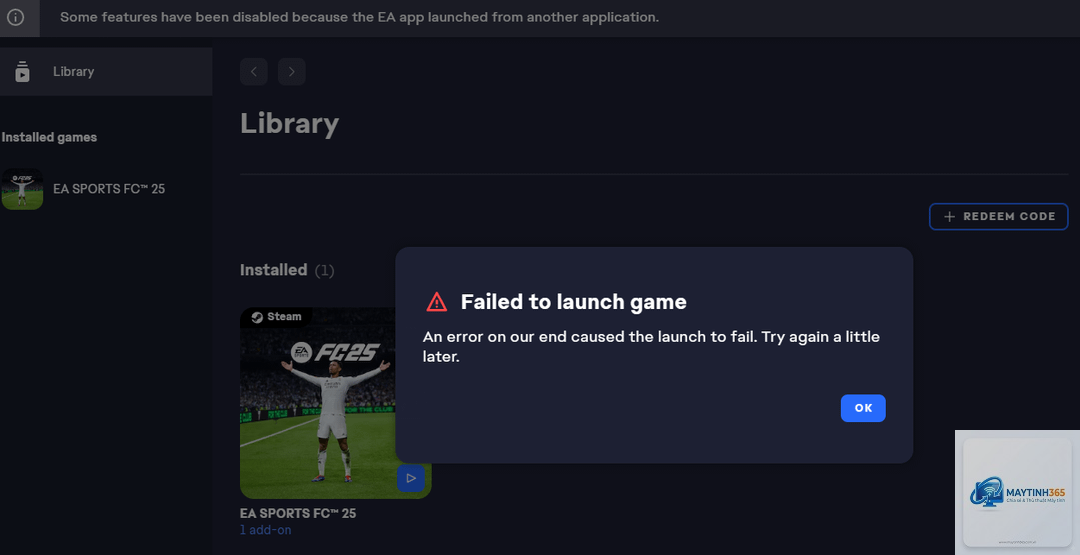
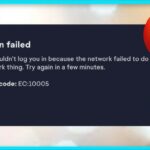
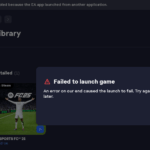
EA App là cửa hàng game và ứng dụng chính thức của Electronic Arts, thay thế cho Origin. Tuy nhiên, nhiều người dùng gặp tình trạng EA App bị đứng, không phản hồi, treo màn hình hoặc load mãi không vào. Lỗi này gây gián đoạn trải nghiệm chơi game, khiến người dùng khó chịu và mất thời gian xử lý.
Bài viết này cung cấp giải pháp chi tiết, có cơ sở kỹ thuật, giúp bạn khắc phục lỗi EA App bị đứng một cách nhanh chóng. Từ nguyên nhân cốt lõi đến các bước thực hiện cụ thể, tất cả đều được trình bày rõ ràng, dễ làm theo.
EA App bị đứng thường bắt nguồn từ nhiều yếu tố khác nhau, từ phần mềm xung đột đến lỗi hệ thống.
Xung đột với phần mềm chống virus hoặc tường lửa
Phần mềm diệt virus như Windows Defender, Kaspersky, hoặc tường lửa của hệ thống có thể chặn các kết nối mạng của EA App. Khi đó, ứng dụng không thể đồng bộ dữ liệu hoặc tải xuống, dẫn đến tình trạng đứng, treo.
EA App lưu trữ cache để tăng tốc độ tải trang. Tệp cache này theo thời gian có thể bị hỏng, gây ra lỗi xung đột dữ liệu, khiến ứng dụng bị đứng khi khởi động hoặc trong quá trình sử dụng.
Phiên bản EA App lỗi thời hoặc bị lỗi
Các bản cập nhật mới của EA App đôi khi chứa lỗi chưa được sửa. Người dùng chưa kịp cập nhật hoặc bản vá mới chưa tương thích với hệ điều hành có thể gây ra hiện tượng ứng dụng hoạt động không ổn định, thường xuyên bị đứng.
Dịch vụ nền của EA không hoạt động
EA App yêu cầu các dịch vụ nền như EA Background Service, EA Desktop Service chạy liên tục. Nếu các dịch vụ này bị tắt hoặc lỗi, ứng dụng sẽ không thể kết nối được với máy chủ, dẫn đến tình trạng đứng, không vào được.
Xung đột với phần mềm overlay hoặc phần mềm bên thứ ba
Các phần mềm như Discord Overlay, NVIDIA GeForce Experience, MSI Afterburner đôi khi can thiệp vào đồ họa của EA App, khiến ứng dụng bị treo, đóng băng.
Lỗi cài đặt hoặc thiếu quyền truy cập
Việc cài đặt EA App không đúng cách hoặc thiếu quyền quản trị (Administrator) khiến ứng dụng không thể ghi/đọc dữ liệu cần thiết. Điều này làm EA App bị đứng ngay khi vừa mở.
Dấu hiệu nhận biết EA App bị đứng
Trước khi khắc phục, bạn cần xác định chính xác tình trạng EA App bị đứng. Các biểu hiện phổ biến bao gồm:
Màn hình chính của EA App hiển thị màu xám hoặc trắng, không có nội dung.
Biểu tượng loading xoay vòng mãi, không vào được thư viện game.
Nút “Chơi” hoặc “Mua” không phản hồi khi nhấp chuột.
EA App tự động đóng sau vài giây mở lên.
Không thể đăng nhập tài khoản EA, màn hình bị treo ở bước xác thực.
Cách khắc phục lỗi EA App bị đứng
Thực hiện tuần tự theo thứ tự để đạt hiệu quả cao nhất.
Khởi động lại EA App và máy tính
Đây là bước đơn giản nhưng thường bỏ qua. Nhấn Ctrl + Shift + Esc để mở Task Manager, tìm EA App hoặc EA Background Service, chọn End Task. Sau đó khởi động lại máy tính và mở lại EA App. Phương pháp này giải phóng bộ nhớ RAM và tắt các tiến trình lỗi thời.
Xóa cache của EA App
Cache bị hỏng là nguyên nhân hàng đầu gây EA App bị đứng. Thực hiện các bước sau:
Đóng hoàn toàn EA App (kiểm tra trong Task Manager).
Nhấn Windows + R, gõ %localappdata% và Enter.
Tìm thư mục “Electronic Arts” hoặc “EA Desktop”.
Xóa toàn bộ thư mục “Cache” và “Logs” bên trong.
Khởi động lại EA App. Quá trình này sẽ tạo lại cache mới.
Chạy EA App với quyền Administrator
Thiếu quyền truy cập khiến EA App không thể đọc dữ liệu hệ thống, gây ra tình trạng đứng. Nhấp chuột phải vào biểu tượng EA App trên Desktop, chọn Properties, tab Compatibility, tích vào Run this program as an administrator, sau đó Apply và OK.
Tắt tạm thời phần mềm chống virus và tường lửa
Windows Defender hoặc diệt virus bên thứ ba có thể nhầm lẫn EA App với phần mềm độc hại. Tắt tạm thời phần mềm này, sau đó kiểm tra xem EA App có hoạt động bình thường không. Nếu hết lỗi, hãy thêm EA App vào danh sách ngoại lệ (whitelist) của phần mềm diệt virus hoặc tường lửa.
Cập nhật EA App lên phiên bản mới nhất
Nhấp vào biểu tượng hồ sơ (avatar) ở góc trên bên phải của EA App, chọn Settings, sau đó chọn About. Tại đây bạn sẽ thấy tùy chọn Check for Updates. Tải và cài đặt bản cập nhật mới nhất nếu có.
Sửa lỗi dịch vụ nền của EA App
Dịch vụ nền EA cần được khởi động đúng cách. Nhấn Windows + R, gõ services.msc và Enter. Tìm các dịch vụ sau: EA Background Service, EA Desktop Service. Nhấp chuột phải vào từng dịch vụ, chọn Restart. Đảm bảo Startup type của chúng là Automatic.
Gỡ cài đặt và cài đặt lại EA App hoàn toàn
Nếu các cách trên không hiệu quả, bạn cần gỡ bỏ hoàn toàn EA App và cài đặt lại từ đầu. Sử dụng Revo Uninstaller hoặc công cụ gỡ cài đặt của Windows để xóa sạch. Sau đó tải bản cài đặt mới từ trang web chính thức của EA.
So sánh các phương pháp khắc phục lỗi EA App bị đứng
Phương pháp
Mức độ khó
Thời gian thực hiện
Tỉ lệ thành công
Khởi động lại máy và ứng dụng
Dễ
1-2 phút
~20%
Xóa cache EA App
Trung bình
3-5 phút
~50%
Chạy với quyền Administrator
Dễ
2 phút
~30%
Tắt diệt virus/tường lửa
Trung bình
5 phút
~40%
Cập nhật EA App
Dễ
5-10 phút
~60%
Sửa dịch vụ nền
Khó
5-7 phút
~35%
Cài đặt lại hoàn toàn
Khó
15-20 phút
~80%
Sai lầm thường gặp khi xử lý lỗi EA App bị đứng
Cập nhật driver đồ họa không cần thiết: Nhiều người cho rằng lỗi đồ họa gây đứng EA App, thực tế driver mới nhất đôi khi lại không tương thích. Chỉ nên cập nhật driver khi có phiên bản dành riêng cho game EA.
Xóa registry bằng tay: Can thiệp vào registry khi chưa hiểu rõ có thể làm hỏng hệ thống. Hãy dùng phần mềm chuyên dụng nếu cần.
Cài đặt lại EA App nhiều lần mà không xóa cache trước: Dữ liệu cache cũ vẫn tồn tại sau khi gỡ cài đặt nếu bạn không xóa thủ công, gây ra lỗi lặp lại.
Tắt Windows Defender hoàn toàn: Việc này làm giảm bảo mật hệ thống. Chỉ tắt tạm thời hoặc thêm ngoại lệ cho EA App.
Lưu ý quan trọng khi sử dụng EA App
Để tránh tình trạng EA App bị đứng tái diễn, bạn nên thực hiện các biện pháp phòng ngừa sau:
Luôn cập nhật Windows lên phiên bản mới nhất, vì các bản vá thường sửa lỗi xung đột với ứng dụng.
Định kỳ (1 tháng/lần) xóa cache của EA App để tránh tích tụ dữ liệu hỏng.
Không cài quá nhiều phần mềm overlay cùng lúc, chỉ bật overlay của ứng dụng bạn thực sự cần (ví dụ: Discord overlay khi chơi game).
Kiểm tra kết nối mạng ổn định, ưu tiên sử dụng kết nối có dây thay vì Wi-Fi khi tải game nặng.
Hãy thử truy cập trang web EA Help qua trình duyệt. Nếu web load được, vấn đề nằm ở ứng dụng. Thực hiện xóa cache và chạy EA App với quyền Administrator.
Tại sao EA App cứ load mãi không vào?
Nguyên nhân thường do kết nối mạng bị chậm hoặc máy chủ EA đang bảo trì. Kiểm tra trạng thái server EA tại downdetector.com.
Đã gỡ cài đặt và cài lại nhưng EA App vẫn bị đứng?
Có thể dữ liệu người dùng còn sót lại. Bạn cần xóa thủ công thư mục %localappdata%EA Desktop và %appdata%EA Desktop trước khi cài lại.
Có cách nào chặn EA App tự động cập nhật gây đứng không?
EA App hiện không có tùy chọn tắt cập nhật tự động.
Thường không. Lỗi này xuất phát từ ứng dụng, không phải tài khoản. Bạn vẫn có thể đăng nhập qua web và quản lý game.
Kết luận
Lỗi EA App bị đứng là vấn đề thường gặp nhưng hoàn toàn có thể xử lý nếu bạn biết nguyên nhân và áp dụng đúng phương pháp. Hãy bắt đầu từ các bước đơn giản như xóa cache, chạy với quyền Administrator, sau đó nâng dần lên cài đặt lại ứng dụng. Việc duy trì thói quen bảo trì định kỳ sẽ giúp EA App hoạt động ổn định, mang lại trải nghiệm chơi game mượt mà.
Nếu đã thử tất cả các cách trên mà EA App vẫn bị đứng, rất có thể máy tính của bạn gặp vấn đề phần cứng như RAM lỗi hoặc ổ cứng bad sector. Hãy kiểm tra sức khỏe hệ thống bằng công cụ chuyên dụng để loại trừ nguyên nhân này.