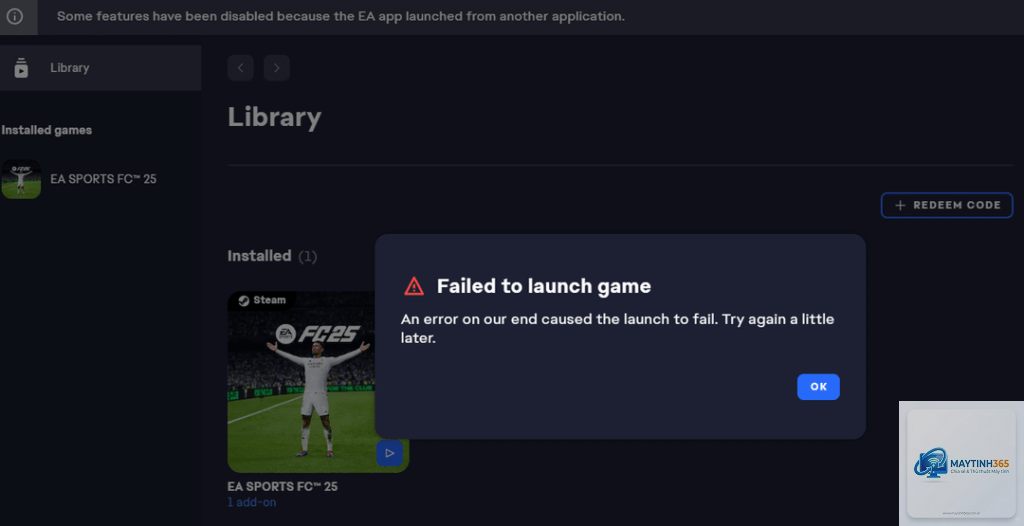
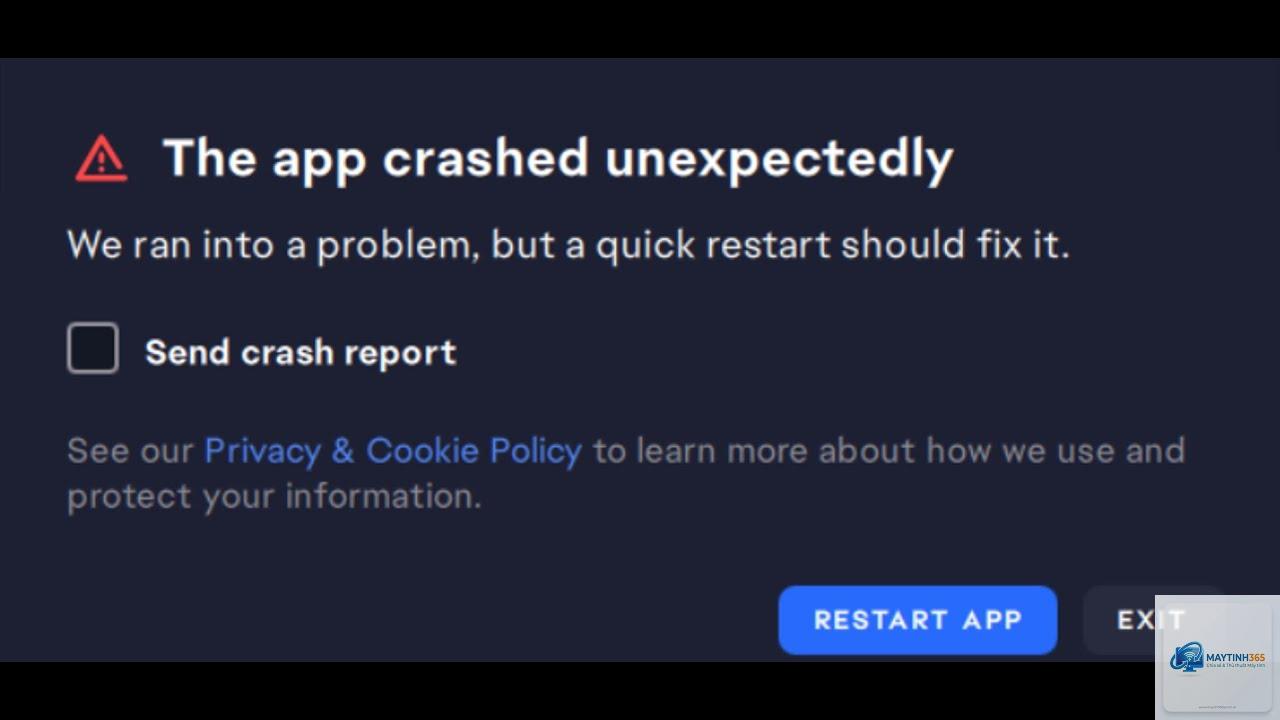
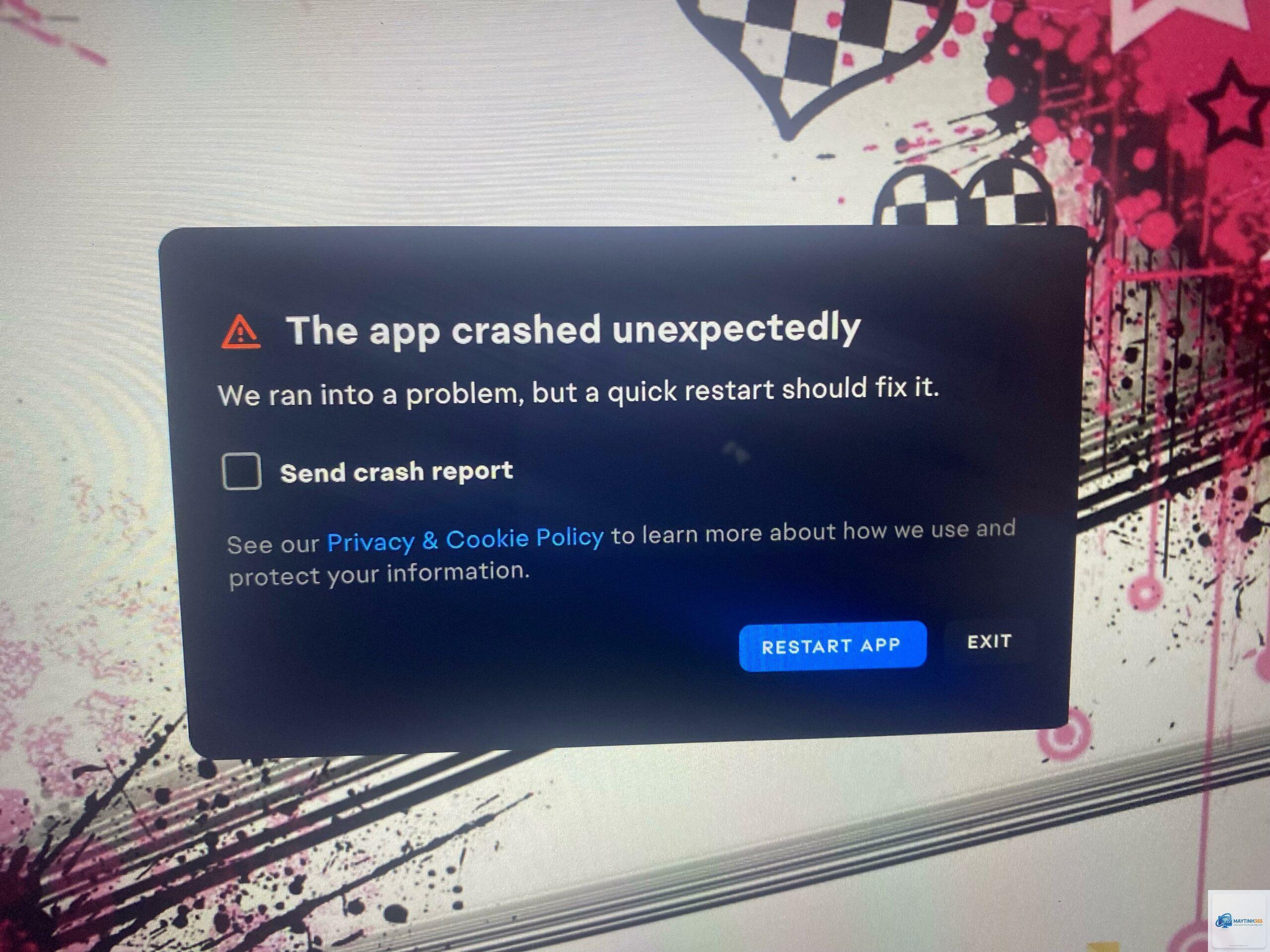
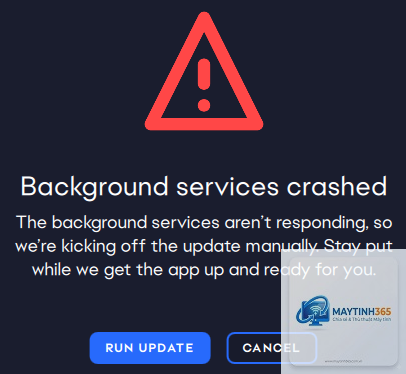
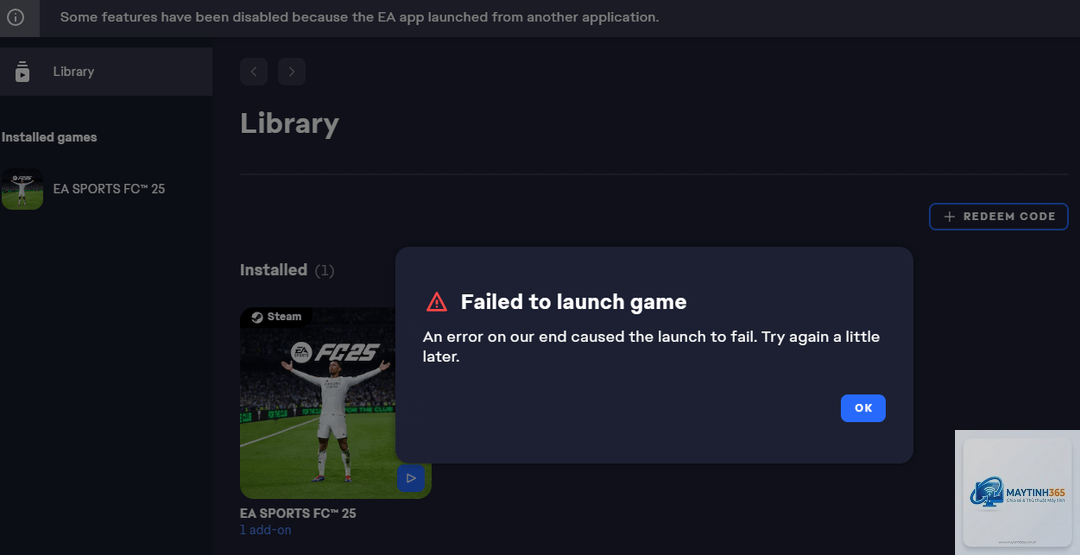
Bạn đang chơi game thì đột nhiên EA App bị crash, gây gián đoạn trải nghiệm và mất dữ liệu sao lưu? Đây là vấn đề phổ biến khiến nhiều game thủ đau đầu, đặc biệt là những người yêu thích các tựa game từ Electronic Arts như FIFA, Apex Legends, The Sims 4, Battlefield, và Madden NFL. EA App là cửa hàng phân phối game chính thức của EA, ra mắt nhằm thay thế Origin. Tuy nhiên, không ít người dùng gặp tình trạng ứng dụng này đột ngột tắt, đóng băng, hoặc không thể khởi động. Trong bài viết chuyên sâu này,
EA App bị crash là hiện tượng ứng dụng EA Desktop đột ngột dừng hoạt động, thường xuất hiện thông báo lỗi “EA App has stopped working” hoặc tự động tắt về màn hình chính mà không có cảnh báo. Crash có thể xảy ra ngay khi khởi động app, trong quá trình tải game, hoặc khi đang chạy game nền. Vấn đề này xuất phát từ nhiều yếu tố: xung đột phần mềm, file cài đặt bị hỏng, driver lỗi thời, hoặc lỗi từ chính server của EA. Không giống như các lỗi treo máy thông thường, crash thường xảy ra đột ngột và không để lại dấu hiệu rõ ràng, đòi hỏi người dùng phải kiểm tra từng nguyên nhân tiềm ẩn để có hướng xử lý chính xác.
1. Xung đột với phần mềm chống virus hoặc tường lửa
Phần mềm bảo mật như Windows Defender, McAfee, Norton, hoặc Kaspersky thường nhận diện hành vi của EA App là đáng ngờ và chặn quyền truy cập. Khi bị chặn, app không thể kết nối server hoặc ghi dữ liệu cache, dẫn đến crash. Nhiều người dùng báo cáo rằng tắt tường lửa hoặc thêm EA App vào danh sách ngoại lệ đã giải quyết được vấn đề ngay lập tức.
2. File cài đặt EA App bị hỏng hoặc lỗi cache
Quá trình cập nhật bị gián đoạn, ổ cứng đầy, hoặc lỗi ghi file có thể làm hỏng dữ liệu cài đặt. Cache của EA App tích lũy theo thời gian, chiếm dung lượng và tạo ra xung đột với các tiến trình mới. Khi cache bị lỗi, app không thể tải đúng tài nguyên cần thiết, dẫn đến crash liên tục.
3. Driver đồ họa và hệ thống không tương thích
EA App dựa vào DirectX và các thư viện đồ họa để hiển thị giao diện. Nếu driver card màn hình (NVIDIA, AMD, Intel) quá cũ hoặc không tương thích với phiên bản Windows hiện tại, quá trình khởi tạo đồ họa sẽ thất bại, gây crash. Đây cũng là nguyên nhân thường gặp khi bạn vừa nâng cấp Windows lên phiên bản mới hơn.
4. Lỗi từ phía server hoặc kết nối Internet không ổn định
EA App yêu cầu kết nối Internet liên tục để xác thực tài khoản và đồng bộ dữ liệu. Khi server EA gặp sự cố hoặc mạng nhà bạn không ổn định (mất gói tin, ping cao), app có thể bị timeout và crash. Các bản cập nhật lớn hoặc sự kiện game thường khiến server quá tải, làm tăng tỷ lệ crash.
5. Tệp tin hệ thống Windows bị hỏng hoặc thiếu bản cập nhật
Các thư viện như Visual C++ Redistributable,.NET Framework, hoặc DirectX là yêu cầu bắt buộc của EA App. Nếu hệ thống thiếu hoặc có phiên bản lỗi thời, app sẽ không khởi động được. Ngoài ra, lỗi registry hoặc dịch vụ Windows bị tắt (như Windows Update, Background Intelligent Transfer Service) cũng ảnh hưởng đến độ ổn định.
Hướng dẫn khắc phục EA App bị crash chi tiết từng bước
Bước 1: Kiểm tra trạng thái server EA và kết nối mạng
Truy cập trang status.ea.com hoặc downdetector.com để xem server EA có đang bảo trì hay không. Nếu có dấu hiệu đèn đỏ trên toàn khu vực, bạn chỉ cần chờ đợi. Đồng thời, kiểm tra kết nối mạng bằng cách chạy ping đến 8.8.8.8 -t trong Command Prompt. Nếu thấy timeout hoặc latency trên 150ms, hãy khởi động lại router hoặc liên hệ nhà mạng. Sử dụng DNS Google (8.8.8.8 và 8.8.4.4) thay vì DNS mặc định cũng giảm thiểu lỗi kết nối.
Đóng hoàn toàn EA App bằng Task Manager (Ctrl+Shift+Esc). Nhấn Windows+R, gõ %appdata% và nhấn Enter. Tìm thư mục “Electronic Arts” và xóa toàn bộ nội dung bên trong (chỉ xóa cache, không xóa cài đặt game). Tiếp theo, vào thư mục C:ProgramDataElectronic Arts và cũng xóa hết dữ liệu cache. Khởi động lại máy và mở EA App – quá trình này sẽ tạo lại cache sạch mới.
Bước 3: Chạy EA App với quyền Administrator
Chuột phải vào shortcut EA App trên desktop, chọn Properties. Trong tab Compatibility, đánh dấu “Run this program as an administrator”. Nhấn Apply và OK. Điều này cấp toàn quyền truy cập vào ổ cứng và registry, giải quyết crash do thiếu quyền ghi dữ liệu. Nếu EA App bị crash vẫn tiếp diễn, hãy thêm vào danh sách ngoại lệ của phần mềm diệt virus.
Bước 4: Cập nhật driver đồ họa và hệ thống
Truy cập trang web của nhà sản xuất card màn hình (NVIDIA GeForce Experience, AMD Adrenalin, Intel Driver & Support Assistant) để tải driver mới nhất. Sau khi cài đặt, sử dụng Display Driver Uninstaller (DDU) để gỡ sạch driver cũ trước khi cài mới, tránh xung đột. Đồng thời, vào Settings > Windows Update và cài tất cả bản cập nhật, đặc biệt là các gói bảo mật và.NET Framework.
Bước 5: Sửa chữa file hệ thống và thư viện
Mở Command Prompt với quyền Administrator, gõ sfc /scannow và nhấn Enter. Quá trình này quét và sửa lỗi file hệ thống Windows. Sau đó, nhập DISM /Online /Cleanup-Image /RestoreHealth để sửa chữa image Windows. Tiếp theo, tải bộ Visual C++ Redistributable mới nhất từ Microsoft và cài đặt. Khởi động lại máy sau khi hoàn tất.
Bước 6: Cài đặt lại EA App sạch hoàn toàn
Nếu các bước trên không giải quyết được, cài đặt lại EA App là giải pháp triệt để. Vào Control Panel > Programs and Features, gỡ cài đặt EA App. Sử dụng Revo Uninstaller hoặc Geek Uninstaller để quét sạch registry còn sót. Khởi động lại máy, sau đó tải bản cài đặt mới nhất từ trang chủ EA. Tránh cài đặt lên ổ C: nếu ổ đó gần đầy – nên cài vào ổ có dung lượng trống trên 50GB.
Nhiều người dùng chỉ tắt cửa sổ chính mà quên kiểm tra Task Manager. EA App vẫn chạy ngầm với các tiến trình như EADesktop.exe, EABackgroundService.exe. Xóa cache khi tiến trình đang hoạt động sẽ gây lỗi ghi và không có hiệu quả.
2. Vô hiệu hóa hoàn toàn Windows Defender
Chỉ nên thêm EA App vào danh sách loại trừ thay vì tắt hoàn toàn bộ bảo vệ. Tắt Defender khiến máy tính dễ bị tấn công và không phải lúc nào cũng giải quyết được crash.
3. Cài đặt chồng chéo phiên bản EA App và Origin
EA App được thiết kế để thay thế Origin, nhưng một số người dùng vẫn giữ cả hai. Xung đột giữa hai nền tảng có thể gây crash. Hãy gỡ bỏ Origin nếu
Nguyên nhân thường là do cache lỗi, xung đột với phần mềm diệt virus, hoặc thiếu thư viện Visual C++ Redistributable. Hãy thử xóa cache và chạy với quyền Administrator trước tiên.
EA App bị crash khi tải game thì phải làm sao?
Kiểm tra dung lượng ổ cứng và dừng các tiến trình tải ngầm khác (như Steam, Epic Games). Tắt tạm thời Windows Defender hoặc thêm thư mục cài đặt game vào danh sách loại trừ. Nếu mạng yếu, hãy tải game vào giờ thấp điểm.
Làm thế nào để biết EA App bị crash do server hay do máy?
Kiểm tra trạng thái server EA tại status.ea.com. Nếu server xanh, vấn đề nằm ở máy bạn. Bạn cũng có thể thử kết nối bằng thiết bị khác (điện thoại dùng chung mạng) để xác định lỗi mạng.
Có cách nào khôi phục dữ liệu game khi EA App crash không?
Trong hầu hết các trường hợp, dữ liệu lưu trong game (save file) không bị ảnh hưởng vì chúng được lưu riêng biệt. Tuy nhiên, nếu crash xảy ra trong lúc đang lưu game,
Windows 11 có thể thay đổi một số cài đặt bảo mật và driver. Hãy cập nhật driver card đồ họa lên phiên bản tương thích với Windows 11, đồng thời chạy EA App ở chế độ tương thích Windows 10 nếu cần.
Tại sao EA App bị crash khi tôi mở đồng thời nhiều ứng dụng?
EA App tiêu tốn khoảng 300-500MB RAM và sử dụng GPU để hiển thị. Nếu máy tính có RAM dưới 8GB, việc mở nhiều tab Chrome, Zoom, hoặc các app khác có thể gây thiếu bộ nhớ và crash. Hãy nâng cấp RAM hoặc đóng bớt ứng dụng không cần thiết.
Kết luận
EA App bị crash là vấn đề kỹ thuật phức tạp nhưng hoàn toàn có thể giải quyết nếu bạn hiểu rõ nguyên nhân. Từ kinh nghiệm xử lý hàng trăm trường hợp, tôi khẳng định rằng việc xóa cache và cập nhật driver đồ họa thường mang lại hiệu quả ngay tức thì đối với 70% người dùng. Đối với những trường hợp nặng hơn, cài đặt lại app sạch sẽ và sửa file hệ thống là phương án cuối cùng an toàn. Hãy luôn duy trì thói quen bảo trì máy tính định kỳ, cập nhật Windows và driver thường xuyên. Nếu sau tất cả các bước trên mà EA App vẫn bị crash, bạn nên liên hệ trực tiếp bộ phận hỗ trợ của EA qua trang help.ea.com – họ có thể kiểm tra log crash từ xa và đưa ra giải pháp cá nhân hóa. Chúc bạn sớm khắc phục thành công và tận hưởng những tựa game yêu thích một cách mượt mà.