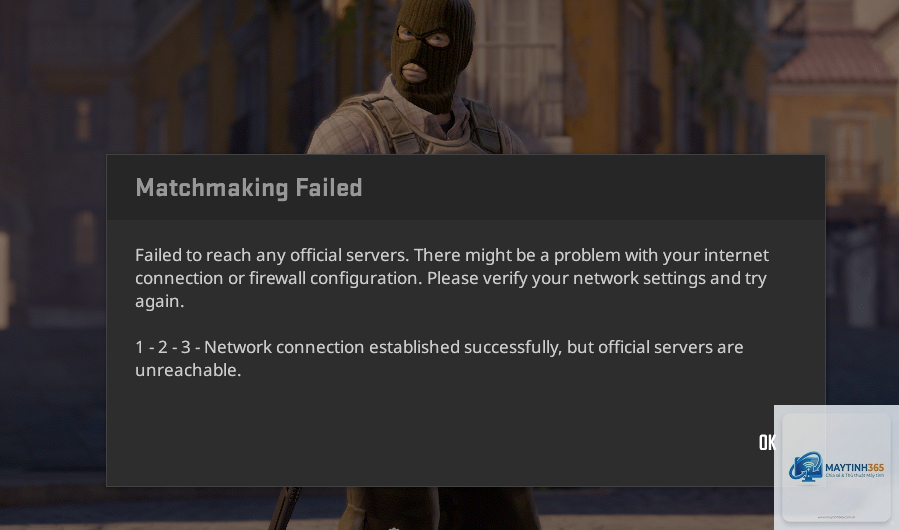
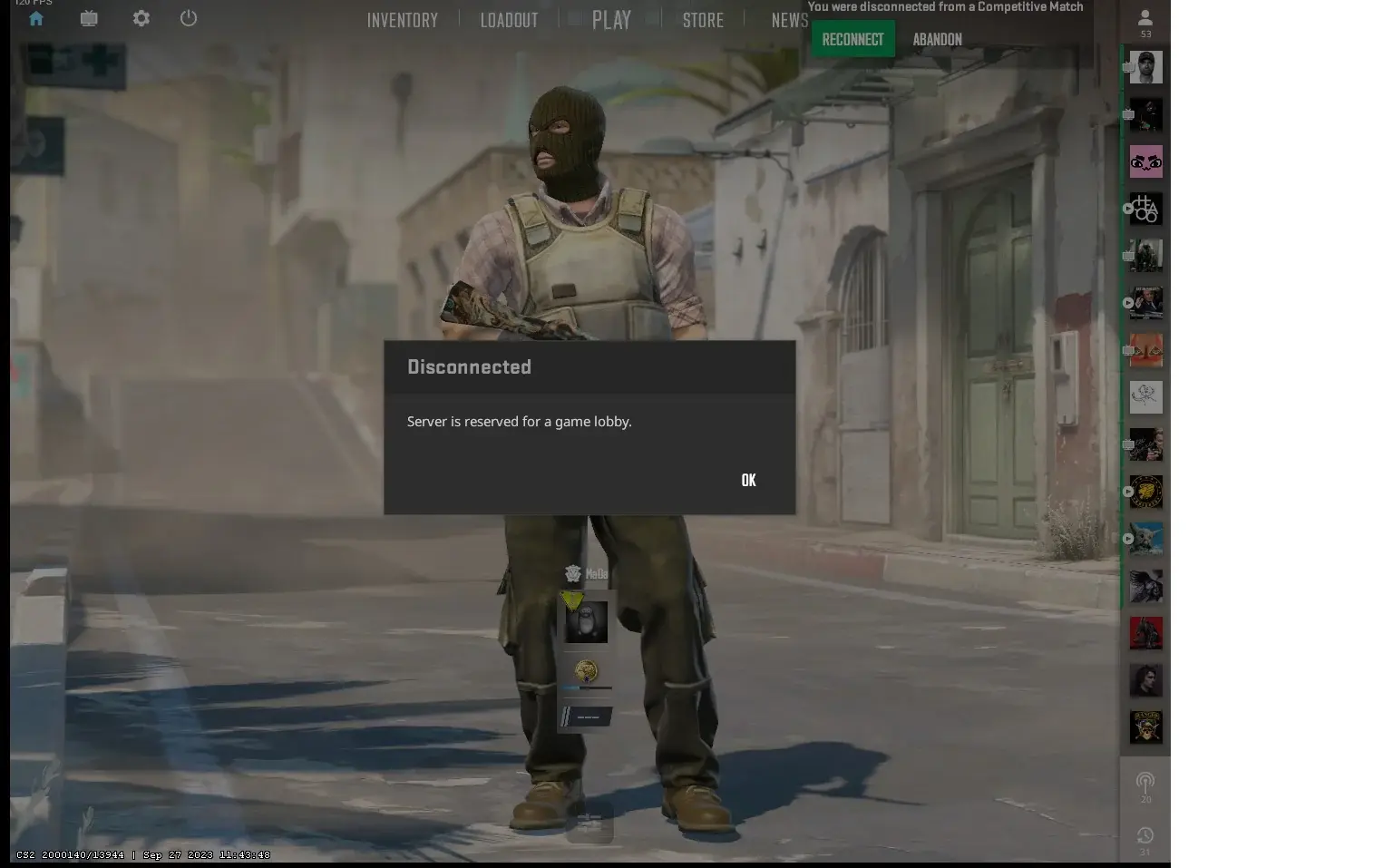
Lỗi CS2 không vào được server là một trong những vấn đề phổ biến nhất mà cộng đồng game thủ Counter-Strike 2 gặp phải, đặc biệt sau các bản cập nhật lớn hoặc khi chuyển đổi từ CS:GO sang CS2. Tình trạng này khiến bạn không thể kết nối với máy chủ, bị ngắt giữa chừng hoặc nhận thông báo lỗi khó hiểu. Bài viết này sẽ phân tích toàn bộ nguyên nhân và cung cấp giải pháp từ cơ bản đến nâng cao, giúp bạn nhanh chóng quay lại những pha đấu súng căng thẳng.
Cs2 không vào được server là gì? Bản chất của vấn đề kết nối
Cs2 không vào được server không chỉ đơn thuần là lỗi mạng thông thường. Đây là một thuật ngữ mô tả tình trạng máy tính của bạn không thể thiết lập kết nối ổn định tới máy chủ game của Valve. Nguyên nhân có thể đến từ nhiều phía: máy chủ CS2 quá tải, cấu hình tường lửa chặn kết nối, file game bị lỗi, driver mạng lỗi thời, hoặc thậm chí là do nhà mạng của bạn có vấn đề với route đến server của Valve.
Khác với các lỗi FPS hay giật lag, lỗi không vào được server thường hiển thị các thông báo cụ thể như: “Connection failed”, “No internet connection”, “Unable to connect to any server”, “Disconnected from server”, hoặc “Authentication error”. Mỗi dòng thông báo lại tương ứng với một nhóm nguyên nhân khác nhau.
Phân loại các nguyên nhân khiến CS2 không vào được server
Nguyên nhân từ phía máy chủ và tài khoản
Máy chủ CS2 đang bảo trì hoặc quá tải: Vào những ngày ra mắt bản cập nhật lớn, lượng người chơi đổ xô vào game khiến server quá tải, dẫn đến tình trạng không thể kết nối.
Tài khoản Steam bị khóa hoặc hạn chế: Tài khoản VAC (Valve Anti-Cheat) bị cấm hoặc bị giới hạn quyền truy cập vào chế độ Competitive sẽ không thể vào server.
Khu vực địa lý bị chặn: Một số server chỉ cho phép người chơi đến từ khu vực nhất định, hoặc do chính sách của nhà mạng.
Nguyên nhân từ phía kết nối mạng
Tường lửa hoặc phần mềm diệt virus chặn cổng kết nối: Windows Firewall, các phần mềm bảo mật như Kaspersky, Bitdefender thường chặn các cổng (port) mà CS2 sử dụng như 27015, 27036.
Router/NAT quá nghiêm ngặt: Cài đặt NAT (Network Address Translation) trên router ở chế độ Strict hoặc Moderate có thể ngăn kết nối trực tiếp với server.
DNS bị lỗi hoặc chậm: DNS mặc định của nhà mạng đôi khi không phân giải đúng địa chỉ server CS2.
VPN hoặc Proxy gây xung đột: Một số VPN có thể thay đổi địa chỉ IP và khiến VAC coi là kết nối không an toàn.
Nguyên nhân từ phía máy tính và file game
File game CS2 bị hỏng hoặc thiếu: Quá trình tải game không hoàn chỉnh hoặc bị lỗi ổ cứng.
Driver mạng hoặc card mạng lỗi thời: Driver Ethernet hoặc Wi-Fi quá cũ gây mất gói tin.
Xung đột phần mềm hoặc mod: Các file cấu hình tùy chỉnh, launch options sai, hoặc phần mềm chỉnh sửa game (như reshade) có thể gây lỗi.
Hệ điều hành thiếu bản cập nhật: Windows chưa cập nhật các bản vá bảo mật quan trọng liên quan đến Winsock.
Hướng dẫn chi tiết cách khắc phục lỗi CS2 không vào được server
Bước 1: Kiểm tra tình trạng máy chủ của Valve
Trước khi mất thời gian sửa máy tính, hãy kiểm tra xem có phải toàn bộ hệ thống CS2 đang gặp sự cố hay không. Truy cập trang Steamstat.us hoặc Downdetector để xem trạng thái server của CS2 và Steam. Nếu server hiển thị màu đỏ hoặc có báo cáo sự cố, bạn chỉ cần chờ đợi.
Bước 2: Khởi động lại router và modem
Đây là bước đơn giản nhưng hiệu quả bất ngờ. Rút nguồn router và modem, đợi 30 giây, sau đó cắm lại. Thao tác này làm mới kết nối mạng, xóa bộ nhớ đệm DNS tạm thời và giải phóng cổng kết nối.
Bước 3: Tắt tường lửa và phần mềm diệt virus tạm thời
Windows Firewall đôi khi chặn CS2. Hãy tắt tường lửa trong Control Panel và thử vào game. Nếu vào được, bạn cần thêm CS2 vào danh sách ngoại lệ. Cách thực hiện: Vào Control Panel → Windows Defender Firewall → Allow an app or feature through Windows Defender Firewall → Chọn Change settings → Add CS2.exe (thường nằm trong thư mục SteamsteamappscommonCounter-Strike Global Offensivegamebinwin64).
Với phần mềm diệt virus như Kaspersky, hãy tạm thời vô hiệu hóa hoặc thêm thư mục CS2 vào danh sách ngoại lệ (Exclusions).
Bước 4: Xóa bộ nhớ cache DNS và reset Winsock
Mở Command Prompt với quyền Administrator (nhấn Windows + X, chọn Terminal (Admin)). Gõ lần lượt các lệnh sau và nhấn Enter sau mỗi lệnh:
ipconfig /release
ipconfig /renew
ipconfig /flushdns
netsh winsock reset
netsh int ip reset
Sau đó khởi động lại máy tính. Lệnh này sẽ thiết lập lại toàn bộ stack mạng, thường giải quyết triệt để lỗi CS2 không vào được server do xung đột mạng.
DNS nhà mạng có thể chậm hoặc bị lỗi. Sử dụng DNS 8.8.8.8 và 8.8.4.4 của Google thường giúp cải thiện kết nối: Vào Network and Sharing Center → Change adapter settings → Chuột phải vào kết nối mạng đang dùng → Properties → Internet Protocol Version 4 (TCP/IPv4) → Chọn Use the following DNS server addresses và nhập 8.8.8.8 và 8.8.4.4.
Bước 6: Kiểm tra tính toàn vẹn file game CS2
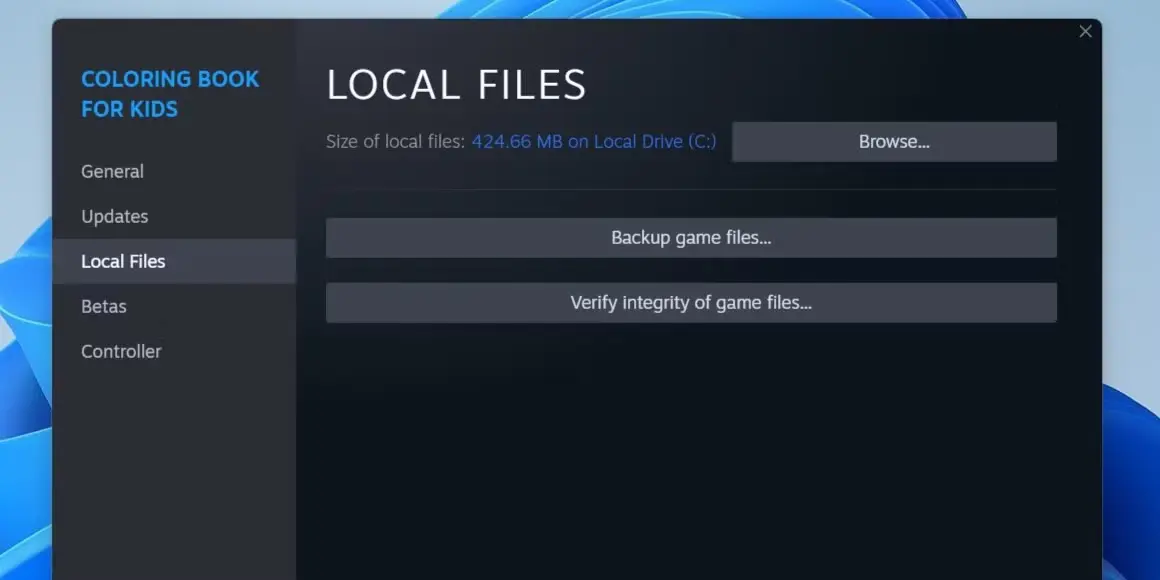
File game bị lỗi là nguyên nhân phổ biến. Trong Steam Library, chuột phải vào Counter-Strike 2 → Properties → Installed Files → Verify integrity of game files. Steam sẽ tự động quét và tải lại các file bị hỏng. Quá trình này có thể mất vài phút tùy vào tốc độ mạng và dung lượng file cần sửa.
Bước 7: Cập nhật driver card mạng
Driver mạng lỗi thời có thể gây tình trạng mất gói tin hoặc kết nối không ổn định. Hãy truy cập trang web của nhà sản xuất bo mạch chủ (Realtek, Intel, Killer) để tải driver mới nhất. Với laptop,
Nguyên nhân thường là do tường lửa Windows hoặc phần mềm diệt virus chặn cổng kết nối. Hãy tắt các phần mềm bảo mật tạm thời và thử lại. Nếu hết lỗi, thêm CS2 vào danh sách ngoại lệ.
CS2 không vào được server có phải do VAC không?
Không hoàn toàn. Lỗi VAC thường hiển thị thông báo “VAC authentication error” và ngăn bạn vào các server VAC-secured. Nếu bạn mới bị VAC ban, tài khoản sẽ bị khóa vĩnh viễn. Tuy nhiên, đa số trường hợp “không vào được” là lỗi kết nối thông thường.
Có cách nào kiểm tra nhanh xem do nhà mạng hay do game không?
Đây là lỗi đặc thù của Steam và CS2 khi DNS phân giải sai địa chỉ server. Xóa cache DNS (lệnh ipconfig /flushdns) và reset Winsock là cách khắc phục nhanh nhất. Đổi sang DNS 1.1.1.1 của Cloudflare cũng rất hiệu quả.
Sau bản cập nhật mới, CS2 không vào được server, phải làm sao?
Bản cập nhật thường đi kèm thay đổi cấu hình mạng. Hãy xóa thư mục SteamsteamappscommonCounter-Strike Global Offensivegamecsgocfg và để Steam tạo lại file mới. Đồng thời verify game files để đảm bảo không có file lỗi.
Kết luận
Lỗi CS2 không vào được server tuy gây khó chịu nhưng hoàn toàn có thể khắc phục bằng các bước có hệ thống. Hãy bắt đầu từ kiểm tra server của Valve, sau đó đến tường lửa, DNS, reset mạng, và cuối cùng là kiểm tra file game. Đừng vội cài lại game hay thay đổi phần cứng. Với hướng dẫn chi tiết ở trên, bạn đã có trong tay bộ công cụ đầy đủ để giải quyết vấn đề và quay lại những trận đấu CS2 đỉnh cao.