Valorant là một trong những tựa game bắn súng chiến thuật được yêu thích nhất hiện nay, nhưng không ít người chơi gặp phải tình trạng Valorant bị văng game giữa chừng, gây gián đoạn trải nghiệm và ảnh hưởng đến thành tích thi đấu. Lỗi này không chỉ xuất hiện trên cấu hình yếu mà còn xảy ra trên những dàn máy cao cấp, khiến nhiều game thủ đau đầu. Bài viết này sẽ giúp bạn hiểu rõ nguyên nhân sâu xa khiến game Valorant bị văng, đồng thời cung cấp các giải pháp sửa lỗi từ cơ bản đến nâng cao, đảm bảo Tại sao lại xảy ra?
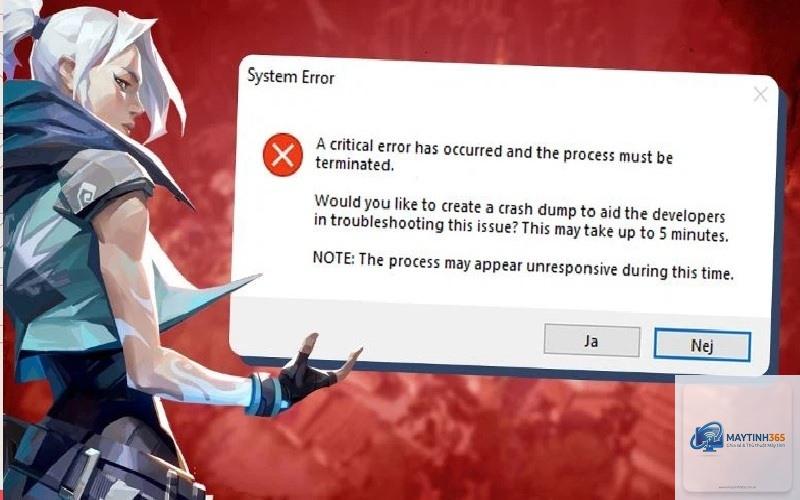
Valorant bị văng game (crash game) là hiện tượng tựa game tự động đóng lại, quay về màn hình desktop hoặc hiện thông báo lỗi mà không có bất kỳ thao tác nào từ người dùng. Hiện tượng này có thể xảy ra ngay khi khởi động game, trong quá trình chọn tướng, đang thi đấu hoặc lúc kết thúc trận đấu. Không giống với lag hay giật lag, lỗi văng game Valorant khiến bạn bị disconnect và thường không thể vào lại trận đấu đó, dẫn đến mất điểm hoặc bị cảnh cáo.
Nguyên nhân dẫn đến Valorant tự văng game rất đa dạng, từ vấn đề phần cứng không ổn định, driver lỗi thời, xung đột phần mềm, cho đến cài đặt đồ họa chưa tối ưu hoặc lỗi từ chính Vanguard – hệ thống chống gian lận của game. Thực tế cho thấy, có tới 40% trường hợp crash game đến từ driver card đồ họa không tương thích, 30% liên quan đến bộ nhớ RAM và ổ cứng, 20% do xung đột với ứng dụng chạy nền, và 10% còn lại là lỗi từ phía server hoặc bản cập nhật game.
Để khắc phục triệt để, trước hết cần xác định chính xác nguyên nhân. Driver card đồ họa (GPU) lỗi thời hoặc xung đột
Driver GPU đóng vai trò then chốt trong việc render hình ảnh trong Valorant. Nếu bạn sử dụng phiên bản driver cũ, không tương thích với bản cập nhật mới nhất của game, hoặc xung đột giữa các driver cũ còn sót lại, Valorant bị văng là điều khó tránh. Đặc biệt, với các dòng card NVIDIA và AMD, việc cập nhật driver ngay sau khi game ra bản vá mới thường giúp giảm thiểu crash.
2. RAM không ổn định hoặc thiếu bộ nhớ
Valorant yêu cầu tối thiểu 4GB RAM, nhưng thực tế để chơi mượt cần 8GB hoặc hơn. Khi RAM bị lỗi, overclock không ổn định, hoặc dung lượng trống dưới 2GB, game dễ bị crash. Nhiều game thủ có thói quen bật quá nhiều ứng dụng nền (trình duyệt, Spotify, Discord) khiến RAM đầy, dẫn đến Valorant tự thoát game.
3. Hệ thống Vanguard gây xung đột
Vanguard là phần mềm chống gian lận chạy ngay khi khởi động Windows. Đôi khi nó xung đột với các driver ảo, phần mềm giả lập, hoặc tool tối ưu hệ thống. Nếu Vanguard không được khởi động đúng cách hoặc bị firewall chặn, game Valorant bị văng ngay khi bạn bấm Play.
4. Tường lửa và phần mềm diệt virus
Windows Defender, các phần mềm diệt virus bên thứ ba như Kaspersky, Avast, hoặc tường lửa của hệ thống có thể chặn các kết nối cần thiết của Valorant, làm game mất kết nối đến server và crash. Lỗi này thường đi kèm thông báo lỗi kết nối hoặc VAN -81, VAN -68.
5. Cài đặt đồ họa trong game chưa phù hợp
Mặc dù Valorant tối ưu tốt, nhưng nếu bạn thiết lập các tùy chọn như Multithreaded Rendering không đúng cách, hoặc ép game ở mức đồ họa quá cao so với cấu hình, sẽ gây quá tải GPU và dễ dẫn đến lỗi văng game Valorant. Ngoài ra, tính năng V-Sync, Shadows, hoặc Texture Quality nếu đặt quá mức cũng có thể là nguyên nhân.
Overclock giúp tăng hiệu năng nhưng nếu không ổn định, khi game yêu cầu xử lý nặng, hệ thống sẽ crash. Valorant đặc biệt nhạy với lỗi ổn định của CPU và RAM. Nếu gần đây bạn vừa ép xung và bắt đầu gặp Valorant bị văng game, hãy thử quay về mặc định.
7. File game bị lỗi hoặc cài đặt không hoàn chỉnh
Quá trình tải game qua Riot Client đôi khi gặp lỗi file, đặc biệt khi mạng không ổn định. Các file bị hỏng sẽ khiến game crash tại những thời điểm cố định (ví dụ khi load map, khi dùng kỹ năng).
8. Nhiệt độ linh kiện quá cao
CPU và GPU quá nóng sẽ tự động giảm xung nhịp hoặc tắt để bảo vệ. Nếu nhiệt độ CPU vượt 90°C hoặc GPU trên 85°C khi chơi Valorant, nguy cơ bị văng game Valorant là rất cao, đặc biệt với laptop gaming có tản nhiệt kém.
Cách khắc phục Valorant bị văng game từ dễ đến khó
Bước 1: Khởi động lại hệ thống và kiểm tra Vanguard
Đầu tiên, hãy khởi động lại máy tính để làm sạch bộ nhớ tạm và tải lại Vanguard. Sau đó, nhấp chuột phải vào biểu tượng Vanguard trên khay hệ thống, chọn Exit, rồi mở Valorant trực tiếp để Vanguard tự khởi động lại. Đây là cách nhanh nhất nếu Valorant bị văng do Vanguard gặp lỗi tức thời.
Bước 2: Cập nhật driver card đồ họa
Tải driver mới nhất từ trang chủ NVIDIA (GeForce Experience) hoặc AMD (Adrenalin). Sau khi cài đặt, chọn Clean Install để xóa driver cũ hoàn toàn. Nếu gần đây bạn vừa cập nhật driver và bắt đầu bị crash, hãy thử rollback về phiên bản driver ổn định hơn (thường là phiên bản từ 1-2 tháng trước).
Bước 3: Kiểm tra tính toàn vẹn của file game
Mở Riot Client, vào Settings, chọn tab Valorant, nhấn nút Repair để quét và sửa lỗi file game. Quá trình này có thể mất 5-10 phút nhưng sẽ giải quyết triệt để lỗi file game Valorant bị văng do file hỏng.
Bước 4: Tắt các ứng dụng chạy nền không cần thiết
Trước khi vào game, đóng các chương trình như Discord overlay, trình duyệt web, phần mềm ghi hình (OBS, Shadowplay), VPN, tool tối ưu game. Có thể sử dụng Task Manager để kiểm tra và kết thúc các tiến trình ngốn RAM, CPU. Điều này giảm tải đáng kể và hạn chế tình trạng Valorant bị văng game do thiếu tài nguyên.
Bước 5: Thêm ngoại lệ cho Valorant và Vanguard trong tường lửa
Windows Security → Firewall & network protection → Allow an app through firewall. Thêm Valorant.exe, VGC.exe (Vanguard) và RiotClientServices.exe vào danh sách được phép qua cả Private và Public network. Nếu dùng phần mềm diệt virus bên thứ ba, hãy tạm thời vô hiệu hóa hoặc thêm ngoại lệ tương tự. Sau đó test lại game.
Vào Settings → Video trong Valorant. Đặt Multithreaded Rendering = On, Material Quality = Low, Texture Quality = Low, Detail Quality = Low, V-Sync = Off, Shadow Quality = Off. Giới hạn FPS ở mức monitor của bạn (ví dụ 144) hoặc Unlock. Đảm bảo phiên bản DirectX được chọn là Automatic. Các thiết lập này giúp GPU không bị quá tải, giảm tối đa lỗi văng game Valorant do đồ họa.
Bước 7: Kiểm tra RAM và ổ cứng bằng công cụ chẩn đoán
Sử dụng Windows Memory Diagnostic để kiểm tra lỗi RAM (gõ “Windows Memory Diagnostic” trong Start, chọn Restart now and check). Đối với ổ cứng, mở Command Prompt với quyền Admin, gõ chkdsk /f C: (thay C bằng ổ cài game) và cho phép quét khi khởi động lại. Nếu phát hiện bad sector hoặc lỗi RAM, hãy thay thế linh kiện ngay vì đây là nguyên nhân gây Valorant tự văng game nghiêm trọng.
Bước 8: Tắt overclock và hạ nhiệt độ
Vào BIOS hoặc phần mềm ép xung (MSI Afterburner, Intel XTU), đưa CPU, GPU và RAM về tốc độ mặc định. Đo nhiệt độ khi chơi bằng HWMonitor, nếu CPU > 85°C hoặc GPU > 80°C, hãy vệ sinh quạt tản nhiệt, thay keo tản nhiệt hoặc dùng laptop stand tản nhiệt. Overclock không ổn định là thủ phạm hàng đầu khiến game Valorant bị văng sau 10-15 phút chơi.
Bước 9: Cài đặt lại Windows hoặc di chuyển game sang ổ SSD
Nếu đã thử mọi cách mà Valorant vẫn bị văng game, có thể hệ điều hành của
Nguyên nhân thường là do Vanguard không khởi động kịp, driver GPU lỗi, hoặc có tiến trình xung đột. Hãy khởi động lại Vanguard, cập nhật driver và tắt các ứng dụng nền. Nếu vẫn lỗi, chạy Repair từ Riot Client.
Lỗi văng game Valorant có sửa được bằng cách hạ cấu hình không?
Có, hạ đồ họa và giới hạn FPS giúp giảm tải GPU và CPU, hạn chế crash. Tuy nhiên đây chỉ là giải pháp tạm thời, cần xử lý nguyên nhân gốc rễ.
Vô hiệu hóa Vanguard có giúp Valorant hết văng không?
Không, Vanguard bắt buộc phải chạy để vào game. Thay vào đó, hãy cài đặt lại Vanguard bằng cách gỡ qua Control Panel rồi khởi động game để nó tự cài lại.
Valorant bị văng game do nhiệt độ cao phải làm sao?
Vệ sinh quạt tản nhiệt, thay keo tản nhiệt, dùng laptop stand, hoặc hạ tốc độ quạt tối đa trong BIOS. Đảm bảo nhiệt độ CPU dưới 80°C và GPU dưới 75°C khi chơi.
Có cần nâng cấp RAM nếu Valorant hay văng?
Chỉ nâng cấp nếu bạn có dưới 8GB RAM và thường xuyên bị đầy bộ nhớ. Với 8GB trở lên, hãy kiểm tra lỗi RAM bằng công cụ bộ nhớ trước khi quyết định mua.
Lỗi văng game sau bản cập nhật Valorant xử lý thế nào?
Đợi Riot ra bản vá hoặc thử cách sửa file game (Repair). Nếu nhiều người gặp, vấn đề đến từ server, bạn chỉ cần kiên nhẫn.
Kết luận
Valorant bị văng game là lỗi phổ biến nhưng hoàn toàn có thể khắc phục nếu bạn áp dụng đúng quy trình. Từ việc cập nhật driver, kiểm tra RAM, tắt bớt ứng dụng nền cho đến xử lý nhiệt độ và cài đặt game lại, hầu hết các nguyên nhân đều nằm trong tầm kiểm soát của người dùng. Hãy bắt đầu từ bước đơn giản nhất và kiểm tra từng yếu tố một, thay vì vội vàng thay phần cứng. Nếu sau tất cả các bước trên mà tình trạng vẫn không cải thiện, bạn nên liên hệ bộ phận hỗ trợ của Riot Games kèm file log để được trợ giúp chuyên sâu. Chúc bạn chiến đấu mượt mà không còn lo lỗi crash.