Khi chiến game hàng giờ liền, bạn bất ngờ cảm thấy luồng khí nóng phả ra từ khe tản nhiệt hay thấy máy tính đột nhiên giật lag dù game không quá nặng. Đây là dấu hiệu điển hình của việc máy tính chơi game bị nóng. Tình trạng này không chỉ ảnh hưởng đến trải nghiệm chơi game mà còn đe dọa tuổi thọ linh kiện bên trong. Hầu hết game thủ đều từng gặp ít nhất một lần, nhưng không phải ai cũng hiểu rõ nguyên nhân thực sự và cách khắc phục đúng cách.
Bài viết này sẽ phân tích chi tiết từ cơ chế sinh nhiệt, tác hại của quá nhiệt, cho đến các giải pháp cụ thể giúp bạn kiểm soát nhiệt độ máy tính khi chơi game. Những thông tin dưới đây dựa trên kinh nghiệm thực tế và kiến thức kỹ thuật đã được kiểm chứng, giúp bạn đưa ra quyết định chính xác nhất cho cỗ máy gaming của mình.
Nhiệt độ cao trong quá trình chơi game là kết quả của nhiều yếu tố kết hợp. Mỗi linh kiện trong máy tính đều tỏa nhiệt khi hoạt động, đặc biệt là CPU, GPU và nguồn.
Hệ thống tản nhiệt kém hiệu quả
Tản nhiệt là bộ phận quan trọng nhất trong việc giữ nhiệt độ ổn định. Nếu quạt tản nhiệt yếu, tản nhiệt khí không đủ lưu lượng gió, hoặc tản nhiệt nước bị bẩn, hiệu suất làm mát sẽ giảm rõ rệt. Nhiều game thủ sử dụng case máy tính có luồng gió kém, dẫn đến nhiệt bị giữ lại bên trong thùng máy.
Bụi bẩn tích tụ lâu ngày
Sau 3-6 tháng sử dụng, bụi sẽ bám đầy trên cánh quạt, bộ tản nhiệt và khe thoát gió. Lớp bụi này hoạt động như một lớp cách nhiệt, khiến nhiệt độ tăng nhanh hơn và quạt phải quay tốc độ cao hơn nhưng vẫn không đủ làm mát. Đây là nguyên nhân hàng đầu khiến máy tính chơi game bị nóng một cách âm thầm.
Keo tản nhiệt là lớp trung gian truyền nhiệt từ chip sang bộ tản nhiệt. Sau 1-2 năm, keo có thể khô, mất tính dẫn nhiệt, dẫn đến nhiệt độ CPU và GPU tăng vọt. Bôi keo quá nhiều hoặc quá ít cũng gây tác dụng ngược.
Cấu hình xung nhịp không phù hợp
Nhiều người ép xung (overclock) CPU hoặc GPU lên mức cao mà không trang bị tản nhiệt tương ứng. Điều này làm tăng đột biến nhiệt lượng tỏa ra, khiến máy tính chơi game bị nóng hơn mức thiết kế ban đầu.
Môi trường đặt máy không thông thoáng
Đặt máy tính trong góc kín, dưới gầm bàn, gần tường hoặc cạnh thiết bị tỏa nhiệt khác làm hạn chế quá trình trao đổi khí nóng. Nhiệt độ phòng cao (trên 30 độ C) cũng khiến máy khó tản nhiệt hơn.
Tác hại khi máy tính chơi game bị nóng thường xuyên
Nhiệt độ cao không chỉ làm giảm trải nghiệm chơi game mà còn gây hậu quả lâu dài cho linh kiện. Hãy xem xét những tác động cụ thể:
Giảm hiệu suất ngay lập tức: Khi nhiệt độ vượt ngưỡng an toàn (thường trên 85-90 độ C đối với CPU, 80-85 độ C đối với GPU), máy tính sẽ tự động giảm xung nhịp (throttling) để bảo vệ linh kiện. Kết quả là game bị giật, lag, khung hình giảm mạnh.
Rút ngắn tuổi thọ linh kiện: Nhiệt độ cao làm suy giảm chất lượng chất bán dẫn, tụ điện và các mối hàn. CPU, GPU hoạt động ở nhiệt độ cao liên tục có thể hỏng sớm hơn 2-3 năm so với bình thường.
Nguy cơ hỏng linh kiện vĩnh viễn: Nếu nhiệt độ vượt quá 100-105 độ C, chip có thể bị chết do sốc nhiệt hoặc bo mạch bị cong vênh. Đây là nguyên nhân chính dẫn đến hỏng mainboard hoặc card đồ họa.
Tiếng quạt ồn và hao điện: Quạt tản nhiệt quay tốc độ cao hơn để cố gắng làm mát, tạo ra tiếng ồn khó chịu, đồng thời tiêu thụ nhiều điện năng hơn.
Nhiệt độ an toàn cho các linh kiện khi chơi game
Linh kiện
Nhiệt độ bình thường (không tải)
Nhiệt độ chơi game
Nguy hiểm (cần can thiệp)
CPU (Intel/AMD)
30-45°C
55-75°C
Trên 85°C
GPU (Card đồ họa)
35-50°C
60-80°C
Trên 85°C
Ổ cứng HDD
25-35°C
40-50°C
Trên 60°C
VRM (mạch nguồn CPU/GPU)
40-55°C
60-80°C
Trên 90°C
Bảng trên cho thấy ngưỡng nhiệt cụ thể. Nếu máy tính chơi game bị nóng vượt quá mức ở cột “nguy hiểm”, bạn cần áp dụng biện pháp khắc phục ngay.
Cách kiểm tra nhiệt độ máy tính chơi game bị nóng
Trước khi xử lý, bạn cần biết chính xác nhiệt độ hiện tại của từng linh kiện.
MSI Afterburner + RivaTuner: Công cụ quen thuộc với game thủ, cho phép giám sát nhiệt độ, xung nhịp, tải GPU ngay trong khi chơi game.
Core Temp: Chuyên theo dõi nhiệt độ từng nhân CPU, rất nhẹ và chính xác.
GPU-Z: Tập trung vào thông tin card đồ họa, từng cảm biến nhiệt trên PCB.
Hãy chạy game nặng trong ít nhất 30 phút và quan sát nhiệt độ tối đa. Nếu nhận thấy nhiệt độ CPU hoặc GPU thường xuyên chạm ngưỡng 90°C, đó là dấu hiệu rõ ràng cho thấy máy tính chơi game bị nóng nghiêm trọng.
Giải pháp khắc phục máy tính chơi game bị nóng
Vệ sinh máy tính định kỳ
Mỗi tháng một lần, hãy vệ sinh quạt tản nhiệt, lưới lọc bụi và khe thoát gió. Sử dụng bình xịt khí nén (duster) hoặc máy hút bụi chuyên dụng. Chú ý tháo quạt ra khỏi tản nhiệt để làm sạch kỹ càng cả hai mặt. Việc này giúp luồng khí lưu thông tốt hơn, giảm ngay 5-10°C.
Thay keo tản nhiệt mới cho CPU và GPU
Nếu bạn chưa thay keo từ 1 năm nay, hãy thực hiện thao tác này. Đối với CPU, dùng cồn isopropyl lau sạch keo cũ, sau đó bôi một lượng keo mới bằng hạt gạo (khoảng 0.1-0.2g). Đối với GPU, việc thay keo phức tạp hơn, cần tháo cả cụm tản nhiệt card đồ họa. Kết quả có thể giảm nhiệt độ từ 5-15°C tùy vào tình trạng keo cũ.
Tính năng Undervolt cho CPU và GPU
Undervolt là kỹ thuật giảm điện áp hoạt động xuống mức thấp hơn mặc định mà vẫn giữ nguyên xung nhịp. Điều này giúp giảm nhiệt độ đáng kể (5-10°C) mà không ảnh hưởng đến hiệu suất. Công cụ phổ biến: Intel XTU cho CPU Intel, AMD Ryzen Master cho AMD, MSI Afterburner cho GPU.
Lưu ý: Undervolt cần kiểm tra độ ổn định từng bước, nếu không hệ thống có thể bị crash. Nhưng nếu thực hiện đúng, đây là giải pháp hiệu quả nhất khi máy tính chơi game bị nóng.
Nâng cấp hệ thống tản nhiệt
Nếu tản nhiệt nguyên bản (stock cooler) không đủ mạnh, hãy cân nhắc nâng cấp:
Tản nhiệt khí cao cấp: Noctua NH-D15, be quiet! Dark Rock Pro 4 cho CPU. Card đồ họa có sẵn tản nhiệt 3 quạt (triple fan) thường mát hơn loại 2 quạt.
Tản nhiệt nước AIO: Các loại 240mm hoặc 360mm cho hiệu quả làm mát cao hơn, giữ CPU luôn dưới 70°C khi chơi game nặng.
Quạt case: Tối ưu luồng gió trong thùng máy: 2 quạt hút trước, 1 quạt thổi sau, có thể thêm quạt hút trên đỉnh. Chọn quạt có lưu lượng gió (CFM) cao.
Điều chỉnh cài đặt game và phần mềm
Cách này đơn giản nhưng hiệu quả tức thì:
Giới hạn khung hình (FPS): Thiết lập khung hình tối đa ở 60 FPS hoặc 120 FPS thay vì “unlimited”. Điều này giảm tải cho GPU và CPU.
Giảm chất lượng đồ họa: Các hiệu ứng như ray tracing, shadow, draw distance là những tác nhân tiêu tốn tài nguyên và sinh nhiều nhiệt nhất. Giảm chúng xuống mức medium hoặc low.
Bật V-sync hoặc G-Sync/FreeSync: Đồng bộ hóa khung hình, giúp GPU không phải làm việc quá sức.
Điều chỉnh đồ họa trong driver: Trong NVIDIA Control Panel hoặc AMD Adrenalin, có thể hạ Power Management xuống “Optimal Power” để giảm nhiệt.
Cải thiện môi trường đặt máy
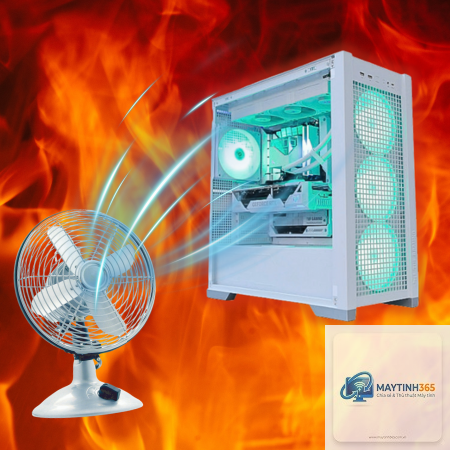
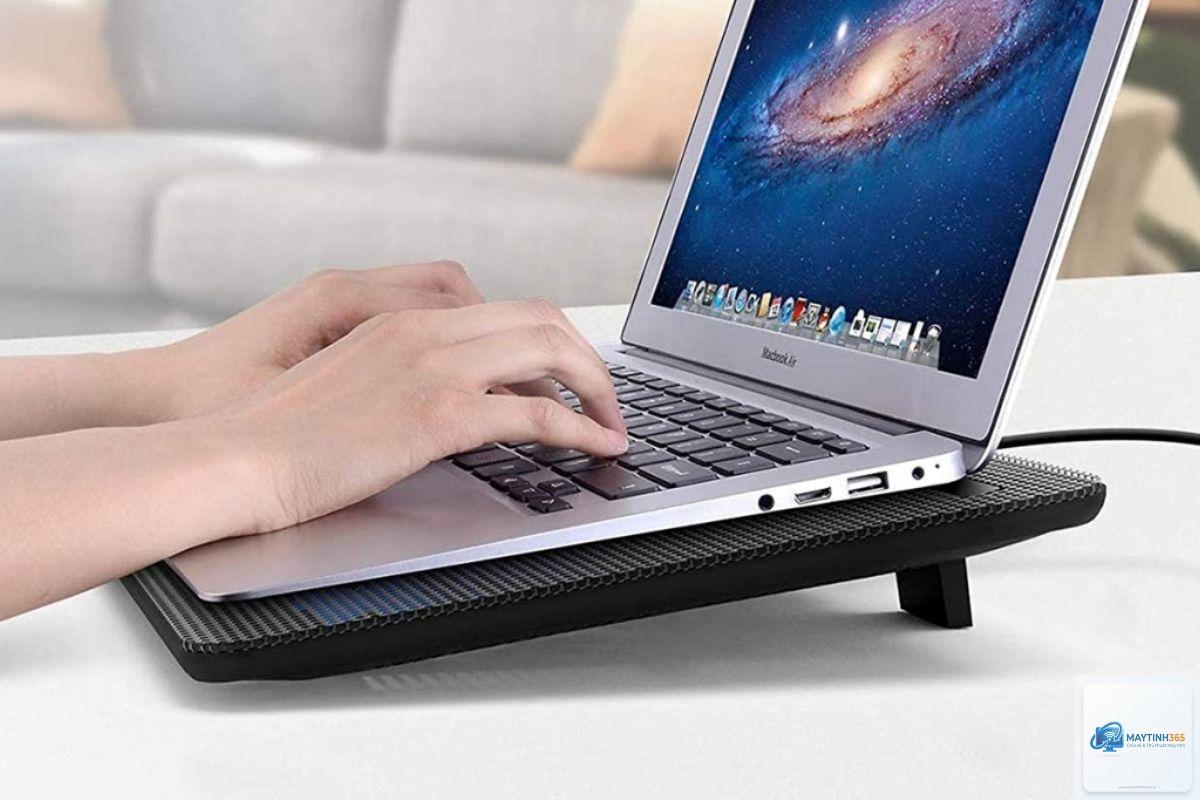
Đảm bảo máy tính đặt ở nơi thoáng mát, không khí lưu thông tốt. Nếu dùng laptop, có thể sử dụng đế tản nhiệt (cooling pad) để hỗ trợ thêm. Trong phòng máy lạnh, nhiệt độ giảm rõ rệt. Nếu không có máy lạnh, hãy đặt quạt hướng vào thùng máy.
Sai lầm thường gặp khi xử lý máy tính chơi game bị nóng
Nhiều game thủ mắc phải những sai lầm sau khiến tình trạng nóng thêm trầm trọng:
Dùng giẻ ướt lau quạt đang chạy: Có thể gây chập điện, hỏng quạt hoặc mainboard.
Bôi quá nhiều keo tản nhiệt: Keo dư tràn ra ngoài có thể gây đoản mạch hoặc làm bẩn socket.
Ép xung quá tay không kiểm soát nhiệt: Chạy game ở xung nhịp quá cao mà không có tản nhiệt đủ mạnh dễ dẫn đến hỏng chip.
Bỏ qua vệ sinh bộ nguồn: Bộ nguồn cũng tỏa nhiệt lớn, nếu bụi bẩn bám quạt dẫn đến quạt chết và nguồn hỏng.
Chỉ dùng một phần mềm đo nhiệt không chính xác: Một số phần mềm đọc sai lệch, nên kết hợp ít nhất 2 tool để đối chiếu.
So sánh các phương pháp giảm nhiệt cho máy tính chơi game
Phương pháp
Chi phí
Hiệu quả giảm nhiệt
Khó thực hiện
Vệ sinh máy
0 – 100k (dụng cụ)
Giảm 3-7°C
Thấp
Thay keo tản nhiệt
50k – 200k
Giảm 5-15°C
Trung bình
Undervolt
Miễn phí
Giảm 5-10°C
Cao
Thay tản nhiệt khí
500k – 2tr
Giảm 10-20°C
Trung bình
Thay tản nhiệt nước AIO
1.5tr – 5tr
Giảm 15-30°C
Cao
Tùy vào khả năng tài chính và kỹ năng,
CPU nên duy trì dưới 80°C, GPU dưới 85°C trong khi chơi game. Vượt quá 90°C là cảnh báo cần can thiệp.
Tại sao máy tính của tôi mới mua nhưng đã bị nóng khi chơi game?
Nguyên nhân có thể do máy tính thiết lập mặc định, keo tản nhiệt khô sẵn từ nhà máy, hoặc quạt case yếu. Bạn nên kiểm tra cài đặt đồ họa và vệ sinh ban đầu.
Laptop chơi game bị nóng có nên dùng đế tản nhiệt không?
Đế tản nhiệt giúp giảm 3-5°C, hỗ trợ luồng khí cho đáy laptop. Tuy nhiên, hiệu quả chỉ tương đối; nếu nhiệt độ quá cao, bạn cần vệ sinh quạt và thay keo tản nhiệt.
Có cần tắt Turbo Boost để giảm nhiệt máy tính không?
Có thể tạm thời giảm nhiệt, nhưng việc tắt Turbo Boost làm giảm hiệu suất đáng kể. Undervolt là giải pháp tốt hơn: giữ nguyên xung nhịp nhưng giảm nhiệt.
Phần mềm nào đo nhiệt độ chính xác nhất?
HWMonitor và Core Temp là hai công cụ được đánh giá cao về độ chính xác. Dùng kết hợp với MSI Afterburner khi chơi game để giám sát thực tế.
Nhiệt độ ổ cứng trên 50 độ C có ảnh hưởng không?
Có. Ổ cứng HDD trên 50°C làm tăng nguy cơ lỗi đọc/ghi. Ổ SSD cũng bị ảnh hưởng khi nhiệt độ vượt 70°C.
Kết luận
Máy tính chơi game bị nóng là vấn đề kỹ thuật nhưng hoàn toàn có thể kiểm soát nếu bạn hiểu đúng nguyên nhân và áp dụng giải pháp phù hợp. Bắt đầu từ việc vệ sinh định kỳ, thay keo tản nhiệt và điều chỉnh cài đặt game, hầu hết game thủ có thể giảm 10-30°C ngay tại nhà mà không cần tốn quá nhiều tiền.
Đối với những hệ thống đã quá cũ hoặc cấu hình ép xung cao, nâng cấp tản nhiệt là đầu tư xứng đáng để bảo vệ linh kiện và duy trì hiệu suất ổn định trong thời gian dài. Hãy nhớ rằng, một chiếc máy tính mát mẻ không chỉ giúp game chạy mượt mà hơn mà còn kéo dài tuổi thọ phần cứng đáng kể.
Áp dụng các hướng dẫn trên, bạn sẽ sớm có một trải nghiệm gaming mát mẻ, ổn định. Đừng quên theo dõi nhiệt độ định kỳ bằng công cụ giám sát để phát hiện sớm bất thường trước khi quá muộn.