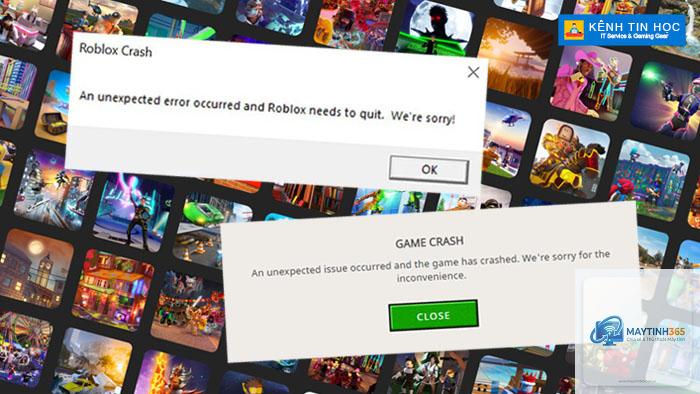
Việc đang chơi game thì máy tính đột ngột tắt, treo hoặc thoát ra màn hình desktop là tình huống khiến bất kỳ game thủ nào cũng cảm thấy khó chịu. Máy tính chơi game bị crash không chỉ làm gián đoạn trải nghiệm mà còn có thể gây hỏng dữ liệu game hoặc phần cứng. Hiện tượng này xuất hiện do nhiều nguyên nhân khác nhau, từ lỗi phần mềm, driver cho đến quá nhiệt, nguồn điện yếu.
Crash là thuật ngữ dùng để chỉ tình trạng game hoặc toàn bộ hệ thống ngừng hoạt động đột ngột. Biểu hiện thường thấy bao gồm màn hình tự đông cứng, game tự thoát không báo trước, máy tính tự khởi động lại hoặc xuất hiện màn hình xanh lỗi (BSOD). Các lỗi này xảy ra khi một hoặc nhiều thành phần trong hệ thống không đáp ứng đủ tải xử lý, xảy ra xung đột hoặc hoạt động sai chức năng.
Theo thống kê từ các diễn đàn game thủ và trung tâm bảo hành, khoảng 60% các trường hợp máy tính chơi game bị crash bắt nguồn từ vấn đề nhiệt độ hoặc nguồn điện. 30% còn lại liên quan đến driver, lỗi phần mềm và thiết lập hệ thống. Việc xác định đúng nguyên nhân gốc rễ là bước quan trọng nhất để khắc phục triệt để.
Phân loại các dạng crash thường gặp
Crash khi chơi game có thể chia thành ba nhóm chính dựa trên biểu hiện và mức độ ảnh hưởng đến hệ thống.
Loại crash
Biểu hiện cụ thể
Phần cứng/Phần mềm nghi ngờ
Game bị crash về desktop
Game tự thoát đột ngột, không có lỗi báo, desktop vẫn hoạt động bình thường
Khi CPU hoặc GPU hoạt động ở nhiệt độ trên 85-90 độ C trong thời gian dài, cơ chế bảo vệ nhiệt (thermal throttling) sẽ giảm hiệu năng hoặc tắt máy để tránh hỏng hóc vĩnh viễn. Với các tựa game nặng như Cyberpunk 2077, Microsoft Flight Simulator, nhiệt độ linh kiện dễ dàng tăng cao nếu hệ thống tản nhiệt kém. Kiểm tra nhiệt độ bằng phần mềm HWMonitor hoặc MSI Afterburner là bước đầu tiên cần thực hiện.
Bụi bẩn bám trên tản nhiệt, quạt hoạt động chậm, keo tản nhiệt khô sau 1-2 năm là những yếu tố thường gặp. Vệ sinh máy tính định kỳ 3-6 tháng và thay keo tản nhiệt cho CPU mỗi 1-2 năm giúp duy trì nhiệt độ ổn định.
Nguồn điện (PSU) không đủ công suất hoặc kém chất lượng
Nguồn điện đóng vai trò cung cấp năng lượng ổn định cho toàn bộ linh kiện. Khi chơi game nặng, card đồ họa và CPU đột ngột tăng mức tiêu thụ điện (transient spike). Nếu nguồn không đủ công suất thực tế hoặc có chất lượng thấp, điện áp sụt giảm tức thời gây ra crash. Với các dòng card cao cấp RTX 3080/4080, có thể xuất hiện transient power gấp 1.5-2 lần công suất danh định trong vài mili giây.
Nên chọn nguồn có công suất cao hơn 20-30% so với tổng công suất linh kiện (tính toán qua trang Power Supply Calculator). Nguồn đạt chuẩn 80 Plus Bronze trở lên, đến từ các thương hiệu uy tín như Corsair, Seasonic, EVGA giảm thiểu rủi ro crash.
Driver đồ họa lỗi hoặc không tương thích
Game crash sau khi cập nhật driver Nvidia hoặc AMD là hiện tượng phổ biến. Đôi khi bản driver mới chưa tối ưu cho tựa game cụ thể hoặc xung đột với phần mềm khác như phần mềm đo fps, stream. Sử dụng Display Driver Uninstaller (DDU) để gỡ sạch driver cũ rồi cài driver phiên bản Game Ready mới nhất hoặc lùi về phiên bản ổn định trước đó.
RAM lỗi, xung đột hoặc thiết lập sai
Lỗi RAM có thể gây ra crash không báo trước, đặc biệt khi chơi game hao tốn bộ nhớ. Các vấn đề thường gặp: thanh RAM không tương thích với bo mạch chủ, XMP/DOCP được bật không ổn định, thanh RAM bị lỗi vật lý. Chạy memtest86 để kiểm tra lỗi RAM trong vòng 4-8 giờ. Nếu phát hiện lỗi, cần thay thế hoặc điều chỉnh tần số về mặc định.
Ổ cứng lỗi hoặc phân mảnh
Ổ cứng HDD cũ có bad sector hoặc ổ SSD gần đầy có thể khiến game load tài nguyên chậm, gây treo hoặc crash. Kiểm tra tình trạng ổ cứng bằng CrystalDiskInfo. Với SSD, duy trì dung lượng trống trên 20% để đảm bảo hiệu suất. Nên cài game trên SSD thay vì HDD để giảm thiểu crash liên quan đến tốc độ đọc/ghi.
Xung đột phần mềm và Overlay
Các overlay từ Discord, Nvidia GeForce Experience, Steam hay phần mềm anti-virus có thể can thiệp vào quá trình render của game. Rất nhiều trường hợp máy tính chơi game bị crash chỉ đơn giản do tắt overlay đã khắc phục được. Cũng nên kiểm tra xem có phần mềm nào chạy ngầm gây ra xung đột như phần mềm stream, recording, hay tool ép xung tự động.
Xung đột DirectX hoặc Visual C++
Các game hiện đại yêu cầu phiên bản DirectX và Visual C++ Redistributable tương ứng. Nếu thư viện này bị thiếu hoặc phiên bản lỗi, game có thể crash ngay khi khởi động hoặc khi vào map. Cài đặt lại DirectX End-User Runtime và tất cả các gói Visual C++ từ 2005 đến 2022 là giải pháp thường dùng.
Tắt phần mềm antivirus tạm thời hoặc thêm game vào danh sách ngoại lệ.
Tắt MSI Afterburner, fraps, hoặc phần mềm stream không cần thiết.
Chạy game ở chế độ Clean Boot (tắt toàn bộ startup items).
Bước 6: Kiểm tra cài đặt điện năng và BIOS
Vào Power Options trong Windows, chọn High Performance.
Vào BIOS (nhấn Del/F2 khi khởi động), tải mặc định (Load Optimized Defaults).
Nếu đã ép xung (OC) CPU/GPU, tạm thời trở về thiết lập stock để kiểm tra.
Tắt tính năng XMP/DOCP nếu RAM không ổn định với tần số cao.
Bước 7: Cập nhật Windows và DirectX
Windows Update: đảm bảo đã cài bản cập nhật mới nhất.
Cài lại DirectX từ trang chủ Microsoft.
Cài đặt tất cả gói Visual C++ Redistributable từ 2005 đến 2022 (phiên bản x86 và x64).
Cập nhật BIOS bo mạch chủ lên phiên bản mới nhất nếu cần.
Sai lầm thường gặp khi xử lý máy tính chơi game bị crash
Nhiều người dùng thường mắc các lỗi sau đây khiến việc khắc phục kém hiệu quả hoặc gây hư hỏng thêm.
Đổ lỗi ngay cho phần cứng mà không kiểm tra phần mềm. Thường các crash ngẫu nhiên là do driver, DirectX hoặc overlay hơn là do hỏng card đồ họa. Hãy kiểm tra mọi thứ từ phần mềm trước khi mang máy đi sửa chữa tốn kém.
Mua nguồn rẻ, không rõ nguồn gốc. Nguồn điện là linh kiện quyết định sự ổn định toàn hệ thống. Dùng nguồn giá rẻ, công suất ảo gây sụt áp, chập chờn và dễ gây crash. Nên đầu tư nguồn tốt để bảo vệ toàn bộ linh kiện.
Ép xung CPU/GPU quá mức thiếu kiểm tra. Ép xung không ổn định là nguyên nhân hàng đầu gây crash khi chơi game. Nếu không có kinh nghiệm, chỉ nên ép xung nhẹ và chạy stress test ít nhất 30 phút với Prime95 và FurMark để kiểm tra độ ổn định.
Bỏ qua vệ sinh máy định kỳ. Bụi bẩn làm tăng nhiệt độ lên 20-30% so với bình thường. Máy để dưới đất, cạnh tường hoặc gần lông thú cưng càng nhanh bám bụi. Vệ sinh bằng bình xịt khí 2-3 tháng một lần là tối thiểu.
Không kiểm tra tính toàn vẹn của file game. File game bị lỗi trong quá trình tải hoặc cài đặt cũng gây crash. Sử dụng chức năng verify trong launcher game sẽ phát hiện và tải lại file hỏng tự động.
Lưu ý quan trọng khi xử lý crash game
Ghi lại mã lỗi hoặc thông báo lỗi cụ thể (ví dụ: Error Code 0x887A0006, DXGI_ERROR_DEVICE_HUNG) giúp tra cứu nhanh nguyên nhân. Windows Event Viewer cũng lưu lại log lỗi, có thể tham khảo để biết thành phần nào gây sự cố.
Không nên tự ý tháo lắp linh kiện nếu chưa có kiến thức về phần cứng. Các thao tác sai như gắn CPU không đúng cách, lắp RAM không chặt có thể gây hỏng board mạch hoặc chập điện. Nếu đã thử các bước trên mà vẫn bị crash, hãy mang máy đến trung tâm bảo hành uy tín.
Với các game online, việc sử dụng cheat engine, tool bất hợp pháp cũng có thể kích hoạt cơ chế chống gian lận dẫn đến crash hoặc ban account. Luôn tải game từ nguồn chính thống.
Ứng dụng thực tế: Case study crash do quá tải transient
Một game thủ sử dụng RTX 4090 kết hợp nguồn 850W 80 Plus Gold. Khi chơi Cyberpunk 2077 với ray tracing, máy thường xuyên tắt đột ngột sau 5-10 phút. Nhiệt độ GPU chỉ 70-75°C, không quá nóng. Kiểm tra bằng oscilloscope, phát hiện transient spike của RTX 4090 lên đến 550W chỉ trong vài mili giây, vượt quá khả năng đáp ứng của nguồn 850W. Giải pháp: thay nguồn 1200W, crash không còn tái diễn. Trường hợp này cho thấy công suất danh định không đủ để xử lý xung đột công suất tức thời của các dòng card thế hệ mới.
Câu hỏi thường gặp (FAQ)
Tại sao máy tính chơi game bị crash nhưng không chơi game thì bình thường?
Vì khi chơi game nặng, CPU và GPU hoạt động ở mức tải cao, sinh nhiều nhiệt và tiêu thụ điện lớn. Các linh kiện yếu hoặc có vấn đề tiềm ẩn chỉ lộ ra khi bị đẩy đến giới hạn. Một số lỗi driver cũng chỉ kích hoạt trong môi trường 3D căng thẳng.
Nên kiểm tra gì trước khi cho rằng card đồ họa hỏng?
Trước hết kiểm tra nhiệt độ, driver, nguồn điện. Dùng phần mềm FurMark stress test GPU trong 15 phút. Nếu không có lỗi, thử test với game khác hoặc cài lại driver. Chỉ khi card xuất hiện artifact (sọc màu, lỗi hiển thị) hoặc không qua stress test mới cân nhắc hỏng phần cứng.
Lỗi màn hình xanh (BSOD) khi chơi game xử lý thế nào?
Ghi lại mã lỗi (ví dụ: MEMORY_MANAGEMENT, VIDEO_TDR_FAILURE). Kiểm tra RAM, cập nhật driver, tắt ép xung. Nếu lỗi VIDEO_TDR_FAILURE, thường do driver đồ họa ngừng phản hồi, thực hiện gỡ driver rồi cài lại. Xem log trong Event Viewer để biết chính xác file nào gây lỗi.
Có nên ép xung CPU/GPU để giảm crash không?
Không, ép xung làm tăng nhiệt độ và tiêu thụ điện, thậm chí gây mất ổn định hơn. Chỉ nên ép xung khi hệ thống tản nhiệt và nguồn điện tốt, và phải chạy stress test kỹ. Đa số trường hợp ép xung không cẩn thận lại gây thêm crash thay vì cải thiện hiệu năng.
Crash chỉ xảy ra với một game duy nhất, các game khác ok, nguyên nhân do đâu?
Lỗi thường đến từ file game hỏng, cài đặt đồ họa quá cao so với cấu hình, hoặc game đó không tương thích với phiên bản driver hiện tại. Hãy verify file game, hạ mức thiết lập đồ họa, cập nhật game lên bản vá mới nhất. Nếu vẫn crash, thử chạy ở chế độ cửa sổ (windowed) để xác định.
Kết luận
Máy tính chơi game bị crash là vấn đề phổ biến nhưng có thể khắc phục nếu biết cách tiếp cận có hệ thống. Quan trọng nhất là giữ bình tĩnh, kiểm tra từng nguyên nhân từ đơn giản đến phức tạp. Đầu tư vào nguồn điện chất lượng, duy trì nhiệt độ ổn định, cập nhật driver đúng cách và vệ sinh máy thường xuyên là chìa khóa để có trải nghiệm game mượt mà, ổn định. Nếu đã áp dụng mọi hướng dẫn mà vẫn gặp crash, đừng ngần ngại tìm đến kỹ thuật viên chuyên nghiệp để được hỗ trợ trực tiếp.