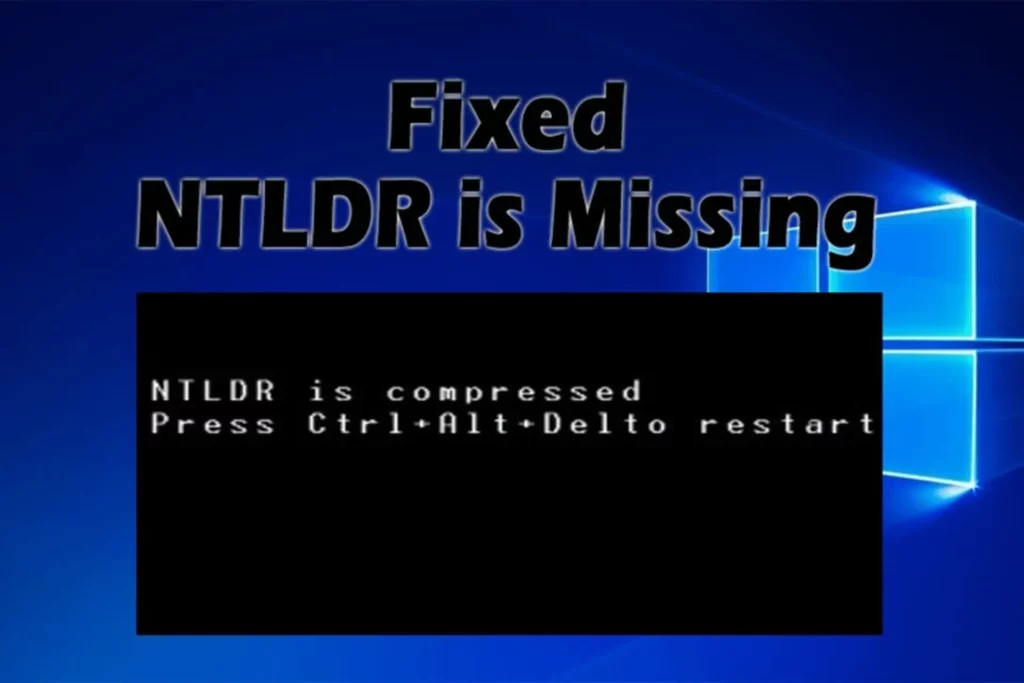
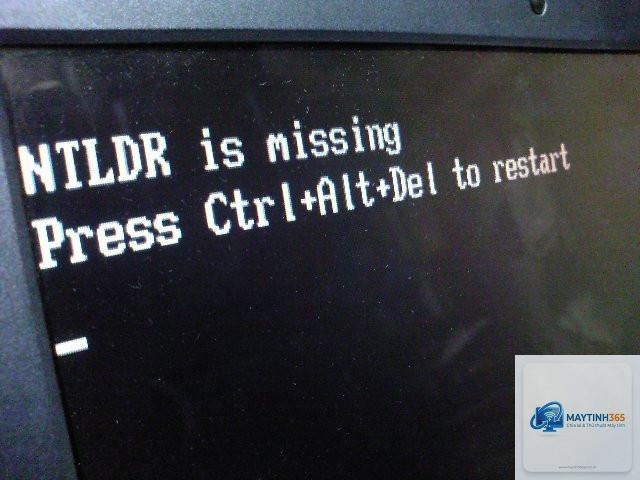
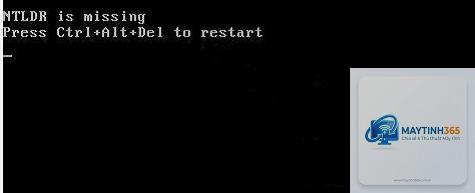
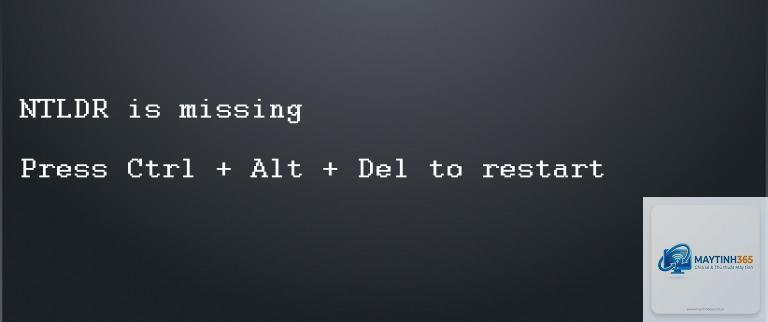
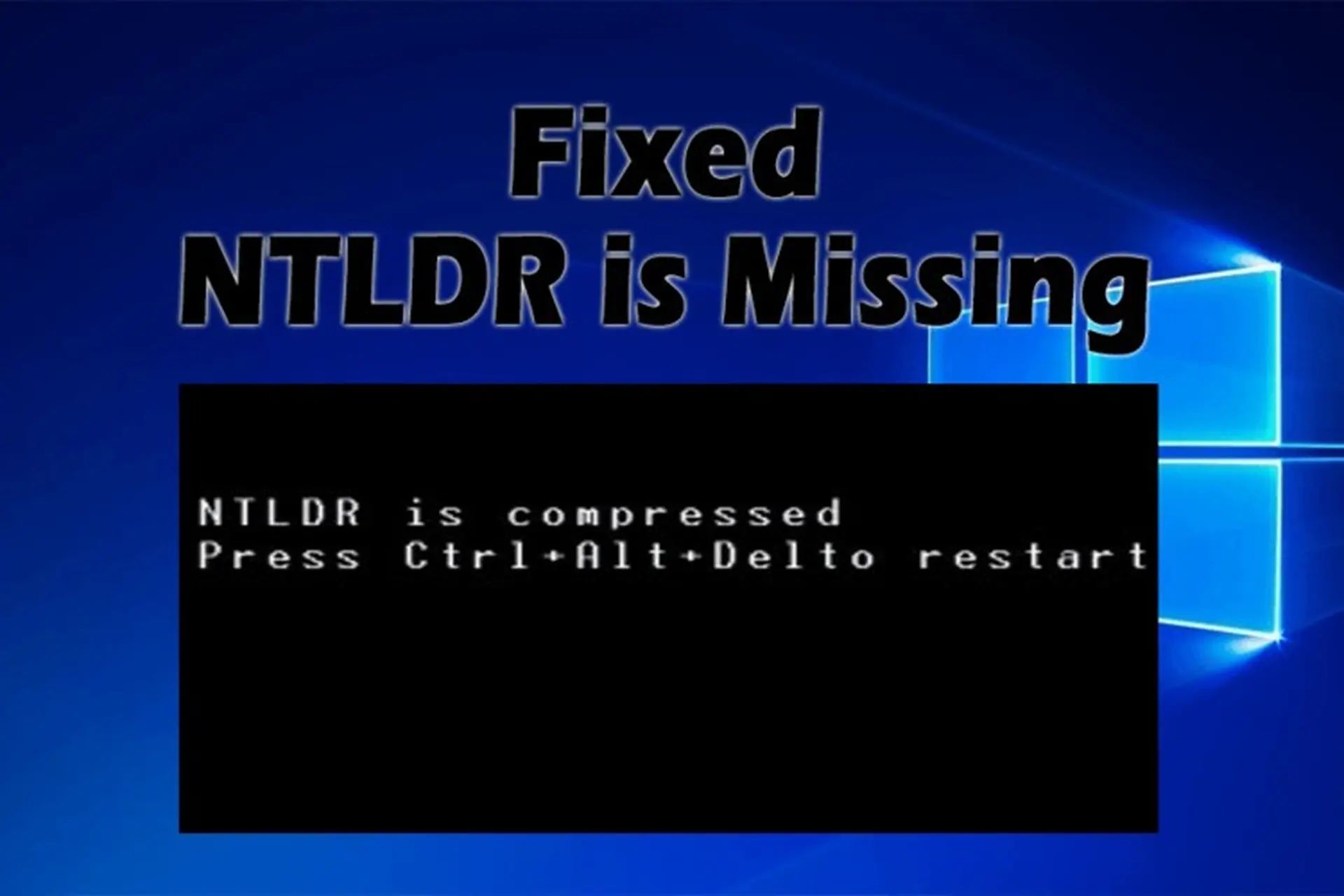
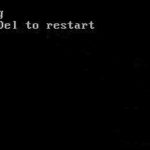
Bạn đang khởi động máy tính và bất ngờ nhận được thông báo “NTLDR is missing, Press any key to restart”? Cảm giác bất lực khi màn hình đen xuất hiện dòng chữ lỗi quen thuộc này khiến nhiều người dùng Windows lo lắng. “NTLDR is missing là lỗi gì” – đó là câu hỏi mà hàng triệu người dùng Windows XP, Windows Server 2003 và các phiên bản NT trước đây từng phải đối mặt. Trong bài viết này, chúng
NTLDR là viết tắt của NT Loader, một tệp hệ thống cực kỳ quan trọng trong các hệ điều hành Windows dựa trên nhân NT như Windows 2000, Windows XP và Windows Server 2003. Tệp này có nhiệm vụ tải boot loader, đọc tệp boot.ini và sau đó chuyển quyền điều khiển cho kernel Windows. Khi Windows không tìm thấy tệp NTLDR hoặc tệp này bị hỏng, màn hình đen sẽ xuất hiện với dòng thông báo nổi tiếng.
Bản chất kỹ thuật của lỗi NTLDR is missing
Khi máy tính khởi động, BIOS sẽ tìm đến boot sector của ổ cứng. Boot sector chứa một đoạn code nhỏ có nhiệm vụ tìm tệp NTLDR. Nếu NTLDR không có ở thư mục gốc (root) của partition khởi động, hoặc boot sector bị lỗi, hoặc tệp boot.ini trỏ sai đường dẫn, lỗi “NTLDR is missing” sẽ xuất hiện. Đây là lỗi trước khi Windows thực sự khởi động, nằm ở giai đoạn boot loader, nghĩa là hệ điều hành chưa kịp load.
6 nguyên nhân phổ biến gây ra lỗi NTLDR is missing
Không phải ai gặp lỗi này cũng có cùng nguyên nhân. Người dùng vô tình xóa tệp NTLDR, hoặc virus làm hỏng tệp, hoặc quá trình ghi đè không thành công.
Ổ đĩa cứng bị lỗi bad sector – Bad sector tại khu vực lưu trữ NTLDR khiến hệ thống không thể đọc tệp.
Partition khởi động không được active – Cài song song nhiều hệ điều hành hoặc can thiệp partition bằng công cụ như Partition Magic có thể làm mất trạng thái active.
Boot.ini bị cấu hình sai – Tệp boot.ini chứa thông tin đường dẫn đến Windows. Nếu thông số sai, NTLDR không tìm thấy partition chứa hệ thống.
Nhiễm virus hoặc malware – Một số loại virus nhắm vào boot sector hoặc trực tiếp xóa tệp NTLDR.
Ổ đĩa cài Windows không còn là ổ đầu tiên trong thứ tự boot – BIOS cấu hình boot sai thứ tự ổ cứng, hoặc cắm thêm ổ cứng mới làm thay đổi thứ tự.
Các phiên bản Windows dễ bị lỗi NTLDR is missing nhất
Lỗi NTLDR is missing chỉ xuất hiện trên các hệ điều hành Windows cũ sử dụng NTLDR làm boot loader. Kể từ Windows Vista, Microsoft đã thay thế bằng Boot Manager (bootmgr). Bảng dưới đây so sánh sự khác biệt giữa hai cơ chế boot:
Hệ điều hành
Boot loader
Tệp khởi động chính
Khả năng gặp lỗi NTLDR
Windows 2000
NTLDR
NTLDR + boot.ini
Có
Windows XP (32-bit)
NTLDR
NTLDR + boot.ini
Có
Windows Server 2003
NTLDR
NTLDR + boot.ini
Có
Windows Vista/7/8/10/11
Boot Manager
bootmgr + BCD
Không (lỗi tương tự là Bootmgr is missing)
Như vậy, nếu bạn đang chạy Windows XP hoặc các phiên bản cũ hơn, khả năng gặp lỗi này là rất cao. Với Windows 7 trở lên, lỗi tương tự sẽ hiển thị “Bootmgr is missing” và cách khắc phục hoàn toàn khác.
Hướng dẫn khắc phục lỗi NTLDR is missing – 8 phương pháp hiệu quả
Bạn nên thực hiện theo thứ tự từ đơn giản đến phức tạp để tiết kiệm thời gian.
Phương pháp 1: Kiểm tra và khởi động lại máy tính
Trước khi làm bất cứ điều gì phức tạp, hãy thử tắt nguồn, rút dây điện, đợi 30 giây rồi khởi động lại. Đôi khi lỗi là do BIOS hoặc ổ cứng không kịp nhận diện. Nếu máy vẫn báo lỗi, hãy chuyển sang phương pháp tiếp theo.
Phương pháp 2: Sử dụng Recovery Console để khôi phục NTLDR
Recovery Console là công cụ mạnh mẽ nhất để sửa lỗi NTLDR. Bạn cần đĩa CD/DVD cài đặt Windows XP hoặc Windows Server 2003. Nếu không có đĩa vật lý, có thể dùng USB boot đã tạo sẵn.
Các bước thực hiện:
Khởi động từ đĩa cài Windows XP.
Khi màn hình Setup xuất hiện, nhấn R để vào Recovery Console.
Chọn số thứ tự ổ đĩa cài Windows (thường là 1).
Nhập mật khẩu Administrator (nếu có), nhấn Enter.
Gõ lệnh FIXBOOT và nhấn Enter – lệnh này sẽ ghi lại boot sector.
Gõ lệnh FIXMBR và nhấn Enter – sửa master boot record.
Gõ lệnh COPY D:I386NTLDR C: (nếu ổ CD là D) để copy tệp NTLDR từ đĩa cài vào ổ C.
Gõ lệnh COPY D:I386NTDETECT.COM C: để copy thêm tệp ntdetect.com.
Gõ EXIT để khởi động lại máy.
Phương pháp này giải quyết được hơn 80% trường hợp lỗi do file hệ thống hỏng hoặc boot sector lỗi.
Phương pháp 3: Kiểm tra và set active partition bằng Diskpart
Nếu partition chứa Windows chưa được đặt active, Recovery Console có thể không nhận diện được. Cách thực hiện:
Vào Recovery Console như trên.
Gõ lệnh DISKPART.
Gõ SELECT DISK 0 (nếu có 1 ổ cứng).
Gõ SELECT PARTITION 1 (partition chứa Windows).
Gõ ACTIVE.
Gõ EXIT và khởi động lại.
Phương pháp 4: Sửa tệp boot.ini
Boot.ini bị hỏng hoặc cấu hình sai cũng gây ra lỗi “NTLDR is missing”. Trong Recovery Console, gõ lệnh BOOTCFG /REBUILD và làm theo hướng dẫn. Nếu dùng Windows thông thường (nếu có thể vào được Safe Mode),
Đúng. Khi bạn cài Windows 7 sau khi đã có Windows XP, Windows 7 có thể ghi đè boot sector bằng Boot Manager của nó. Nếu Boot Manager bị lỗi hoặc file NTLDR bị xóa, lỗi này sẽ xuất hiện. Cách khắc phục là boot vào Recovery Console của XP và chạy lệnh fixboot, fixmbr.
Có cần phải sử dụng đĩa CD Windows XP để sửa lỗi này không?
Có, trừ khi bạn có USB boot chứa sẵn công cụ Recovery Console. Nếu không có,
Có thể, nhưng hiếm. Ổ SSD không có bad sector cơ học, nhưng lỗi file vẫn xảy ra do virus, lỗi firmware hoặc cài đặt sai. Các phương pháp sửa lỗi hoàn toàn giống với ổ HDD.
Tôi có thể phòng tránh lỗi NTLDR is missing bằng cách nào?
Bạn nên thường xuyên sao lưu tệp NTLDR và boot.ini vào ổ đĩa khác, tránh chạy các phần mềm không rõ nguồn gốc, không can thiệp partition bằng công cụ lạ, và luôn cài đặt diệt virus uy tín. Nếu có thể, hãy nâng cấp lên Windows 10 hoặc 11 để không phải đối mặt với lỗi này.
Lỗi này có liên quan đến virus không?
Một số virus boot sector như CIH (Chernobyl) hoặc các loại ransomware cũ có thể xóa hoặc mã hóa tệp NTLDR. Nếu sau khi sửa lỗi mà máy vẫn chậm hoặc có dấu hiệu lạ, bạn nên quét virus toàn bộ ổ cứng từ một máy khác.
Kết luận
Lỗi “NTLDR is missing” là một trong những lỗi boot phổ biến nhất trên các hệ thống Windows cũ, nhưng hoàn toàn có thể khắc phục được nếu bạn hiểu đúng bản chất và thực hiện đúng quy trình. Qua bài viết này, bạn đã nắm rõ ntldr is missing là lỗi gì, 6 nguyên nhân chính và 8 phương pháp sửa lỗi từ cơ bản đến nâng cao. Hãy bắt đầu từ các bước đơn giản như kiểm tra BIOS hay dùng Recovery Console trước khi quyết định cài lại hệ điều hành. Nếu bạn vẫn gặp khó khăn, đừng ngần ngại tìm đến sự trợ giúp của kỹ thuật viên. Quan trọng nhất, hãy luôn sao lưu dữ liệu thường xuyên để không mất mát đáng tiếc.