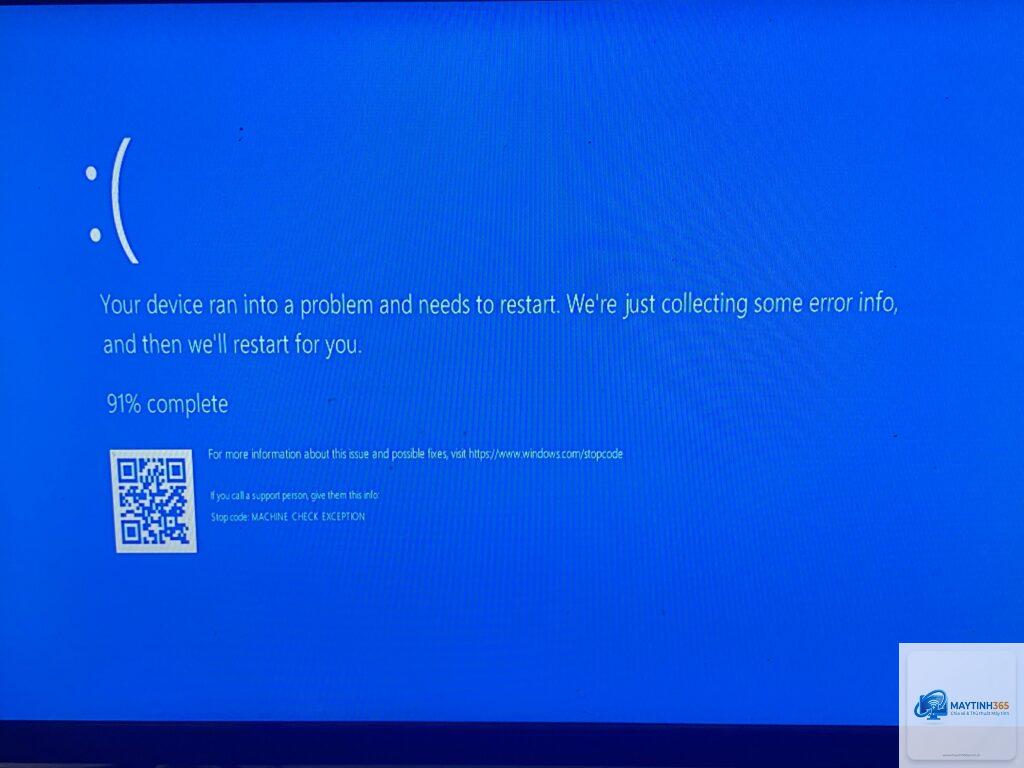
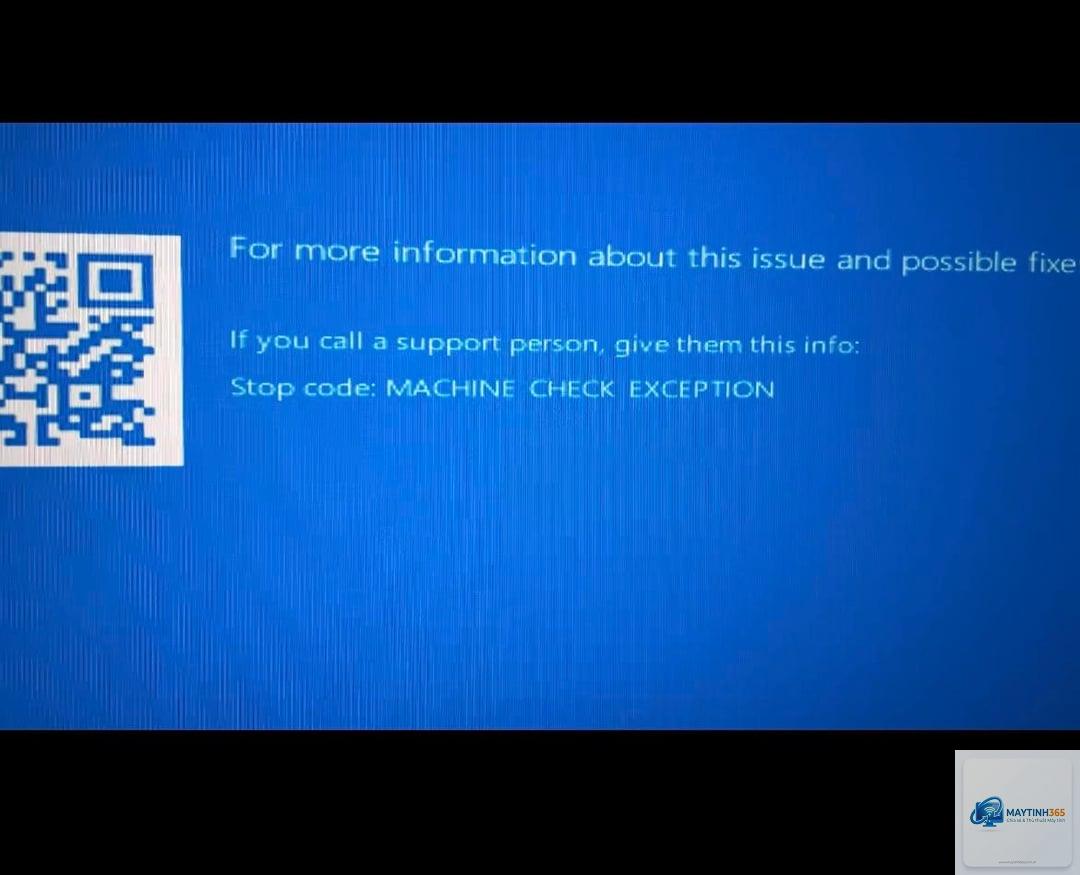
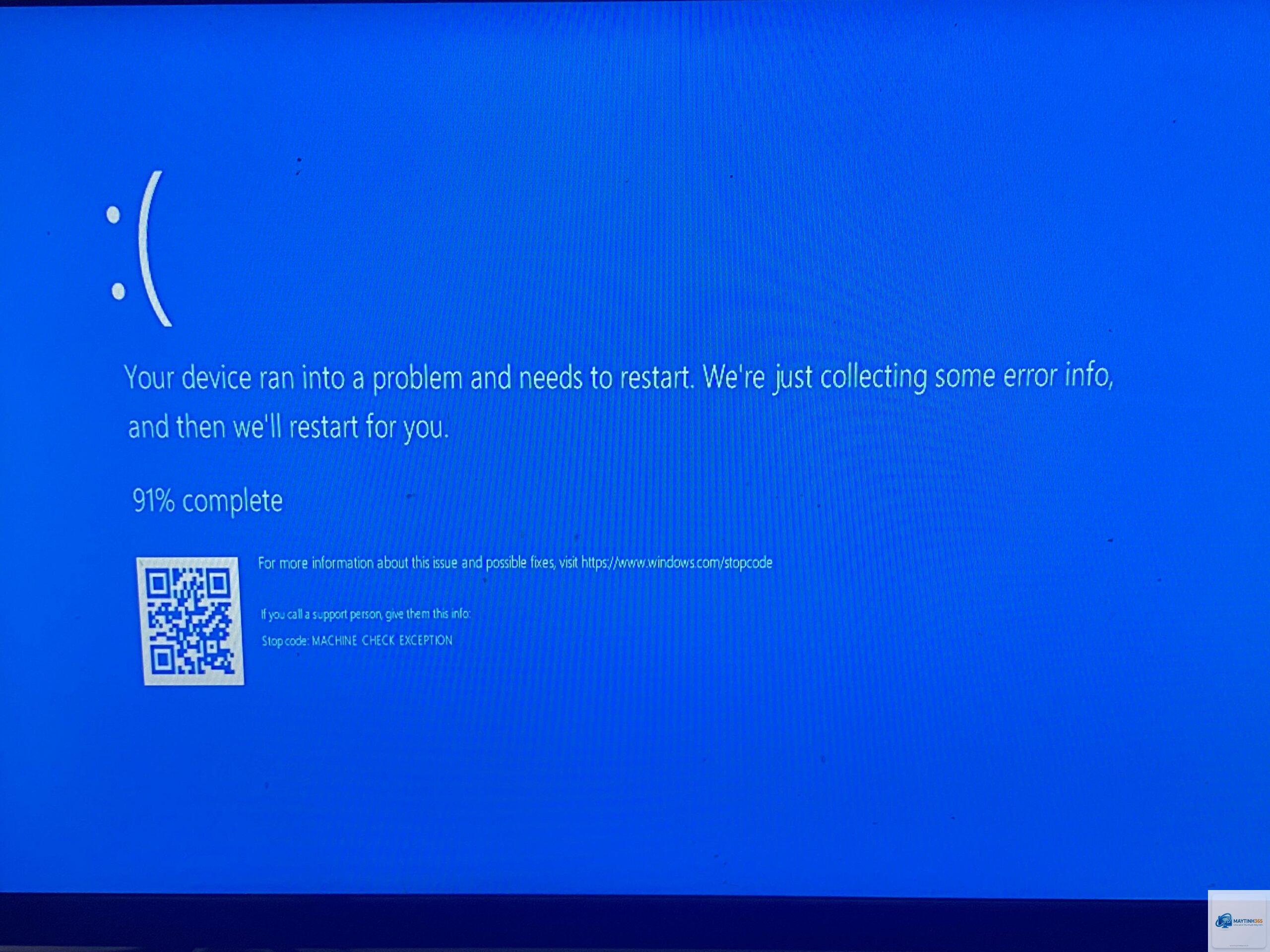
Bạn đang làm việc thì máy tính đột nhiên tắt ngang, màn hình xanh hiện lên dòng chữ “Machine Check Exception” (MCE) cùng với mã lỗi “WHEA_UNCORRECTABLE_ERROR”. Đây là một trong những lỗi phần cứng nghiêm trọng, thường gây hoang mang cho người dùng. Vậy machine check exception là lỗi gì? Nó xảy ra khi CPU phát hiện một vấn đề nghiêm trọng bên trong bộ vi xử lý hoặc các thành phần kết nối trực tiếp như bus hệ thống, bộ nhớ cache L2/L3, hoặc chipset. Không giống các lỗi phần mềm thông thường, lỗi này xuất phát từ tầng vật lý của phần cứng. Bài viết này sẽ đi sâu vào bản chất của lỗi MCE, các mã lỗi liên quan, nguyên nhân và hướng dẫn sửa chữa chi tiết để Hiểu Đúng Bản Chất Của Lỗi
Machine Check Exception (MCE) là một cơ chế báo lỗi phần cứng tích hợp trong bộ vi xử lý của Intel (từ kiến trúc Pentium Pro trở đi) và AMD (từ dòng K8). Khi CPU phát hiện một lỗi nội bộ không thể tự phục hồi, nó sẽ kích hoạt một ngắt ngoại lệ (exception) để thông báo cho hệ điều hành. Hệ thống sau đó buộc phải dừng hoạt động để tránh làm hỏng thêm dữ liệu hoặc gây ra các lỗi logic nghiêm trọng hơn.
Điểm đặc biệt của lỗi MCE so với các lỗi màn hình xanh thông thường (như IRQL_NOT_LESS_OR_EQUAL hay PAGE_FAULT_IN_NONPAGED_AREA) nằm ở nguồn gốc. Trong khi các lỗi kia thường do driver hoặc phần mềm, MCE hầu như luôn liên quan trực tiếp đến phần cứng vật lý. Các nhà sản xuất như Intel gọi đây là lỗi “unrecoverable hardware error”, và trong hệ thống Windows, nó xuất hiện dưới mã stop WHEA_UNCORRECTABLE_ERROR (Windows Hardware Error Architecture).
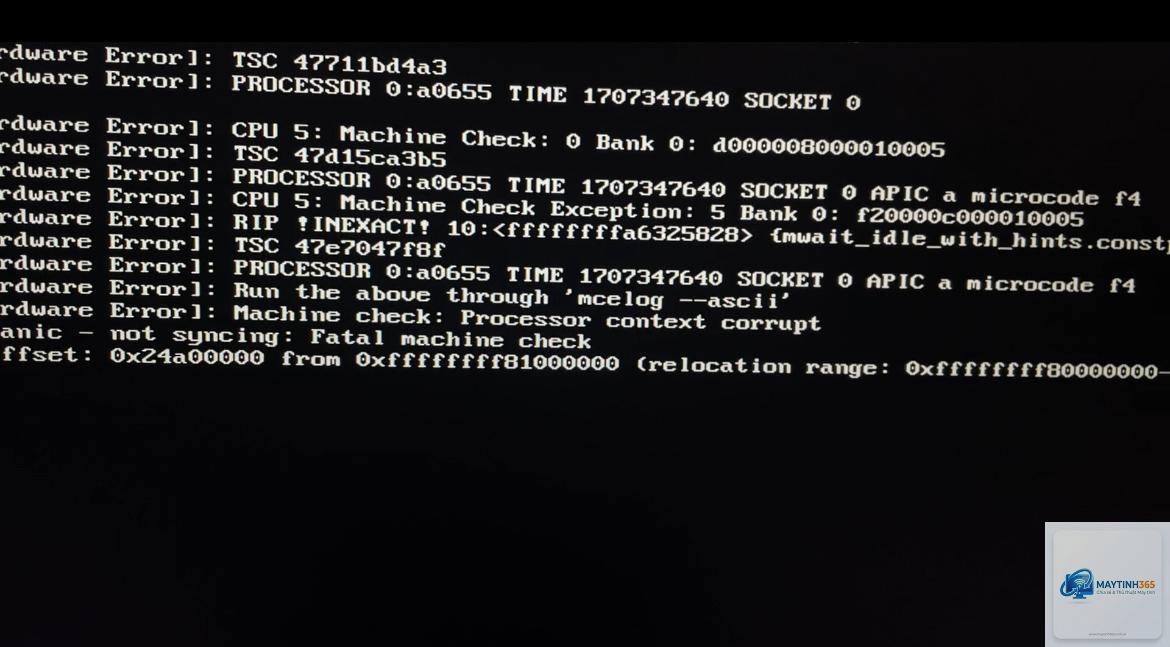
Để hiểu rõ machine check exception là lỗi gì, cần biết nó hoạt động ra sao. CPU có các thanh ghi Machine Check (MSR – Model-Specific Registers) chuyên dụng để ghi lại trạng thái lỗi. Khi một lỗi xảy ra, các thanh ghi này ghi nhận chi tiết: loại lỗi, địa chỉ bộ nhớ bị ảnh hưởng, ngân hàng (bank) lỗi.
Bước 1: CPU phát hiện lỗi (ví dụ: parity error trên bus dữ liệu).
Bước 2: Nếu lỗi có thể sửa chữa (corrected error), hệ thống tự động sửa và tiếp tục hoạt động.
Bước 3: Nếu lỗi không thể sửa chữa (uncorrected error), CPU ghi lại dữ liệu vào thanh ghi MCE và tạo ra một ngắt.
Bước 4: Hệ điều hành nhận ngắt, đọc thông tin từ thanh ghi và hiển thị lỗi cho người dùng dưới dạng màn hình xanh hoặc log sự kiện.
Trong Windows, cơ chế này được xử lý thông qua Windows Hardware Error Architecture (WHEA), giúp thu thập thông tin lỗi chi tiết hơn và lưu lại trong Event Viewer.
Dấu Hiệu Nhận Biết Khi Gặp Machine Check Exception
Không phải lúc nào lỗi MCE cũng xuất hiện dưới dạng màn hình xanh ngay lập tức. Các triệu chứng có thể bao gồm:
Màn hình xanh với mã lỗi 0x00000124 (WHEA_UNCORRECTABLE_ERROR) hoặc mã 0x0000009C (MACHINE_CHECK_EXCEPTION).
Máy tính tự khởi động lại mà không có cảnh báo trước, đặc biệt khi chạy ứng dụng nặng.
Hệ thống bị treo đột ngột, chuột và bàn phím mất phản hồi.
Xuất hiện lỗi “Machine Check Exception” trong Event Viewer dưới mục Windows Logs -> System, với nguồn “WHEA-Logger” và ID sự kiện 47 hoặc 1001.
Máy tính khởi động không lên hoặc bị treo ở màn hình POST (Power-On Self-Test) nếu lỗi quá nghiêm trọng.
Nguyên Nhân Gây Ra Machine Check Exception
Nguyên Nhân
Mô Tả
Tần Suất Gặp
Mức Độ Khắc Phục
Lỗi RAM
Module RAM bị lỗi vật lý, không ổn định timing hoặc không tương thích với Mainboard.
Cao (40-50%)
Thay thế hoặc điều chỉnh
Quá nhiệt CPU/GPU
Nhiệt độ CPU vượt ngưỡng an toàn (trên 80-90°C) do quạt tản nhiệt hỏng, keo tản nhiệt khô.
Trung bình (20%)
Vệ sinh, thay keo tản nhiệt
Xung nhịp CPU không ổn định
CPU bị ép xung (overclock) quá mức hoặc mainboard tự động ép xung không đúng cách.
Cao khi ép xung (15%)
Đặt lại mặc định
Nguồn điện yếu hoặc chập chờn
PSU (Power Supply Unit) không đủ công suất hoặc bị lỗi, cấp điện áp không ổn định cho CPU.
Trung bình (10%)
Kiểm tra, thay thế
Lỗi Mainboard / Chipset
Tra mạch điện, tụ bị phù, socket CPU bị chân gãy hoặc tiếp xúc kém.
Thấp (5%)
Sửa chữa hoặc thay main
Driver hoặc BIOS lỗi thời
Đặc biệt driver chipset, driver SATA hoặc phiên bản BIOS cũ gây xung đột.
Thấp (5%)
Cập nhật
Lỗi phần cứng khác (VGA, SSD)
Card đồ họa lỗi hoặc SSD/HDD bad sector nặng cũng có thể kích hoạt MCE.
Rất thấp (5%)
Kiểm tra từng thiết bị
Các Mã Lỗi Phụ Thường Gặp Kèm MCE
Khi nghiên cứu machine check exception là lỗi gì, bạn sẽ thấy các mã lỗi sau trong log hoặc trên màn hình xanh:
0x00000124 (WHEA_UNCORRECTABLE_ERROR): Mã phổ biến nhất trên Windows, liên quan đến lỗi phần cứng nội bộ CPU.
0x0000009C (MACHINE_CHECK_EXCEPTION): Mã cổ điển hơn, thường thấy trên Windows XP/7, vẫn xuất hiện trên Windows 10/11 ở một số trường hợp.
Bank 0 – 4: Trong log lỗi, “Bank” chỉ ra phần nào của CPU bị lỗi. Bank 0 thường là cache L1, Bank 1 là L2, Bank 4 là hệ thống bus/memory controller.
Apic ID: Chỉ rõ lõi CPU nào gây ra lỗi, giúp xác định CPU đa lõi có vấn đề.
Hướng Dẫn Khắc Phục Machine Check Exception Chi Tiết
Hãy thực hiện lần lượt từng bước.
Bước 1: Tìm Thông Tin Lỗi Trong Event Viewer
Trước khi làm gì, cần xác định nguyên nhân bằng log lỗi.
Nhấn Windows + R, gõ eventvwr.msc và Enter. Vào Windows Logs -> System. Tìm các sự kiện có nguồn “WHEA-Logger” hoặc ID 47, 1001, 18. Mở nội dung chi tiết và xem phần “Error Source”, “Error Type”, “Bank”.
Ví dụ: Nếu thấy “Error Source: Machine Check Exception”, “Error Type: Cache Hierarchy Error”, “Bank: 0” – đó là lỗi cache L1, thường do CPU hoặc RAM không ổn định. Nếu “Error Type: Bus/Interconnect Error”, khả năng cao là mainboard hoặc RAM gây ra.
Bước 2: Kiểm Tra RAM Ngay Lập Tức
RAM là nguyên nhân hàng đầu gây MCE. Cách kiểm tra nhanh:
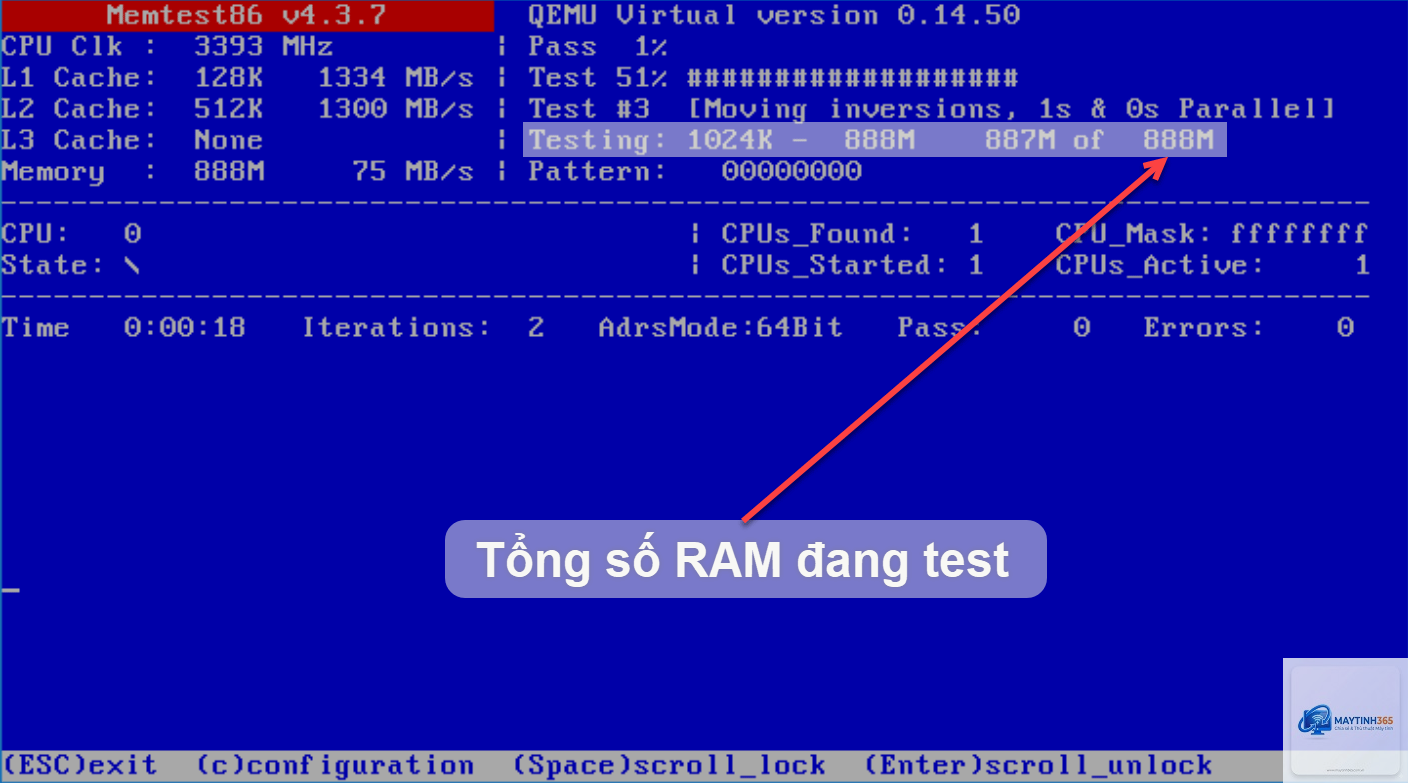
Chạy MemTest86: Tải phần mềm này từ trang chủ, tạo USB boot và chạy qua ít nhất 2 pass (vòng) để phát hiện lỗi. Nếu có lỗi đỏ, RAM bạn có vấn đề. Thay thế module bị lỗi.
Vệ sinh và lắp lại RAM: Tắt nguồn, tháo hết RAM, dùng gôm tẩy nhẹ tiếp điểm vàng, thổi sạch khe cắm, lắp lại chặt.
Thử với từng thanh RAM: Nếu có nhiều thanh, hãy chạy máy với chỉ một thanh trong từng khe để cô lập lỗi.
Bước 3: Đặt Lại Xung Nhịp CPU Về Mặc Định
Nếu bạn đang ép xung CPU (OC), hãy đưa về mặc định ngay. Vào BIOS (nhấn Del hoặc F2 khi khởi động), tìm mục “Load Optimized Defaults” hoặc reset toàn bộ cài đặt. Nếu máy tính có các tính năng tự động ép xung (như ASUS MultiCore Enhancement, MSI Game Boost), hãy tắt chúng.
Đối với CPU AMD Ryzen (đời 3-5-7), tính năng Precision Boost Overdrive (PBO) cũng có thể gây mất ổn định. Tắt PBO trong BIOS và kiểm tra.
Bước 4: Kiểm Tra Nhiệt Độ CPU
Tải phần mềm HWMonitor hoặc Core Temp. Mở máy tính khi idle và khi chạy ứng dụng nặng (ví dụ Cinebench, Prime95). Nếu nhiệt độ vượt 90°C với tản nhiệt khí, hoặc 80°C với tản nhiệt nước, bạn đang đối mặt với quá nhiệt.
Giải pháp: Vệ sinh quạt tản nhiệt, thay keo tản nhiệt mới, kiểm tra quạt có quay không. Nếu đã cũ, hãy nâng cấp tản nhiệt tốt hơn.
Bước 5: Kiểm Tra Nguồn Điện
Dùng đồng hồ đo điện áp hoặc thay một bộ nguồn khác (công suất cao hơn) để test. Các dấu hiệu nguồn yếu: máy shutdown khi chơi game, đèn LED nhấp nháy, tiếng kêu lạ từ PSU.
Bước 6: Cập Nhật BIOS Và Driver
Vào trang chủ của nhà sản xuất mainboard, tìm model chính xác và tải phiên bản BIOS mới nhất. Cập nhật BIOS thường khắc phục các lỗi vi mã (microcode) liên quan đến CPU, đặc biệt với dòng Intel Gen 13 và 14 gần đây có lỗi ổn định gây MCE.
Cập nhật driver chipset, driver VGA và driver ổ cứng (Intel RST cho SSD NVMe).
Bước 7: Kiểm Tra Mainboard Và Các Thiết Bị Khác
Ngắt kết nối tất cả ổ cứng SSD/HDD ngoại trừ ổ cài hệ điều hành.
Nếu có card đồ họa rời, thử dùng tích hợp (nếu CPU có GPU) để xem lỗi còn xuất hiện không.
Kiểm tra các tụ điện trên mainboard, nếu có tụ phù hoặc nứt, cần thay mới.
Sai Lầm Thường Gặp Khi Xử Lý Lỗi Machine Check Exception
Khi gặp lỗi, nhiều người dùng thường mắc phải các sai lầm sau khiến tình trạng nặng hơn:
Tin rằng lỗi phần mềm: Cài lại Windows hoặc chạy SFC/DISM không giúp ích gì, vì bản chất lỗi là phần cứng.
Tiếp tục ép xung: Nhiều người tăng thêm điện áp cho CPU khi thấy lỗi MCE trong lúc OC. Điều này chỉ làm CPU xuống cấp nhanh hơn.
Bỏ qua việc đọc log lỗi: Mỗi lỗi MCE có thông tin rất quan trọng. Nếu không đọc Event Viewer, bạn sẽ mò mẫm không đúng hướng.
Thay RAM mới nhưng không đúng loại: Mua RAM không có trong danh sách QVL của mainboard cũng có thể gây ra lỗi không tương thích.
Lưu Ý Quan Trọng Khi Gặp Machine Check Exception
Đây là những điều bạn cần ghi nhớ để tránh mất dữ liệu hoặc hư hỏng phần cứng nghiêm trọng:
Sao lưu dữ liệu ngay khi có thể. Lỗi MCE có thể làm hỏng file hệ thống và dữ liệu cá nhân.
Không tự ý tháo CPU nếu bạn chưa có kinh nghiệm. Việc tháo lắp không đúng có thể gãy chân CPU.
Kiểm tra bảo hành: Nếu máy còn bảo hành, hãy mang ra trung tâm sửa chữa uy tín. Việc tự mở máy có thể làm mất bảo hành.
Nếu lỗi xảy ra ngẫu nhiên (1-2 lần/tháng) và máy vẫn chạy tốt, có thể chỉ do nhiễu điện tạm thời. Nhưng nếu lỗi lặp lại thường xuyên, bạn cần can thiệp ngay.
Câu Hỏi Thường Gặp Về Machine Check Exception (FAQ)
Machine check exception có nguy hiểm không?
Có, nó báo hiệu phần cứng đang gặp vấn đề nghiêm trọng. Nếu không khắc phục, thiết bị có thể hỏng hoàn toàn, làm mất dữ liệu hoặc không thể khởi động.
Lỗi machine check exception có thể sửa bằng phần mềm không?
Rất hiếm. Đa số trường hợp phải thay thế hoặc điều chỉnh phần cứng. Phần mềm chỉ có thể hỗ trợ chẩn đoán và cập nhật BIOS/driver.
Tại sao lỗi MCE thường xuất hiện khi chơi game hoặc render video?
Vì những tác vụ này đặt tải nặng lên CPU và GPU, làm tăng nhiệt độ và tiêu thụ điện năng. Nếu phần cứng có vấn đề, lỗi sẽ xuất hiện ngay khi tải cao.
Sau khi thay RAM mới, lỗi machine check exception vẫn xuất hiện, tại sao?
Có thể nguyên nhân nằm ở CPU, mainboard hoặc nguồn điện. Hãy thực hiện các bước kiểm tra còn lại. Đôi khi bạn cắm RAM sai khe cũng gây lỗi.
Làm thế nào để đọc log machine check exception?
Mở Event Viewer (eventvwr.msc), vào Windows Logs -> System. Tìm sự kiện nguồn WHEA-Logger, ID 47 hoặc 1001. Nhấn vào và xem tab Details. Phần “RawData” chứa thông tin bank lỗi.
Kết Luận
Qua bài viết này, chúng ta đã giải đáp câu hỏi machine check exception là lỗi gì một cách toàn diện: đó là lỗi phần cứng nội bộ CPU hoặc các thành phần kết nối, với nguyên nhân chủ yếu đến từ RAM, quá nhiệt, ép xung không ổn định hoặc nguồn điện yếu. Việc xử lý lỗi không quá phức tạp nếu bạn biết đọc log và thử từng bước từ dễ đến khó. Hãy nhớ ưu tiên kiểm tra RAM trước tiên – bởi đây là thủ phạm phổ biến nhất, sau đó đến tản nhiệt và BIOS. Nếu bạn đã thử hết các biện pháp trong bài mà lỗi vẫn dai dẳng, có thể phần cứng đã bị hư hỏng vật lý và cần sự trợ giúp từ trung tâm bảo hành hoặc kỹ thuật viên. Đừng để lỗi MCE làm gián đoạn công việc hay làm hỏng dữ liệu quan trọng – hãy hành động ngay hôm nay.