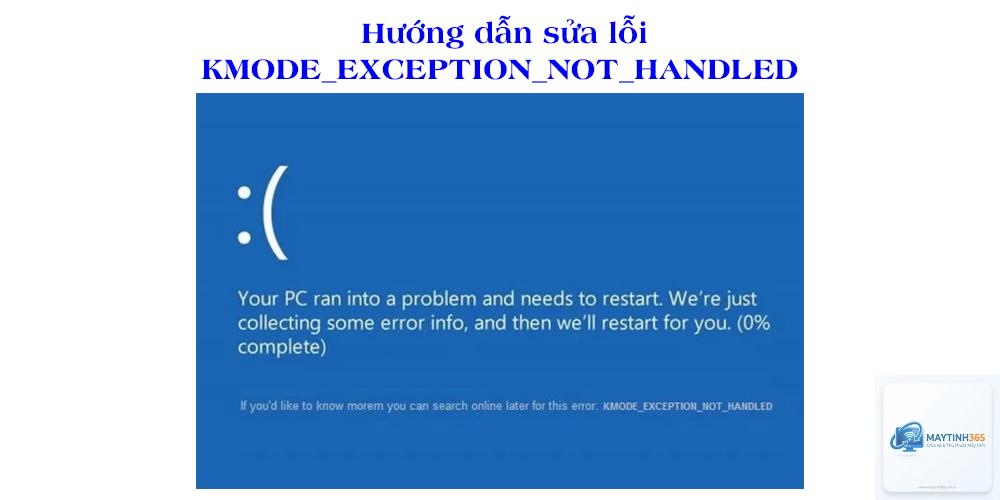
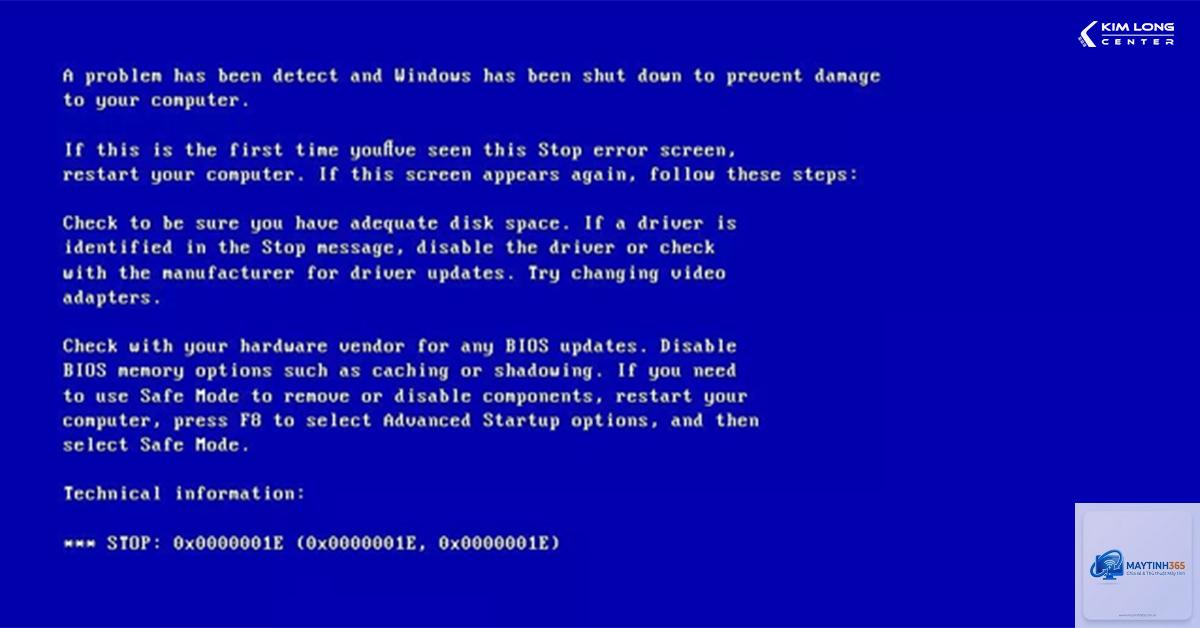
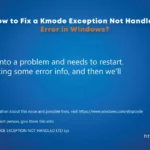
Lỗi kmode exception not handled là lỗi gì – đây là một trong những mã lỗi Blue Screen of Death (BSOD) phổ biến nhất trên Windows, xuất hiện khi một ngoại lệ (exception) trong kernel mode không được xử lý đúng cách. Kernel mode là chế độ vận hành của hệ điều hành cho phép các driver và phần cứng tương tác trực tiếp với CPU. Khi một driver gặp lỗi nghiêm trọng, hệ thống sẽ dừng hoạt động để tránh hỏng hóc thêm, dẫn đến màn hình xanh kèm thông báo “kmode exception not handled”. Bài viết này sẽ giúp bạn hiểu rõ bản chất, nguyên nhân và các bước khắc phục hiệu quả lỗi này, từ cơ bản đến nâng cao.
Kmode exception not handled xảy ra khi một ngoại lệ (ví dụ: lỗi chia cho 0, lỗi truy cập bộ nhớ không hợp lệ) được tạo ra trong kernel mode nhưng không có bộ xử lý ngoại lệ tương ứng để bắt nó. Hệ điều hành Windows buộc phải kết thúc phiên làm việc để bảo vệ tính toàn vẹn của hệ thống.
Lỗi Kernel Mode Là Gì?
Kernel mode là cấp độ đặc quyền cao nhất trong hệ điều hành, nơi các driver thiết bị, phần mềm hệ thống và các dịch vụ cốt lõi hoạt động. Bất kỳ lỗi nào trong kernel mode đều có thể gây ra sự cố toàn bộ hệ thống. Lỗi kmode exception not handled thường liên quan đến driver, nhưng cũng có thể do RAM, ổ cứng, hoặc phần mềm độc hại.
Màn hình xanh xuất hiện đột ngột khi khởi động, khi chơi game, hoặc khi sử dụng các ứng dụng nặng.
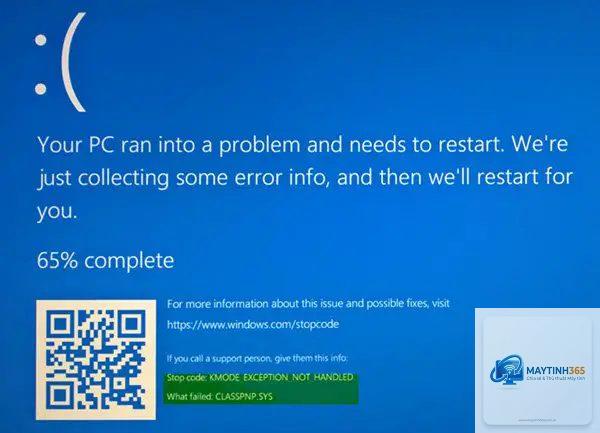
Mã lỗi hiển thị “KMODE_EXCEPTION_NOT_HANDLED” kèm theo tên tệp tin.sys (ví dụ: nvlddmkm.sys, igdkmd64.sys).
Hệ thống tự động khởi động lại hoặc treo máy hoàn toàn.
Lỗi thường xảy ra hơn trên Windows 10 và Windows 11 sau khi cập nhật driver hoặc cài phần mềm mới.
Nguyên Nhân Gây Ra Lỗi Kmode Exception Not Handled
Driver Thiết Bị Lỗi Thời Hoặc Không Tương Thích
Đây là nguyên nhân phổ biến nhất. Các driver card đồ họa (NVIDIA, AMD, Intel), driver âm thanh, driver mạng, hoặc driver chipset nếu bị lỗi hoặc không tương thích với phiên bản Windows hiện tại sẽ kích hoạt ngoại lệ không được xử lý. Ví dụ: driver nvlddmkm.sys (NVIDIA) thường liên quan đến lỗi này trong game.
2. Phần Cứng Bị Lỗi – RAM, Ổ Cứng, CPU
RAM bị lỗi xấu (bad sector) hoặc không tương thích với bo mạch chủ có thể gây ra exception trong kernel. Ổ cứng bị hỏng đọc/ghi khiến driver file hệ thống bị lỗi. CPU quá nóng hoặc bị lỗi cũng là nguyên nhân hiếm gặp nhưng nghiêm trọng.
3. Xung Đột Phần Mềm – Antivirus Hoặc Phần Mềm Toàn Vẹn
Các phần mềm diệt virus, tường lửa hoặc ứng dụng bảo mật can thiệp sâu vào kernel có thể gây xung đột. Đặc biệt là các phần mềm như McAfee, Norton, Avast, hoặc các công cụ tối ưu hệ thống.
4. Cài Đặt Windows Bị Hỏng Hoặc Update Lỗi
Bản cập nhật Windows không hoàn chỉnh, thiếu file hệ thống hoặc lỗi trong quá trình nâng cấp từ phiên bản cũ lên mới cũng có thể gây ra lỗi kmode exception not handled. Các tệp tin hệ thống bị hỏng (corrupt) thường liên quan đến lỗi này.
5. Vấn Đề Về Nhiệt Độ Và Nguồn Điện
Máy tính chạy quá nóng, đặc biệt là khi chơi game hoặc render video, khiến CPU hoặc GPU không ổn định và sinh ra ngoại lệ. Nguồn điện yếu hoặc không đủ công suất cũng có thể là nguyên nhân.
Danh Sách Các Mã Lỗi.sys Thường Gặp Kèm Driver
Tên Tệp.sys
Driver Liên Quan
Nguyên Nhân Thường Thấy
nvlddmkm.sys
Card đồ họa NVIDIA
Driver NVIDIA lỗi thời, quá tải game
igdkmd64.sys
Card đồ họa Intel
Driver Intel Graphics lỗi
atikmdag.sys
Card đồ họa AMD
Driver AMD Radeon xung đột
vmkbd.sys
Driver bàn phím ảo
Phần mềm máy ảo (VMware, VirtualBox)
ntoskrnl.exe
Hạt nhân Windows
Lỗi hệ thống, RAM hỏng
Cách Khắc Phục Lỗi Kmode Exception Not Handled Chi Tiết Từng Bước
Các giải pháp dưới đây được sắp xếp theo mức độ phổ biến và hiệu quả. Thực hiện lần lượt từ bước 1 cho đến khi hết lỗi.
Bước 1: Khởi Động Vào Safe Mode Và Xác Định Nguyên Nhân
Safe Mode khởi động Windows với tối thiểu driver và dịch vụ, giúp bạn truy cập hệ thống ngay cả khi driver lỗi gây ra BSOD. Cách vào:
Khi máy tính khởi động, nhấn liên tục phím F8 (Windows 7) hoặc Shift + Restart (Windows 10/11).
Chọn Troubleshoot → Advanced options → Startup Settings → Restart, sau đó chọn Enable Safe Mode (số 4).
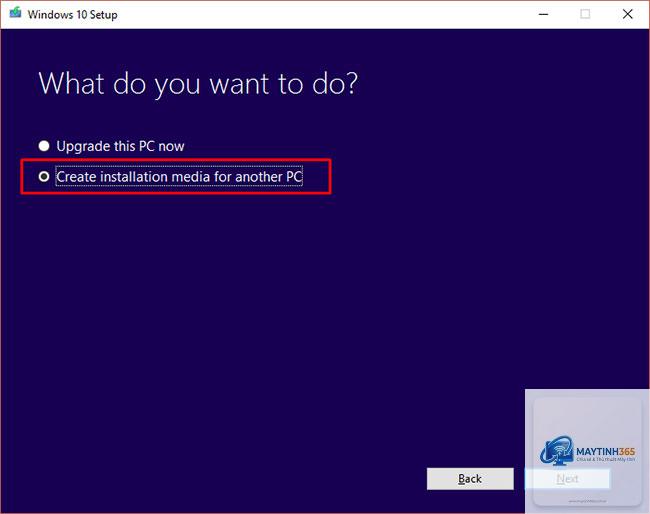
Nếu không vào được Safe Mode, sử dụng USB cài Windows để truy cập Command Prompt và chạy lệnh bcdedit /set {default} safeboot minimal.
Trong Safe Mode, nếu máy hoạt động ổn định, khả năng cao là do driver hoặc phần mềm khởi động gây lỗi.
Bước 2: Cập Nhật Driver – Đặc Biệt Là Driver Card Đồ Họa
Đây là cách khắc phục hiệu quả nhất cho lỗi kmode exception not handled. Thực hiện:
Mở rộng mục Display adapters, chuột phải vào card đồ họa của bạn, chọn Update driver → Search automatically for drivers.
Nếu Windows không tìm thấy, hãy tải driver mới nhất từ trang chủ NVIDIA, AMD, hoặc Intel và cài đặt.
Đối với driver khác như sound, network, chipset, cũng kiểm tra tương tự.
Sau khi cập nhật, khởi động lại máy và theo dõi.
Bước 3: Kiểm Tra RAM Bằng Windows Memory Diagnostic
RAM lỗi là nguyên nhân thường bị bỏ qua. Cách kiểm tra:
Nhấn Win + R, gõ mdsched.exe và nhấn Enter.
Chọn Restart now and check for problems. Máy tính sẽ khởi động lại và chạy kiểm tra bộ nhớ.
Quá trình này có thể mất 15-30 phút. Nếu phát hiện lỗi, bạn cần thay thế thanh RAM hoặc kiểm tra khe cắm.
Bước 4: Chạy CHKDSK Kiểm Tra Ổ Cứng
Ổ cứng bị lỗi vật lý hoặc bad sector cũng gây ra exception. Mở Command Prompt (Run as administrator) và gõ lệnh:
chkdsk C: /f /r (thay C: bằng ổ đĩa cài Windows).
Nhấn Y để lên lịch kiểm tra vào lần khởi động tiếp theo, sau đó restart máy.
Đợi quá trình kiểm tra hoàn tất, có thể mất vài giờ tùy dung lượng.
Bước 5: Gỡ Bỏ Phần Mềm Diệt Virus Hoặc Phần Mềm Xung Đột
Các phần mềm bảo mật có thể chặn hoặc can thiệp driver. Thực hiện:
Vào Control Panel → Uninstall a program.
Tạm thời gỡ bỏ antivirus của bên thứ ba (Avast, Norton, Kaspersky, McAfee).
Nếu lỗi biến mất, hãy cân nhắc chuyển sang Windows Defender hoặc cài lại phiên bản mới hơn.
Bước 6: Khôi Phục Hệ Thống (System Restore)
Nếu lỗi mới xuất hiện gần đây, khôi phục hệ thống về thời điểm trước khi xảy ra sự cố là giải pháp nhanh.
Vào Control Panel → Recovery → Open System Restore.
Chọn một điểm khôi phục trước ngày lỗi đầu tiên xuất hiện.
Làm theo hướng dẫn và khởi động lại.
Bước 7: Cập Nhật Windows Lên Phiên Bản Mới Nhất
Microsoft thường phát hành các bản vá bảo mật và sửa lỗi BSOD trong các bản cập nhật hàng tháng.
Vào Settings → Update & Security → Windows Update → Check for updates.
Cài đặt tất cả bản cập nhật quan trọng và khởi động lại.
Bước 8: Kiểm Tra Nhiệt Độ CPU Và GPU
Sử dụng phần mềm như HWMonitor hoặc Core Temp để theo dõi nhiệt độ khi chạy ứng dụng nặng. Nếu nhiệt độ CPU vượt quá 90°C hoặc GPU vượt 85°C, cần vệ sinh quạt tản nhiệt, thay keo tản nhiệt hoặc kiểm tra hệ thống làm mát.
Lỗi Thường Gặp Khi Xử Lý Và Cách Tránh
Gỡ driver sai cách: Không nên xóa trực tiếp tệp.sys, hãy dùng Device Manager hoặc Display Driver Uninstaller (DDU) để gỡ sạch driver đồ họa.
Ep xung quá mức: Nếu
Về bản chất, lỗi trên Windows 10 và Windows 11 giống nhau. Tuy nhiên, trên Windows 11 có thêm các driver liên quan đến TPM 2.0 hoặc Secure Boot, nếu các driver này lỗi có thể gây ra exception. Các bước khắc phục đều tương tự.
Lỗi này có nguy hiểm không? Có mất dữ liệu không?
Lỗi BSOD chỉ dừng hệ thống tạm thời, không gây mất dữ liệu trừ khi bạn đang lưu file dở dang. Tuy nhiên, nếu nguyên nhân là do ổ cứng hoặc RAM lỗi vật lý, về lâu dài có thể hỏng dữ liệu. Cần xử lý sớm.
Vì sao lỗi xuất hiện khi chơi game?
Khi chơi game, card đồ họa và CPU hoạt động ở tần số cao, sinh nhiệt lớn. Nếu driver đồ họa không ổn định hoặc nhiệt độ quá cao, ngoại lệ kernel sẽ xảy ra. Đây là lý do tại sao cập nhật driver và vệ sinh tản nhiệt thường giải quyết triệt để.
Có thể tự sửa tại nhà không?
Hoàn toàn có thể nếu bạn làm theo các bước từ 1 đến 7. Nếu tất cả đều thất bại, khả năng cao là lỗi phần cứng (RAM, mainboard, hoặc ổ cứng), lúc đó nên mang đến trung tâm bảo hành.
Kết Luận
Lỗi kmode exception not handled là một trong những lỗi BSOD thường gặp nhưng hoàn toàn có thể khắc phục được bằng cách cập nhật driver, kiểm tra phần cứng và vệ sinh hệ thống. Hiểu rõ bản chất lỗi giúp bạn tiết kiệm thời gian và tránh những thao tác không cần thiết. Nếu bạn đã thử tất cả các cách trên mà lỗi vẫn xuất hiện, hãy cân nhắc sao lưu dữ liệu và cài đặt lại Windows từ đầu. Đừng quên duy trì vệ sinh máy tính và cập nhật phần mềm thường xuyên để hạn chế lỗi tái phát.