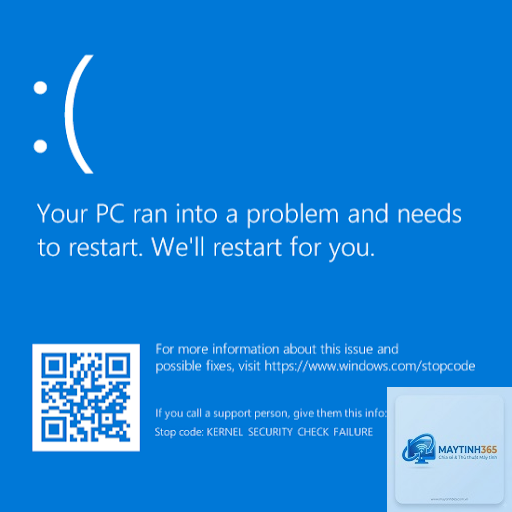
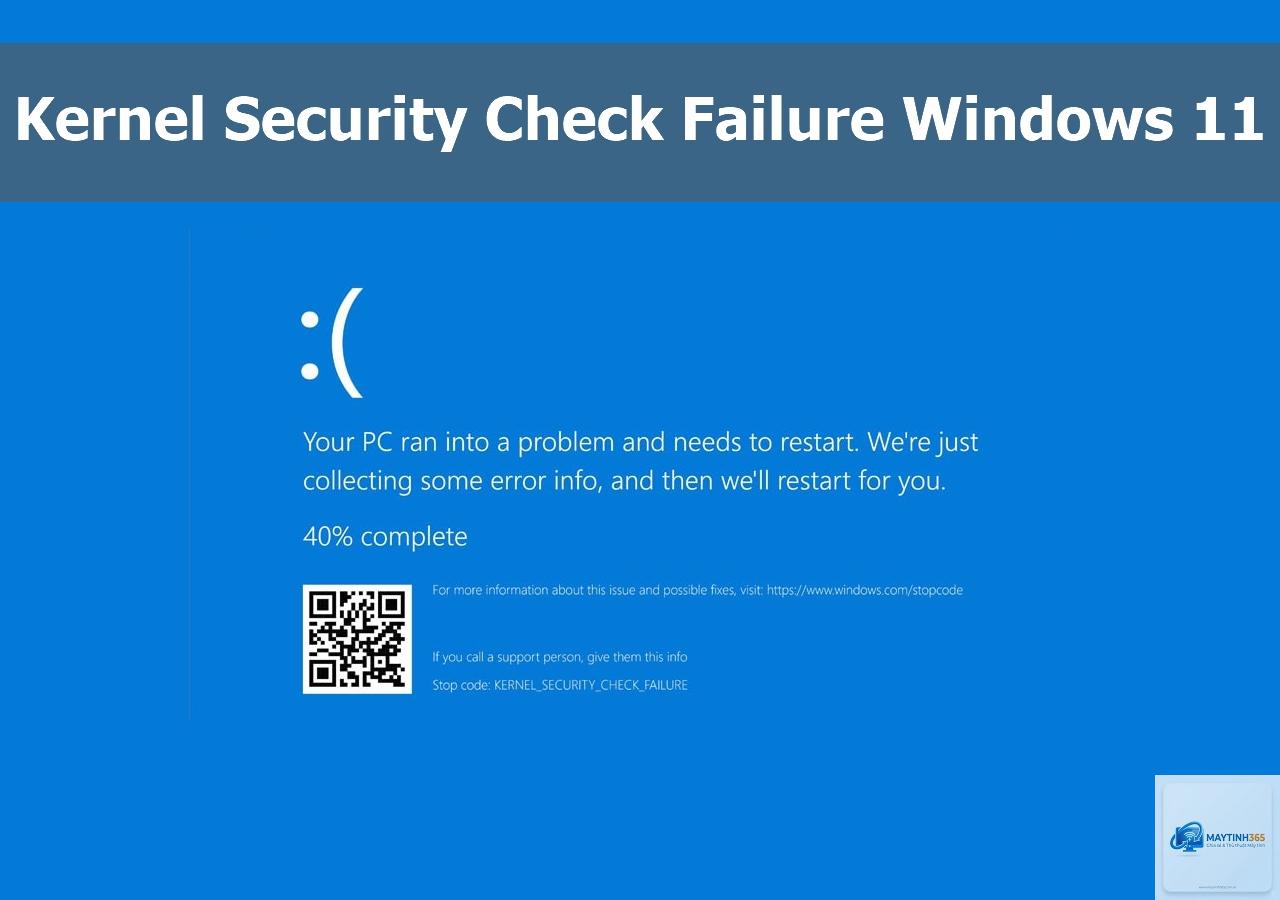
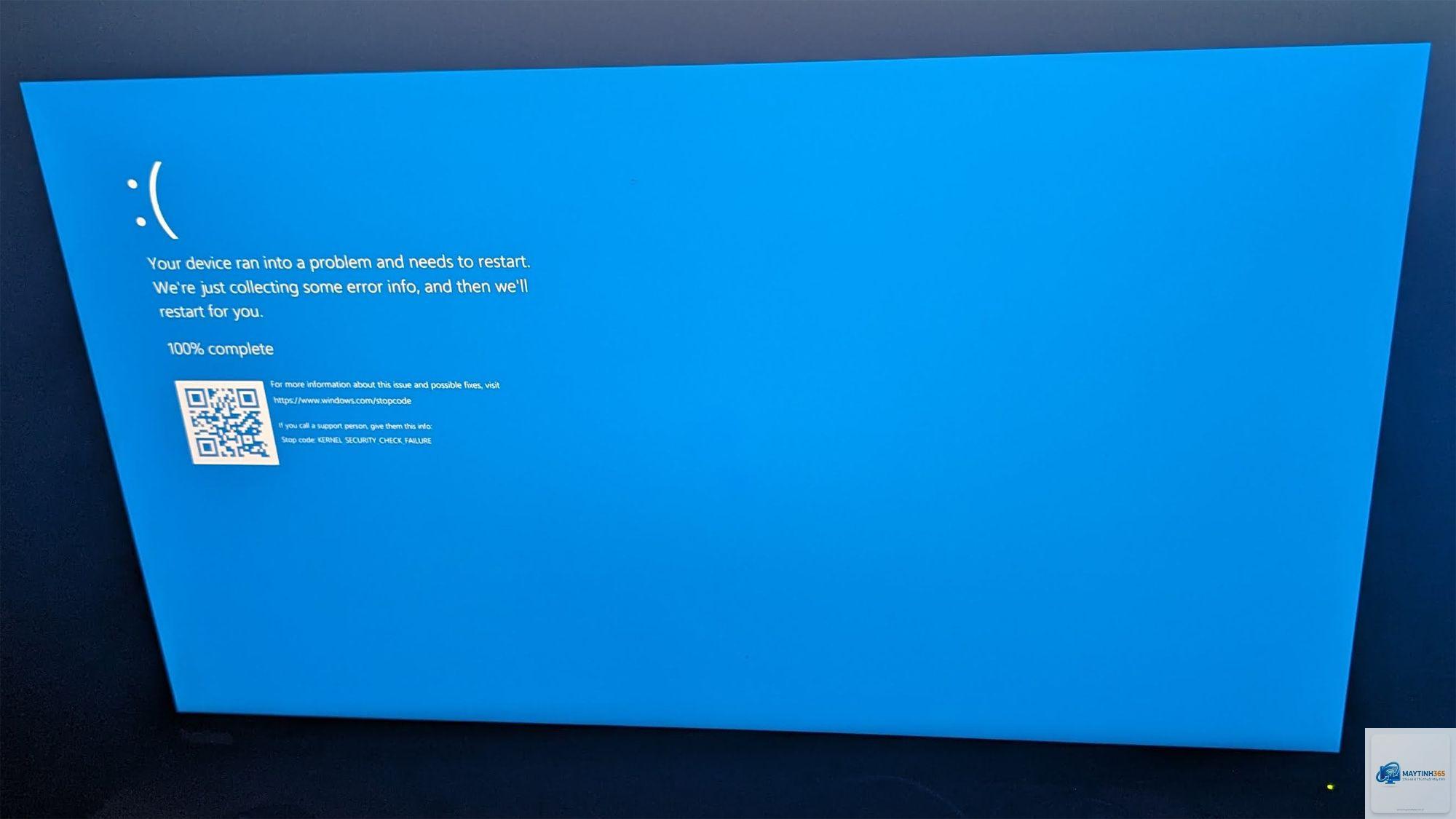
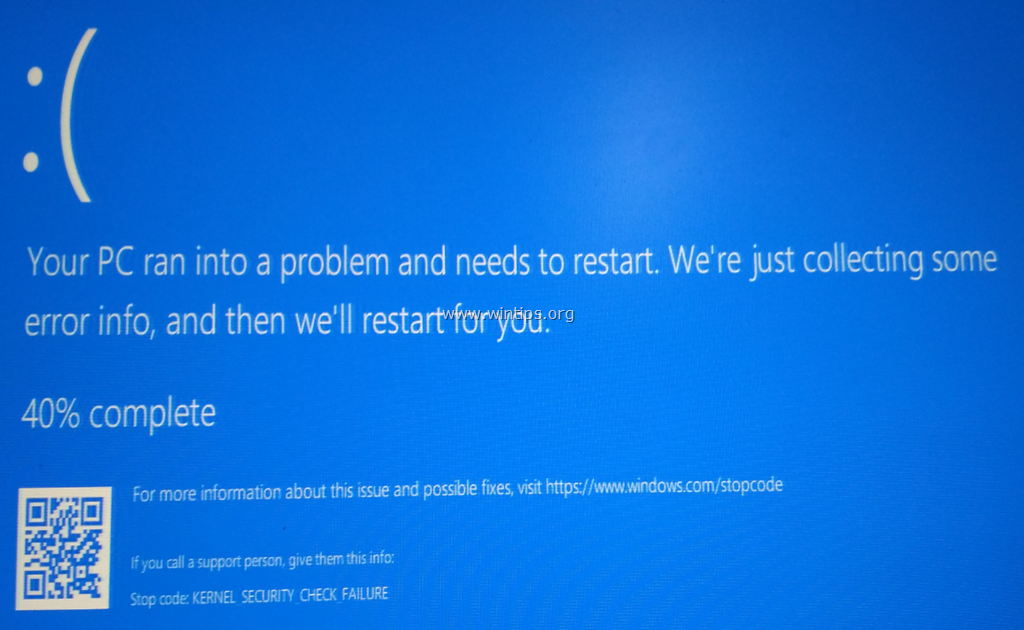
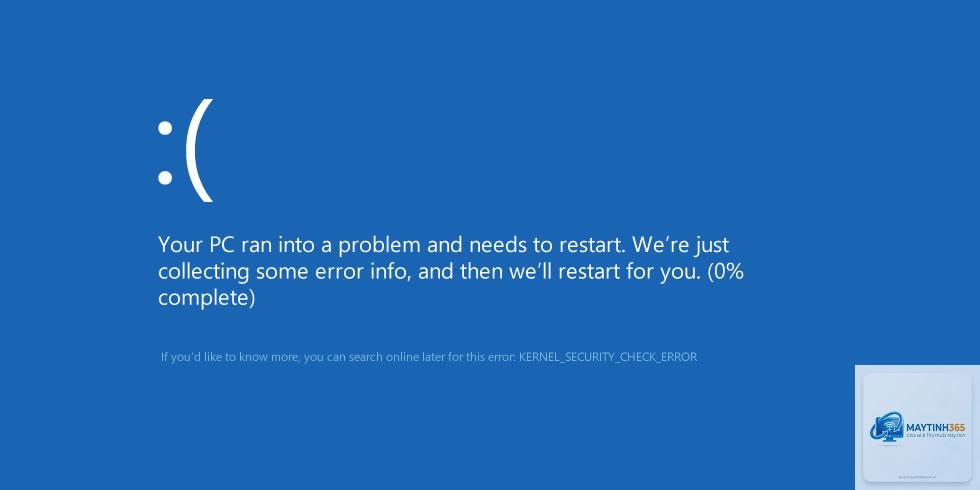
Kernel security check failure windows là một lỗi màn hình xanh (Blue Screen of Death – BSOD) phổ biến trên các hệ thống Windows khiến nhiều người dùng lo lắng. Lỗi này xuất hiện khi nhân hệ thống (kernel) phát hiện một vi phạm bảo mật hoặc lỗi nghiêm trọng trong cấu trúc dữ liệu. Khác với những lỗi BSOD thông thường, kernel security check failure thường liên quan đến driver thiết bị, phần cứng hoặc file hệ thống bị hỏng. Hiểu rõ bản chất và cách xử lý lỗi này sẽ giúp bạn tiết kiệm thời gian, bảo vệ dữ liệu và duy trì hiệu suất máy tính ổn định.
Kernel security check failure là một mã lỗi BSOD (Bug Check Code 0x00000139) thông báo rằng kernel Windows đã phát hiện một vi phạm trong quá trình kiểm tra bảo mật ở cấp độ kernel. Kernel là thành phần trung tâm của hệ điều hành, chịu trách nhiệm quản lý bộ nhớ, quy trình và tài nguyên phần cứng. Khi kernel phát hiện dữ liệu không hợp lệ hoặc cố gắng truy cập trái phép, nó buộc phải dừng hệ thống để ngăn thiệt hại thêm.
Lỗi này thường xuất hiện dưới dạng màn hình xanh với thông báo: “KERNEL SECURITY CHECK FAILURE”. Người dùng có thể gặp phải khi đang làm việc, chơi game, hoặc ngay sau khi khởi động máy. Mặc dù đáng sợ, nhưng lỗi này hoàn toàn có thể khắc phục được nếu xác định đúng nguyên nhân.
Nguyên nhân chính gây ra lỗi kernel security check failure windows
Có nhiều nguyên nhân có thể dẫn đến lỗi kernel security check failure windows, từ lỗi phần mềm đến hư hỏng phần cứng. Khi driver có lỗi, kernel không thể kiểm tra tính toàn vẹn của dữ liệu khi driver tương tác với phần cứng. Nhiều trường hợp xảy ra sau khi người dùng cập nhật Windows hoặc cài đặt driver mới không chính thức.
Phần cứng bị lỗi hoặc không ổn định
RAM bị lỗi, ổ cứng có bad sector, hoặc bo mạch chủ gặp vấn đề về nguồn điện đều có thể gây ra kernel security check failure. Khi phần cứng gửi dữ liệu sai lệch, kernel sẽ đánh giá đó là vi phạm bảo mật. Đặc biệt, RAM lỗi là thủ phạm thường xuyên vì dữ liệu bị hỏng trong quá trình đọc/ghi.
File hệ thống Windows bị hỏng
Các file quan trọng của Windows như ntoskrnl.exe, hal.dll hoặc các file hệ thống khác có thể bị hỏng do virus, lỗi ổ cứng hoặc tắt máy đột ngột. Khi đó, kernel không thể thực hiện kiểm tra bảo mật một cách chính xác, dẫn đến lỗi BSOD.
Phần mềm bảo mật hoặc tiện ích can thiệp sâu vào hệ thống
Một số phần mềm diệt virus, tường lửa hoặc công cụ tối ưu hóa hệ thống có thể can thiệp quá mức vào kernel, gây ra xung đột. Phần mềm giả mạo hoặc không rõ nguồn gốc cũng là nguy cơ cao.
Overlock CPU hoặc GPU không ổn định
Việc ép xung (overclock) CPU hoặc GPU quá mức, hoặc cấp điện áp không đủ ổn định, khiến phần cứng hoạt động bất thường. Kernel sẽ phát hiện lỗi và dừng hệ thống để bảo vệ.
Cập nhật Windows bị lỗi
Những bản cập nhật Windows không tương thích hoặc cài đặt không hoàn chỉnh cũng có thể gây ra kernel security check failure. Điều này thường xảy ra khi quá trình cập nhật bị gián đoạn do mất điện hoặc lỗi mạng.
Dấu hiệu nhận biết kernel security check failure windows
Người dùng thường nhận ra lỗi này qua các biểu hiện sau:
Màn hình xanh xuất hiện đột ngột với mã lỗi “KERNEL SECURITY CHECK FAILURE” (0x00000139).
Máy tính tự khởi động lại, đôi khi lặp lại nhiều lần liên tiếp.
Hiệu suất hệ thống giảm đột ngột trước khi lỗi xảy ra, chẳng hạn như giật lag, treo ứng dụng.
Lỗi thường xảy ra khi chạy các ứng dụng nặng, chơi game, hoặc cắm thiết bị ngoại vi mới.
Windows hiển thị thông báo lỗi sau khi khởi động lại, yêu cầu gửi báo cáo lỗi.
Hướng dẫn chi tiết cách sửa lỗi kernel security check failure windows
Phương pháp 1: Khởi động lại máy tính và kiểm tra thiết bị ngoại vi
Đầu tiên, hãy tắt nguồn hoàn toàn, rút tất cả thiết bị ngoại vi (chuột, bàn phím, USB, ổ cứng ngoài), sau đó khởi động lại. Nhiều trường hợp lỗi đến từ xung đột tạm thời với thiết bị kết nối. Nếu máy khởi động bình thường, hãy cắm từng thiết bị một để xác định thủ phạm.
Phương pháp 2: Chạy Windows Memory Diagnostic để kiểm tra RAM
RAM lỗi là nguyên nhân hàng đầu gây kernel security check failure. Windows có sẵn công cụ kiểm tra bộ nhớ:
Nhấn tổ hợp phím Windows + R, gõ “mdsched.exe” và Enter.
Chọn “Restart now and check for problems (recommended)”.
Máy tính sẽ khởi động lại và chạy kiểm tra RAM trong vài phút. Kết quả sẽ hiển thị sau khi Windows khởi động lại.
Nếu phát hiện lỗi, bạn cần thay thế thanh RAM bị hỏng.
Phương pháp 3: Sử dụng System File Checker (SFC) và DISM để sửa file hệ thống
File hệ thống hỏng có thể được khắc phục bằng các lệnh tích hợp sẵn trong Windows:
Mở Command Prompt với quyền Administrator: Nhấp chuột phải vào Start, chọn “Command Prompt (Admin)” hoặc “Windows Terminal (Admin)”.
Gõ lệnh “sfc /scannow” và Enter, đợi quá trình hoàn tất (có thể mất 15-30 phút).
Nếu SFC báo lỗi nhưng không sửa được, tiếp theo chạy lệnh “DISM /Online /Cleanup-Image /RestoreHealth”.
Sau khi DISM hoàn tất, chạy lại SFC lần nữa để đảm bảo mọi file đã được phục hồi.
Khởi động lại máy và kiểm tra xem lỗi còn xuất hiện không.
Phương pháp 4: Cập nhật hoặc khôi phục driver thiết bị
Cập nhật driver đúng cách có thể giải quyết triệt để lỗi kernel security check failure windows:
Mở Device Manager bằng cách nhấn Windows + X, chọn “Device Manager”.
Mở rộng các danh mục, đặc biệt là “Display adapters”, “Network adapters”, “System devices”.
Nhấp chuột phải vào từng thiết bị, chọn “Update driver” > “Search automatically for drivers”.
Nếu Windows không tìm thấy driver mới, hãy truy cập trang web của nhà sản xuất (Intel, NVIDIA, AMD, Realtek) để tải driver mới nhất và cài đặt thủ công.
Trong trường hợp driver mới gây lỗi,
Lỗi này không làm hỏng phần cứng nhưng có thể là dấu hiệu cho thấy hệ thống đang gặp vấn đề nghiêm trọng về driver, file hệ thống hoặc RAM. Nếu không khắc phục, lỗi có thể tái diễn thường xuyên, gây mất dữ liệu và ảnh hưởng đến hiệu suất làm việc.
Lỗi kernel security check failure có phải do virus không?
Có thể. Một số loại virus hoặc rootkit can thiệp sâu vào kernel có thể kích hoạt lỗi này. Tuy nhiên, tỷ lệ thấp hơn so với nguyên nhân từ driver hoặc phần cứng. Vẫn nên chạy quét virus để loại trừ khả năng này.
Tôi có thể tự sửa lỗi kernel security check failure windows tại nhà không?
Hoàn toàn có thể. Hầu hết các phương pháp trong bài viết này đều yêu cầu kỹ năng máy tính cơ bản: sử dụng Command Prompt, vào Device Manager, chạy công cụ có sẵn. Nếu bạn không tự tin, có thể nhờ sự trợ giúp từ kỹ thuật viên.
Lỗi kernel security check failure thường xuất hiện ở Windows 10 hay Windows 11?
Cả hai phiên bản đều có thể gặp lỗi này, nhưng tỷ lệ cao hơn trên Windows 10 do cơ sở người dùng lớn và sự đa dạng về cấu hình phần cứng. Trên Windows 11, lỗi thường liên quan đến driver đồ họa hoặc tính năng bảo mật mới như Core Isolation.
Sau khi sửa lỗi, làm sao để ngăn không cho lỗi quay lại?
Duy trì hệ thống sạch sẽ: cập nhật Windows và driver thường xuyên (qua Windows Update là an toàn nhất), không cài phần mềm lạ, kiểm tra RAM và ổ cứng định kỳ, vệ sinh máy tính để tránh quá nhiệt. Nếu bạn thường xuyên ép xung, hãy giới hạn mức an toàn và theo dõi nhiệt độ.
Kết luận
Kernel security check failure windows là lỗi màn hình xanh có thể gây hoang mang nhưng hoàn toàn có thể kiểm soát. Bằng cách tiếp cận có hệ thống – từ kiểm tra thiết bị ngoại vi, chẩn đoán RAM, sửa file hệ thống, cập nhật driver đến các biện pháp nâng cao như reset BIOS hay cài đặt lại Windows – bạn đều có thể đưa máy tính trở lại hoạt động ổn định. Quan trọng nhất, đừng bỏ qua việc sao lưu dữ liệu và xác định đúng nguyên nhân gốc rễ. Nếu lỗi vẫn tiếp diễn sau khi thử tất cả phương pháp, rất có thể phần cứng của bạn đã bị hỏng vĩnh viễn và cần được thay thế. Hãy áp dụng ngay các bước hướng dẫn trong bài viết này để giải quyết triệt để lỗi kernel security check failure windows.