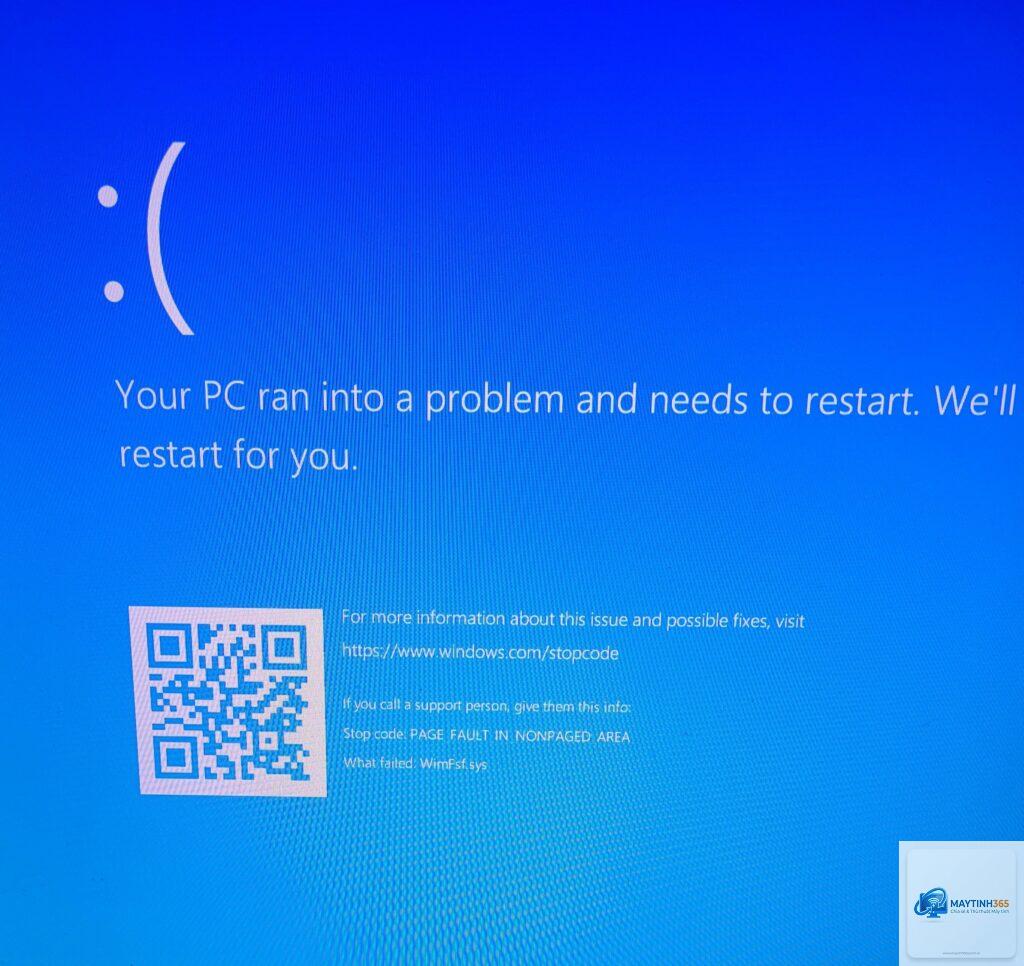
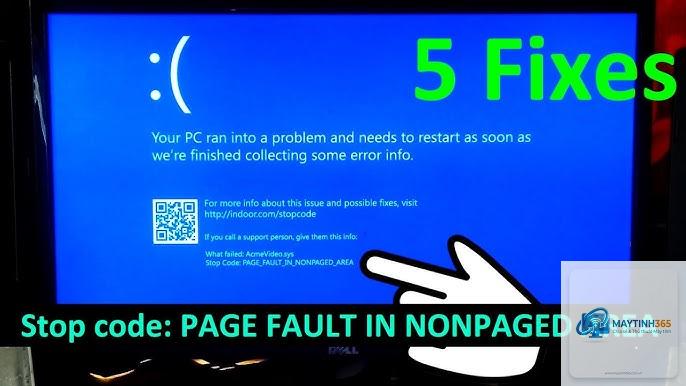
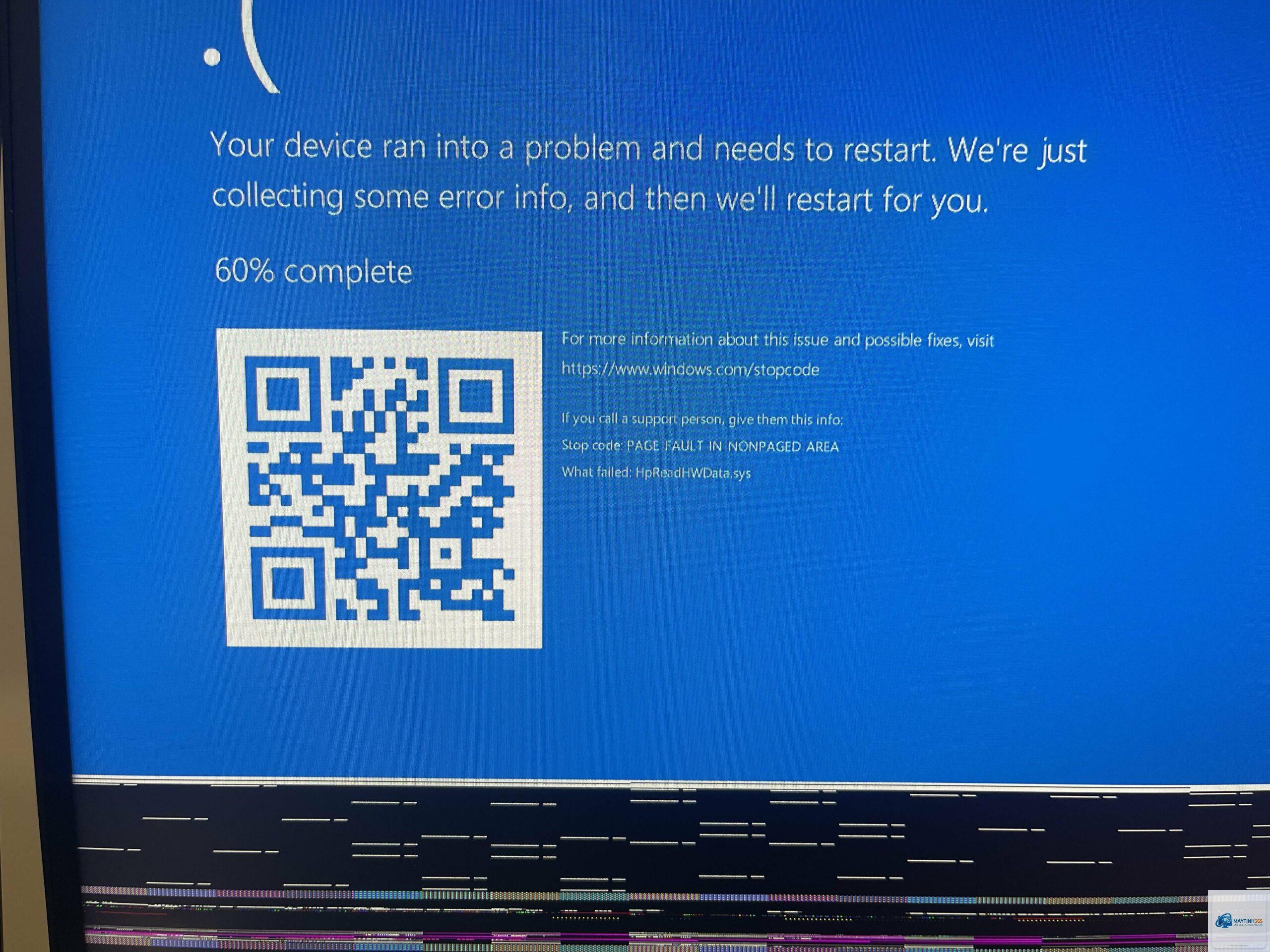
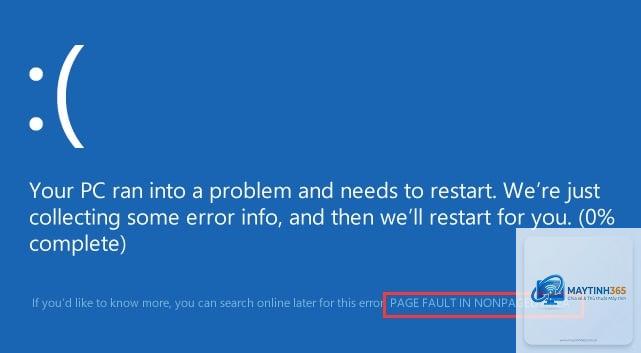
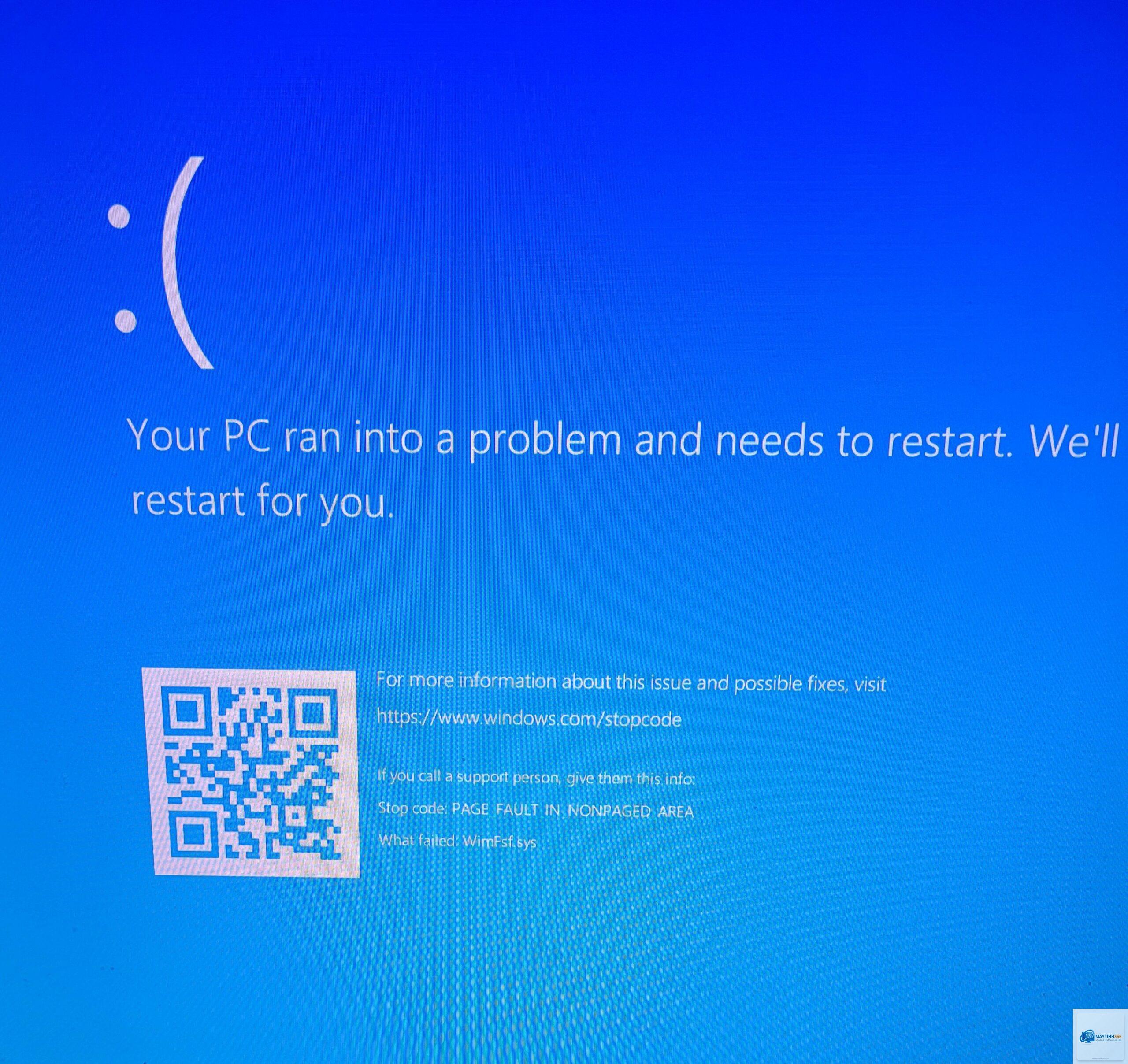
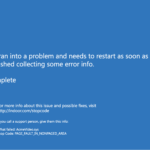
Lỗi màn hình xanh page fault in nonpaged area ssd là một trong những sự cố gây khó chịu nhất đối với người dùng Windows, đặc biệt khi hệ thống đang hoạt động ổn định bỗng nhiên sập nguồn và hiển thị thông báo lỗi. Thông báo này cho thấy hệ điều hành không thể tìm thấy dữ liệu cần thiết trong bộ nhớ RAM khi nó được yêu cầu, dẫn đến việc phải ghi vào file page trên ổ cứng nhưng không thành công. Khi lỗi xảy ra trên ổ SSD, nguyên nhân thường liên quan đến driver, lỗi file hệ thống hoặc cấu hình phần cứng không tương thích. Bài viết này sẽ phân tích chi tiết nguyên nhân và cung cấp các giải pháp khắc phục triệt để.
Page Fault in Nonpaged Area Là Gì? Bản Chất Của Lỗi
Để hiểu rõ vấn đề, trước tiên cần nắm khái niệm cơ bản về quản lý bộ nhớ trong Windows. Page fault là hiện tượng xảy ra khi một chương trình truy cập vào một trang bộ nhớ ảo mà hiện không có trong RAM. Hệ điều hành sẽ tìm trang đó trong file page (pagefile.sys) trên ổ cứng để nạp vào RAM. Nếu quá trình này thất bại và vùng nhớ được yêu cầu nằm trong khu vực “nonpaged area” (vùng nhớ không được phép swap ra đĩa), lỗi màn hình xanh xuất hiện.
Khi sử dụng ổ SSD, tốc độ đọc/ghi nhanh hơn nhiều so với HDD, nhưng lỗi vẫn có thể xảy ra do các nguyên nhân đặc thù. Vùng nonpaged area chứa các dữ liệu quan trọng của kernel, driver và các tiến trình cấp cao. Nếu Windows không thể truy cập dữ liệu này từ RAM hoặc từ file page trên SSD, hệ thống ngay lập tức sụp đổ để tránh hỏng dữ liệu. Do đó, lỗi page fault in nonpaged area ssd thường phản ánh sự cố về driver, lỗi file hệ thống hoặc xung đột phần cứng.
Nguyên Nhân Gây Ra Lỗi Page Fault in Nonpaged Area Trên SSD
Không có một nguyên nhân duy nhất nào dẫn đến lỗi này.
1. Driver Thiết Bị Lỗi Thời Hoặc Không Tương Thích
Driver là nguyên nhân hàng đầu gây ra lỗi page fault. Khi một driver (ví dụ driver đồ họa, driver chipset, driver card mạng) hoạt động không đúng cách, nó có thể ghi đè lên vùng nhớ nonpaged hoặc yêu cầu truy cập bất hợp lệ. Trên SSD, các driver SATA hoặc NVMe cũng thường xuyên gặp lỗi nếu chưa được cập nhật tương thích với phiên bản Windows hiện tại.
2. Lỗi File Hệ Thống Windows
Các file hệ thống bị hỏng do virus, tắt máy đột ngột hoặc cập nhật Windows lỗi có thể dẫn đến page fault in nonpaged area. Khi Windows cố đọc các file quan trọng trong nonpaged area nhưng file đó bị hỏng, lỗi xảy ra tức thì.
3. RAM Bị Lỗi Hoặc Không Tương Thích
RAM đóng vai trò trung tâm trong quản lý bộ nhớ. Nếu thanh RAM bị lỗi vật lý, không đúng chuẩn, hoặc cắm không khớp khe, dữ liệu trong nonpaged area có thể bị hỏng, dẫn đến page fault trên mọi loại ổ cứng, kể cả SSD.
4. File Page (Pagefile.sys) Bị Lỗi Hoặc Cấu Hình Sai
File page là nơi lưu trữ tạm dữ liệu khi RAM không đủ. Nếu file này bị hỏng, không đủ dung lượng hoặc nằm trên phân vùng bị bad sector (dù SSD ít bad sector hơn HDD nhưng vẫn có xảy ra), page fault in nonpaged area ssd sẽ xuất hiện. Đặc biệt, khi SSD gần đầy, việc mở rộng file page có thể thất bại.
5. Xung Đột Phần Mềm Bảo Mật Hoặc Phần Mềm Độc Hại
Một số phần mềm diệt virus hoặc tường lửa can thiệp sâu vào kernel có thể gây ra lỗi. Virus hoặc rootkit chạy ở chế độ kernel cũng là thủ phạm nguy hiểm, khiến Windows không thể truy cập đúng vùng nhớ nonpaged.
6. Lỗi Firmware SSD
Firmware của SSD kiểm soát giao tiếp giữa ổ cứng và hệ điều hành. Phiên bản firmware lỗi thời hoặc có bug có thể dẫn đến lỗi khi đọc/ghi dữ liệu page file, gây ra page fault in nonpaged area ssd đặc thù cho dòng SSD cụ thể.
So Sánh Lỗi Page Fault in Nonpaged Area Trên HDD và SSD
Tiêu chí
HDD
SSD
Tốc độ gây lỗi
Chậm hơn do độ trễ cơ học
Nhanh, thường xảy ra đột ngột
Nguyên nhân phổ biến
Bad sector, phân mảnh file page
Driver NVMe/SATA lỗi, firmware cũ
Khả năng khôi phục
Khó hơn nếu bad sector lan rộng
Có thể khắc phục bằng cập nhật firmware hoặc driver
Ảnh hưởng của dung lượng trống
Phân mảnh file page dễ xảy ra
Gần đầy dễ gây lỗi ghi file page do thiếu không gian over-provisioning
Hướng Dẫn Khắc Phục Lỗi Page Fault in Nonpaged Area SSD Chi Tiết Từng Bước
Bước 1: Khởi Động Lại Và Kiểm Tra Kết Nối Vật Lý
Trước khi can thiệp phần mềm, hãy tắt máy, ngắt nguồn và kiểm tra lại cáp SATA hoặc khe M.2 của SSD. Cáp lỏng hoặc chân cắm bị oxy hóa có thể gây lỗi giao tiếp. Vệ sinh chân cắm và cắm chặt lại, sau đó khởi động lại Windows để xem lỗi còn xuất hiện không.
Bước 2: Cập Nhật Driver Chipset Và Driver SSD
Driver chipset (Intel, AMD, hoặc chipset tương ứng) và driver bộ điều khiển ổ cứng (SATA hoặc NVMe) cần được cập nhật lên phiên bản mới nhất từ trang chủ nhà sản xuất bo mạch chủ hoặc nhà sản xuất SSD. Đặc biệt, nếu bạn đang dùng SSD NVMe, hãy tải driver NVMe chính thức từ Microsoft hoặc Intel. Sau khi cập nhật, khởi động lại và kiểm tra.
Bước 3: Chạy Công Cụ System File Checker (SFC) Và DISM
Hai công cụ này giúp sửa chữa file hệ thống bị hỏng – nguyên nhân thường gặp của page fault in nonpaged area ssd.
Mở Command Prompt với quyền Administrator.
Gõ lệnh sfc /scannow và nhấn Enter. Quá trình quét và sửa lỗi có thể mất 15-30 phút.
Sau khi hoàn tất, chạy tiếp lệnh: DISM /Online /Cleanup-Image /RestoreHealth.
Khởi động lại máy và kiểm tra.
Bước 4: Kiểm Tra Lỗi Ổ Cứng Bằng CHKDSK
Lệnh CHKDSK có thể phát hiện lỗi logic trên ổ SSD và sửa chữa file page. Dù SSD không có bad sector theo cách truyền thống, nhưng lỗi file system vẫn xảy ra.
Mở Command Prompt (Admin).
Gõ lệnh chkdsk C: /f /r (thay C bằng ổ chứa Windows). Bạn sẽ được yêu cầu lên lịch kiểm tra khi khởi động lại.
Nhấn Y và khởi động lại máy. Quá trình diễn ra trước khi Windows load.
Bước 5: Cập Nhật Firmware Cho SSD
Firmware SSD lỗi thời là một nguyên nhân đặc thù cho lỗi page fault in nonpaged area ssd. Truy cập trang web của nhà sản xuất SSD (Samsung, Kingston, WD, Crucial, v.v.), tải công cụ cập nhật firmware và làm theo hướng dẫn. Cập nhật firmware không làm mất dữ liệu, nhưng bạn nên backup trước.
Bước 6: Kiểm Tra Và Sửa Lỗi RAM
Dùng công cụ Windows Memory Diagnostic để kiểm tra RAM.
Nhập “Windows Memory Diagnostic” trong Start và chọn “Restart now and check for problems”.
Máy tính sẽ khởi động lại và chạy kiểm tra. Nếu phát hiện lỗi, hãy thay thế thanh RAM bị hỏng hoặc kiểm tra lại khe cắm.
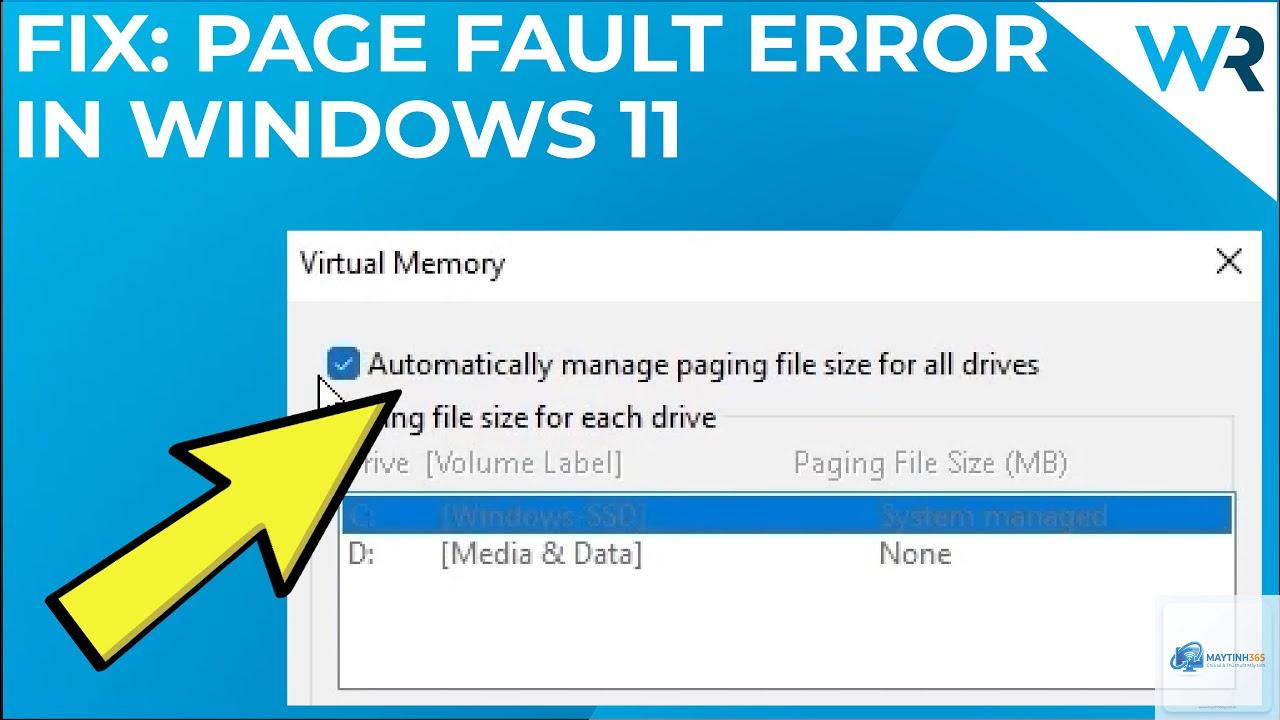
Bước 7: Tinh Chỉnh File Page Trên SSD
Windows tự động quản lý file page, nhưng đôi khi bạn cần can thiệp thủ công để tránh lỗi page fault.
Bỏ chọn “Automatically manage paging file size for all drives”.
Chọn ổ SSD (thường là C:), chọn “Custom size”. Đặt Initial size và Maximum size bằng nhau (ví dụ 1.5 đến 2 lần dung lượng RAM vật lý) để tránh phân mảnh.
Nhấn Set và OK, khởi động lại.
Bước 8: Gỡ Cài Đặt Phần Mềm Bảo Mật Và Kiểm Tra Virus
Tạm thời gỡ các phần mềm diệt virus hoặc firewall của bên thứ ba. Chạy Windows Defender hoặc công cụ như Malwarebytes để quét toàn bộ hệ thống. Nếu phát hiện rootkit hoặc phần mềm độc hại, hãy loại bỏ chúng ngay.
Bước 9: Khôi Phục Hệ Thống Hoặc Cài Lại Windows
Nếu tất cả các bước trên không giải quyết được vấn đề, lỗi có thể do cấu hình hệ thống bị hỏng nặng. Sử dụng System Restore để đưa máy về trạng thái trước khi lỗi xuất hiện. Hoặc thực hiện cài đặt lại Windows (tùy chọn giữ lại dữ liệu) để làm mới toàn bộ file hệ thống và driver.
Những Sai Lầm Thường Gặp Khi Xử Lý Lỗi Page Fault in Nonpaged Area Trên SSD
Bỏ qua việc cập nhật driver cho SSD NVMe hoặc SATA: Nhiều người chỉ cập nhật driver đồ họa mà quên mất driver chipset và driver ổ cứng, dẫn đến lỗi vẫn còn sau khi đã thử nhiều cách.
Tự ý tắt file page: Nhiều hướng dẫn khuyên tắt file page để tiết kiệm dung lượng SSD, nhưng hành động này có thể gây ra lỗi page fault khi RAM không đủ.
Không backup dữ liệu trước khi cập nhật firmware: Dù hiếm, nhưng cập nhật firmware hỏng có thể làm mất dữ liệu hoặc tệ hơn là “brick” ổ cứng.
Kiểm tra RAM qua một lần duy nhất: Lỗi RAM đôi lúc không xuất hiện trong lần kiểm tra đầu tiên. Nên chạy ít nhất 2-3 pass đầy đủ.
Dùng CHKDSK quá thường xuyên trên SSD: CHKDSK không làm hại SSD nhưng mỗi lần chạy sẽ ghi khá nhiều dữ liệu, lâu dài gây hao mòn tế bào nhớ.
Lưu Ý Quan Trọng Khi Sử Dụng SSD Để Tránh Lỗi Page Fault
Duy trì ít nhất 15-20% dung lượng trống trên SSD để hệ điều hành có không gian cho over-provisioning và quản lý bộ nhớ ảo. Đảm bảo SSD đang ở chế độ AHCI trong BIOS (không phải IDE) để tận dụng tối đa hiệu năng và ổn định. Cập nhật Windows thường xuyên để nhận các bản vá bảo mật liên quan đến quản lý bộ nhớ kernel. Nếu bạn sử dụng nhiều chương trình nặng cùng lúc, hãy nâng cấp RAM lên ít nhất 16 GB để giảm áp lực lên file page.
Câu Hỏi Thường Gặp Về Lỗi Page Fault in Nonpaged Area SSD (FAQ)
Lỗi page fault in nonpaged area có làm hỏng SSD không?
Bản thân lỗi này không trực tiếp làm hỏng phần cứng SSD, nhưng các lần khởi động lại đột ngột (màn hình xanh) có thể gây lỗi file system tích tụ, dẫn đến hư hỏng logic. Nếu không khắc phục kịp thời, nguy cơ mất dữ liệu tăng dần.
Tôi có cần thay SSD mới khi gặp lỗi page fault không?
Chưa chắc. Đa số trường hợp lỗi xuất phát từ driver, RAM hoặc file hệ thống, không phải do SSD. Chỉ nên nghĩ đến thay SSD nếu tất cả các giải pháp đều thất bại và công cụ kiểm tra sức khỏe SSD (CrystalDiskInfo, Samsung Magician) báo trạng thái “Bad” hoặc “Critical”.
Lỗi page fault in nonpaged area ssd có liên quan đến Windows 11 không?
Có. Nhiều báo cáo cho thấy lỗi này thường gặp hơn trên Windows 11 sau các bản cập nhật lớn nguyên nhân do driver NAD (Network Adapter Direct) và driver đồ họa. Các bước khắc phục tương tự như trên Windows 10.
Cách kiểm tra xem lỗi có phải do driver nào gây ra không?
Khởi động vào Safe Mode (nhấn F8 liên tục khi máy boot, hoặc can thiệp qua WinRE bằng cách reset máy 3 lần liên tiếp). Trong Safe Mode, bạn có thể chạy SFC, CHKDSK, gỡ driver, hoặc đưa máy về chế độ bình thường sau khi sửa lỗi.
Kết Luận
Lỗi page fault in nonpaged area ssd tuy gây khó chịu nhưng hoàn toàn có thể khắc phục nếu bạn tiếp cận có hệ thống. Bí quyết là không hoảng loạn và kiểm tra từng nguyên nhân một cách tuần tự: từ driver, file hệ thống, RAM, cho đến firmware và cấu hình file page. Với hướng dẫn chi tiết ở trên, hy vọng bạn sẽ sớm loại bỏ màn hình xanh khó chịu này và giữ cho hệ thống hoạt động ổn định. Luôn nhớ sao lưu dữ liệu thường xuyên và duy trì bảo trì máy tính định kỳ để tránh các lỗi tương tự.