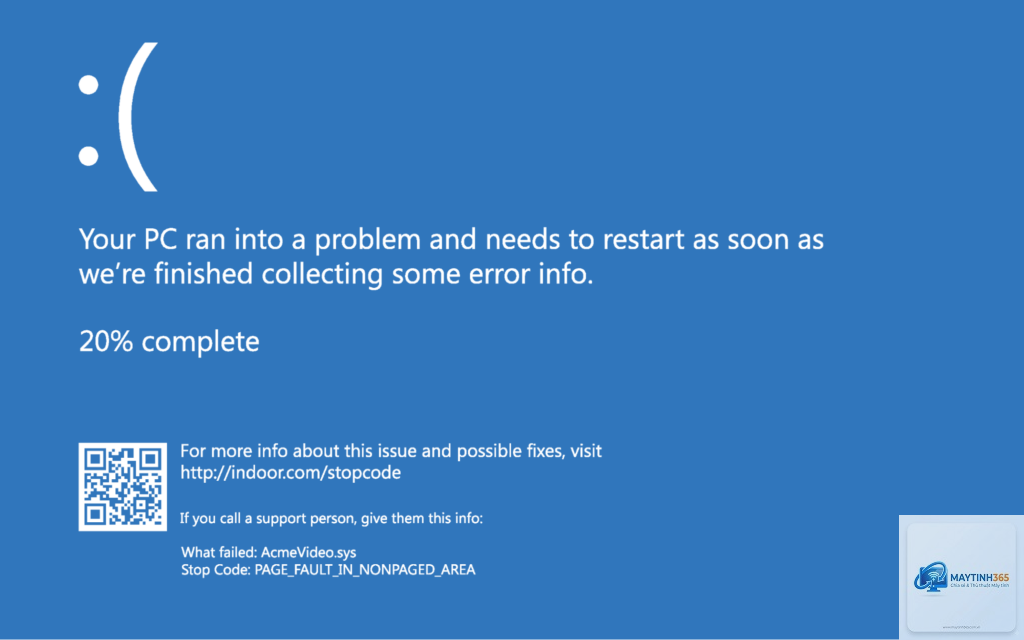
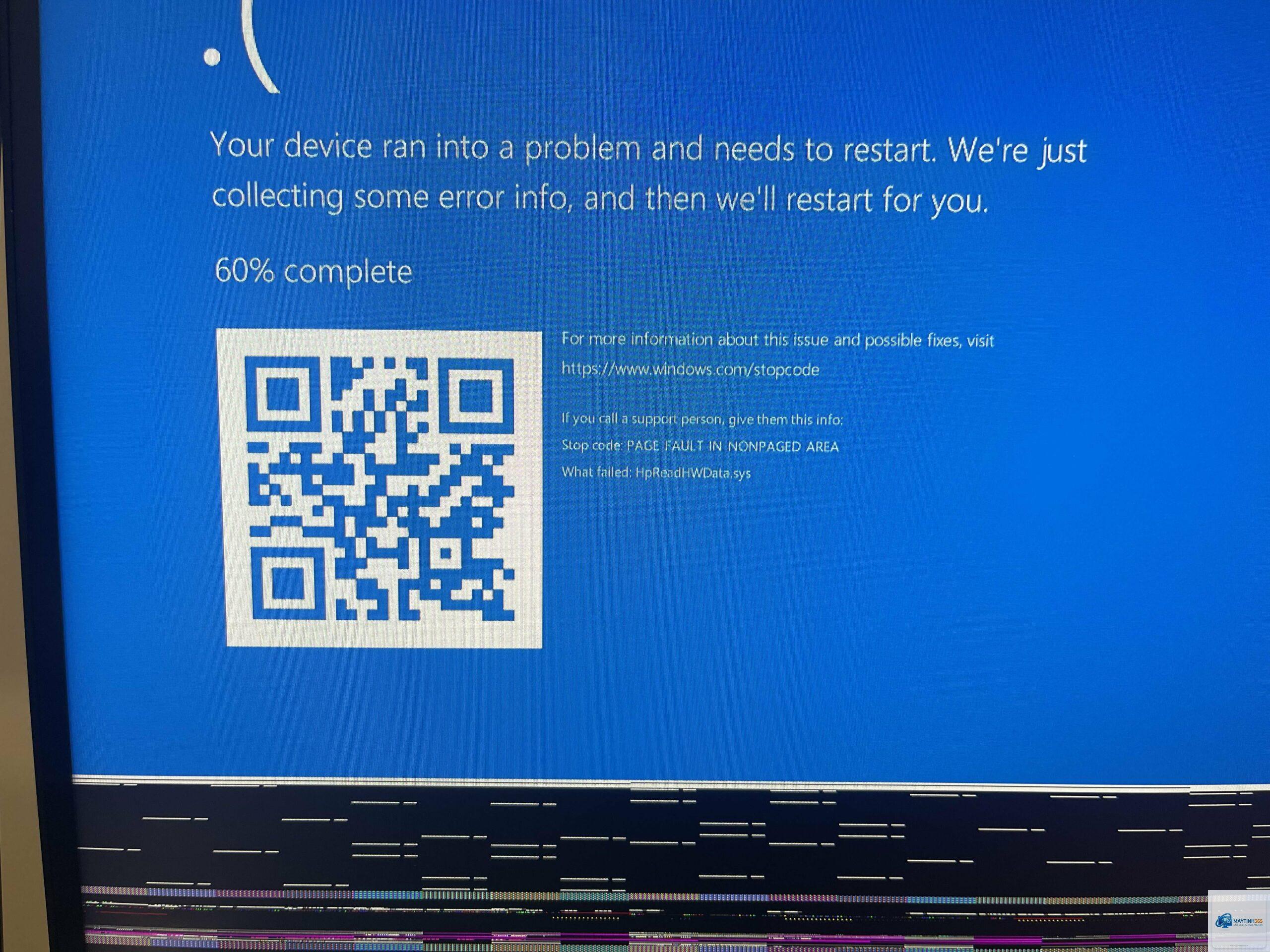
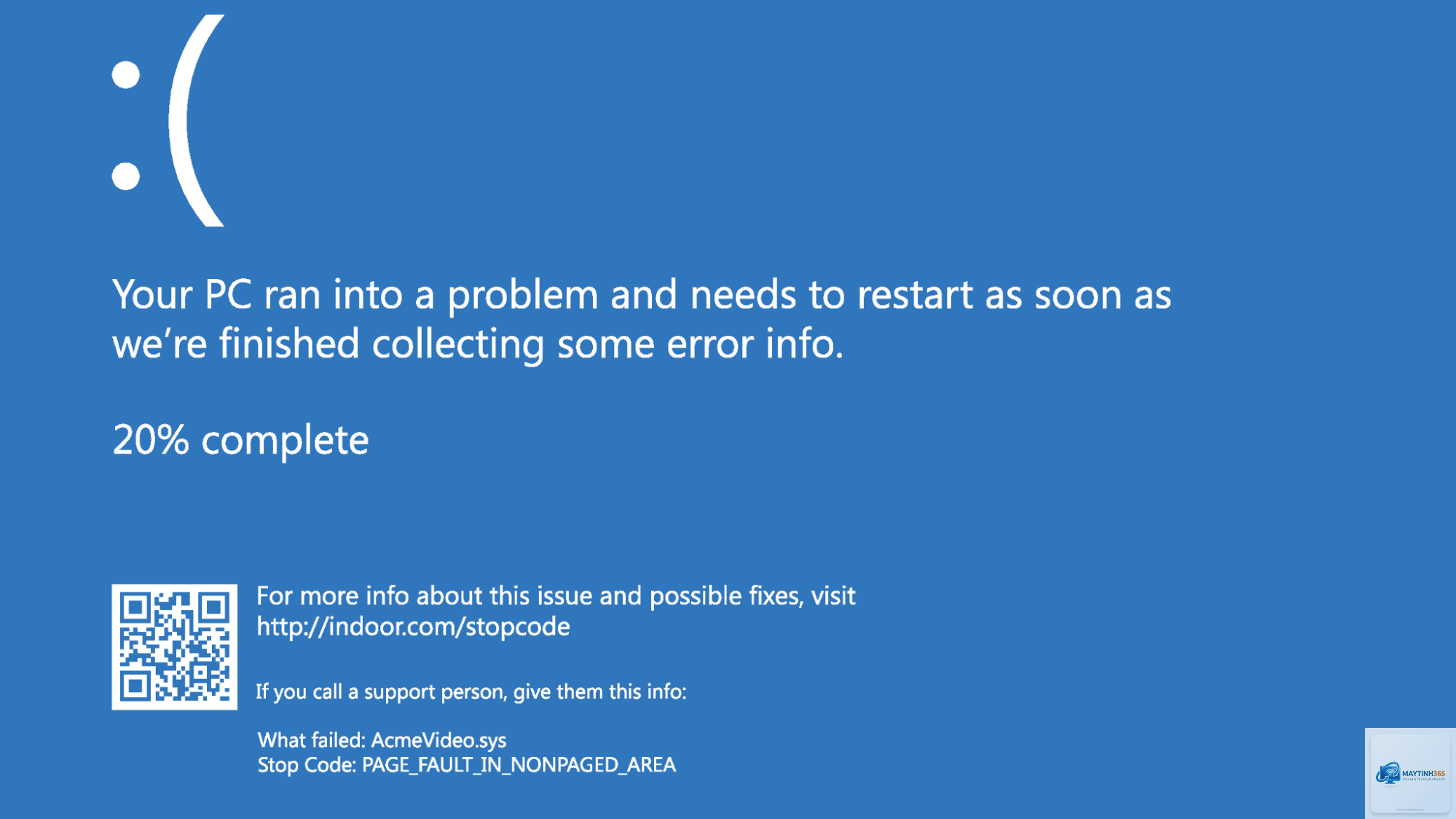
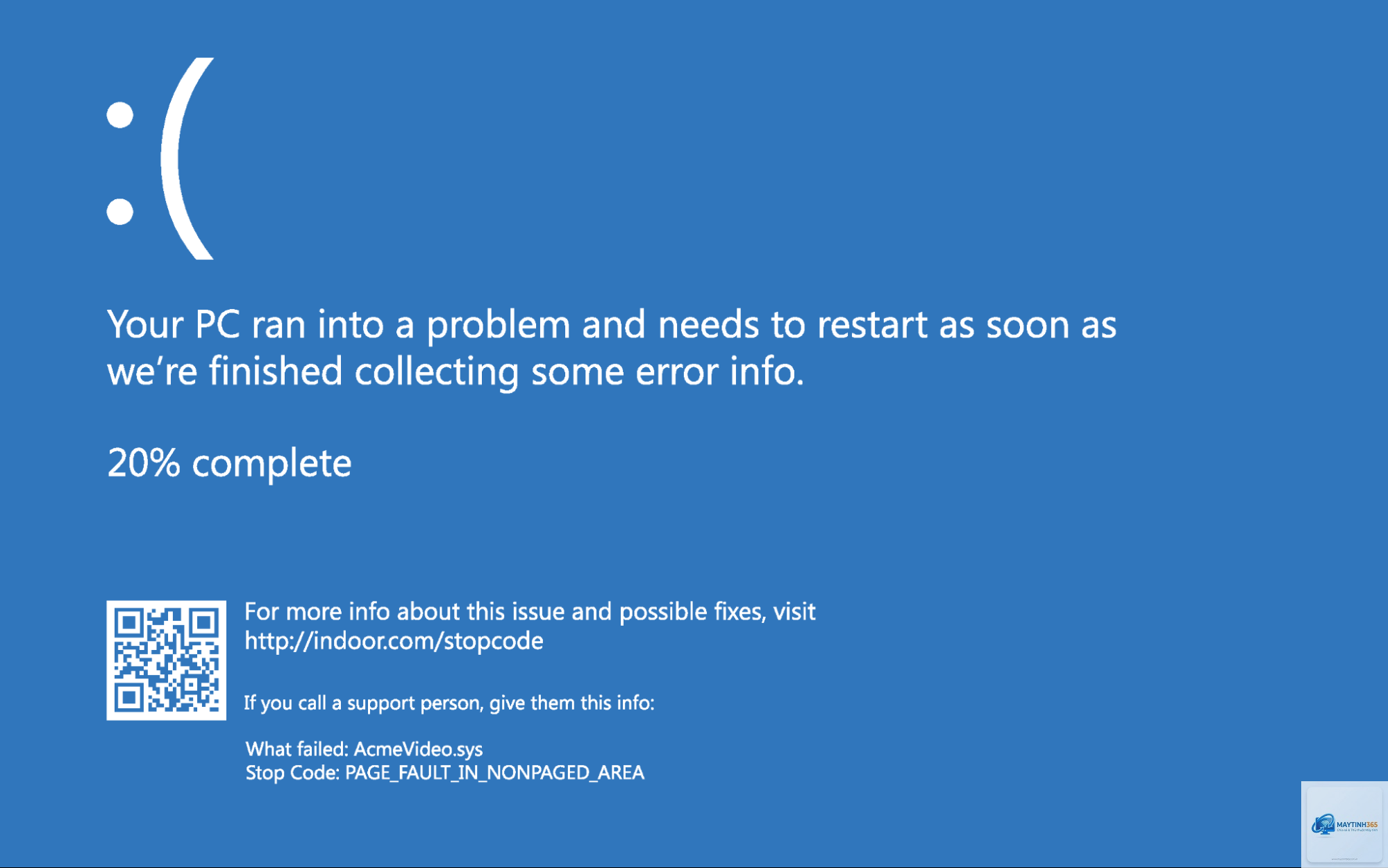
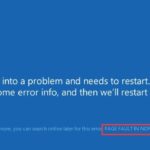
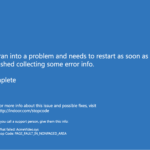
Khi hệ thống Windows đột ngột hiển thị màn hình xanh với thông báo page fault in nonpaged area ram, đó là dấu hiệu cho thấy bộ nhớ hoặc driver đang gặp sự cố nghiêm trọng. Lỗi này thường xuất hiện do driver thiếu tương thích, RAM lỗi hoặc các xung đột phần mềm. Hiểu rõ bản chất của lỗi page fault in nonpaged area ram giúp bạn nhanh chóng xác định nguyên nhân và áp dụng các biện pháp sửa chữa hiệu quả. Bài viết này sẽ phân tích chi tiết từ cơ chế hoạt động đến các giải pháp thực tiễn.
Lỗi page fault in nonpaged area ram là một mã lỗi Blue Screen of Death (BSOD) phổ biến trên Windows. Nó xảy ra khi hệ thống cố gắng truy cập vào một trang bộ nhớ nằm trong vùng nonpaged pool nhưng không tìm thấy hoặc không thể đọc được dữ liệu. Nonpaged pool là vùng bộ nhớ vật lý không bao giờ bị swap ra ổ cứng, dành cho các hoạt động cần tốc độ cao như driver và kernel.
Windows chia bộ nhớ ảo thành các trang. Khi một tiến trình yêu cầu dữ liệu từ một trang chưa được nạp vào RAM, một page fault xảy ra. Trong trường hợp bình thường, hệ thống sẽ nạp trang đó từ ổ cứng hoặc swap file. Tuy nhiên, với lỗi này, trang cần truy cập lại nằm trong vùng nonpaged area – vốn không hỗ trợ swap. Nếu trang đó bị hỏng, thiếu hoặc không hợp lệ, Windows sẽ báo lỗi và dừng hoạt động.
Cơ chế hoạt động của nonpaged area
Nonpaged area là một phân vùng trong bộ nhớ vật lý được giữ cố định, không bao giờ bị di chuyển ra file page. Các thành phần hệ thống như driver kernel, bảng trang hệ thống và một số cấu trúc dữ liệu quan trọng được lưu tại đây. Khi một driver yêu cầu truy cập vào vùng này với địa chỉ ảo nhưng không tìm thấy trang tương ứng trong RAM, lỗi page fault in nonpaged area ram xuất hiện.
Điều này thường xảy ra do driver bị lỗi, phần cứng RAM hỏng hóc, hoặc xung đột giữa các driver. Hệ điều hành không thể xử lý page fault trong vùng này, buộc phải dừng hệ thống để tránh hỏng dữ liệu.
Những nguyên nhân phổ biến gây lỗi page fault in nonpaged area ram
1. Driver thiết bị lỗi thời hoặc không tương thích
Đây là nguyên nhân hàng đầu. Driver như chipset, đồ họa, âm thanh hoặc mạng khi có lỗi thường ghi đè sai vùng nonpaged area. Phiên bản driver quá cũ hoặc không tương thích với phiên bản Windows bạn đang dùng.
2. RAM bị lỗi
Vật lý RAM hỏng, chập chờn, hoặc cắm không chặt cũng gây ra lỗi. Khi một cell nhớ bị hỏng, dữ liệu trong nonpaged area bị sai lệch khiến hệ thống không thể truy cập đúng.
Một số virus, rootkit có thể can thiệp vào bộ nhớ kernel. Ngoài ra, phần mềm bảo mật hoặc các tool tối ưu hệ thống đôi khi xung đột với driver gốc.
4. Cài đặt Windows không ổn định hoặc bị hỏng tệp hệ thống
Các file hệ thống quan trọng như ntoskrnl.exe, hal.dll bị hỏng cũng là thủ phạm. Việc cập nhật Windows lỗi hoặc cài đặt không đúng cách có thể làm hỏng cấu trúc bộ nhớ.
5. Quá tải bộ nhớ hoặc thiết lập sai BIOS
Nếu bạn ép xung RAM không đúng, hoặc cấu hình timing không phù hợp, hệ thống có thể gặp lỗi. Thiếu bộ nhớ vật lý nghiêm trọng cũng khiến nonpaged pool bị cạn kiệt.
Phân loại các tình huống lỗi page fault in nonpaged area ram
Loại lỗi
Nguyên nhân chính
Tần suất thường gặp
Driver không tương thích
Driver graphics, network cũ hoặc lỗi
Rất phổ biến
RAM vật lý hỏng
Lỗi stick RAM, kết nối lỏng
Trung bình
File hệ thống hỏng
Windows Update lỗi, virus
Thấp
Xung đột phần mềm
Antivirus, tool bảo mật
Thấp đến trung bình
BIOS/UEFI sai
Ép xung RAM, timing không chuẩn
Trung bình
Hướng dẫn chẩn đoán lỗi page fault in nonpaged area ram
Bước 1: Kiểm tra mã lỗi và sự kiện trên màn hình xanh
Khi lỗi xuất hiện, hãy chú ý đến mã dừng: 0x00000050 (PAGE_FAULT_IN_NONPAGED_AREA). Bạn cũng có thể thấy tham số: Parameter1 là địa chỉ lỗi, Parameter2 là loại truy cập, Parameter3 là địa chỉ nonpaged area. Ghi lại thông tin này.
Bước 2: Sử dụng Windows Memory Diagnostic
Công cụ chẩn đoán bộ nhớ tích hợp sẵn: Mở Run (Windows+R), gõ `mdsched.exe`, chọn Restart now and check for problems. Nếu có lỗi RAM, công cụ sẽ báo.
Phần mềm BlueScreenView của NirSoft phân tích file dump.dmp. Nó cho biết driver nào gây ra lỗi. Bạn sẽ thấy tên file như `ntoskrnl.exe`, `hal.dll`, hoặc driver cụ thể như `rt640x64.sys`.
Bước 4: Chạy System File Checker (SFC) và DISM
Mở Command Prompt với quyền Administrator, chạy `sfc /scannow` để quét và sửa file hệ thống. Sau đó, chạy `DISM /Online /Cleanup-Image /RestoreHealth` để sửa image Windows.
Các giải pháp sửa lỗi page fault in nonpaged area ram
Giải pháp 1: Cập nhật hoặc gỡ cài đặt driver nghi ngờ
Truy cập Device Manager, tìm các thiết bị có dấu hiệu lỗi (cảnh báo vàng). Cập nhật driver từ trang web nhà sản xuất. Nếu không chắc, hãy gỡ driver đó và khởi động lại. Nếu lỗi biến mất,
Lỗi này có thể làm hỏng dữ liệu nếu không xử lý kịp thời. Tuy nhiên, bản thân Blue Screen chỉ là cơ chế bảo vệ. Nguy hiểm chính là do nguyên nhân gốc (driver lỗi, RAM hỏng) ảnh hưởng đến ổn định hệ thống.
Tôi có thể tự sửa lỗi này tại nhà không?
Hoàn toàn có thể. Các bước như vệ sinh RAM, cập nhật driver, chạy SFC và chkdsk đều làm được. Nếu không hiệu quả, cần thay RAM thử hoặc mang đến trung tâm bảo hành.
Cách xem minidump để xác định driver lỗi?
Cài đặt BlueScreenView hoặc WinDbg. Mở file C:WindowsMinidump. Xem cột Driver/File Name, đó là thủ phạm. Driver thường kết thúc bằng.sys.
Lỗi có thể do virus không?
Có. Một số virus rootkit tấn công kernel và ghi đè vào nonpaged area. Chạy Windows Defender offline hoặc phần mềm diệt virus chuyên sâu để quét.
Có cách nào vô hiệu hóa vĩnh viễn lỗi này không?
Lỗi là triệu chứng, không thể vô hiệu hóa. Bạn phải sửa nguyên nhân: thay RAM lỗi, cập nhật driver, hoặc cài lại Windows. Nếu làm đúng, lỗi sẽ không quay lại.
Kết luận
Page fault in nonpaged area ram là một lỗi BSOD phổ biến nhưng không phải không thể khắc phục. Bằng cách xác định chính xác nguyên nhân – từ driver, RAM, đến file hệ thống – bạn có thể áp dụng các giải pháp từ đơn giản đến nâng cao. Hãy bắt đầu bằng kiểm tra RAM và cập nhật driver, sau đó mở rộng sang sửa chữa hệ thống. Với hướng dẫn chi tiết trên đây, bạn hoàn toàn tự tin xử lý lỗi này mà không cần đến kỹ thuật viên. Luôn nhớ sao lưu dữ liệu trước khi can thiệp sâu vào hệ thống. Nếu đã thử mọi cách mà lỗi vẫn tái diễn, hãy cân nhắc cài lại Windows hoặc thay thế linh kiện phần cứng.