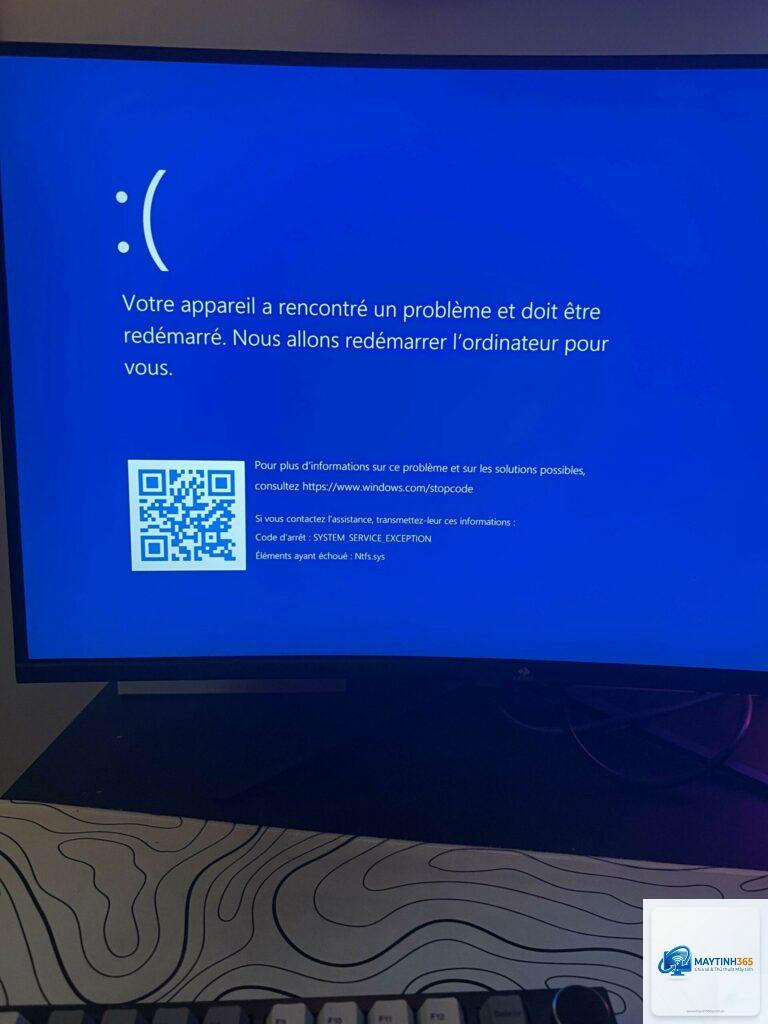
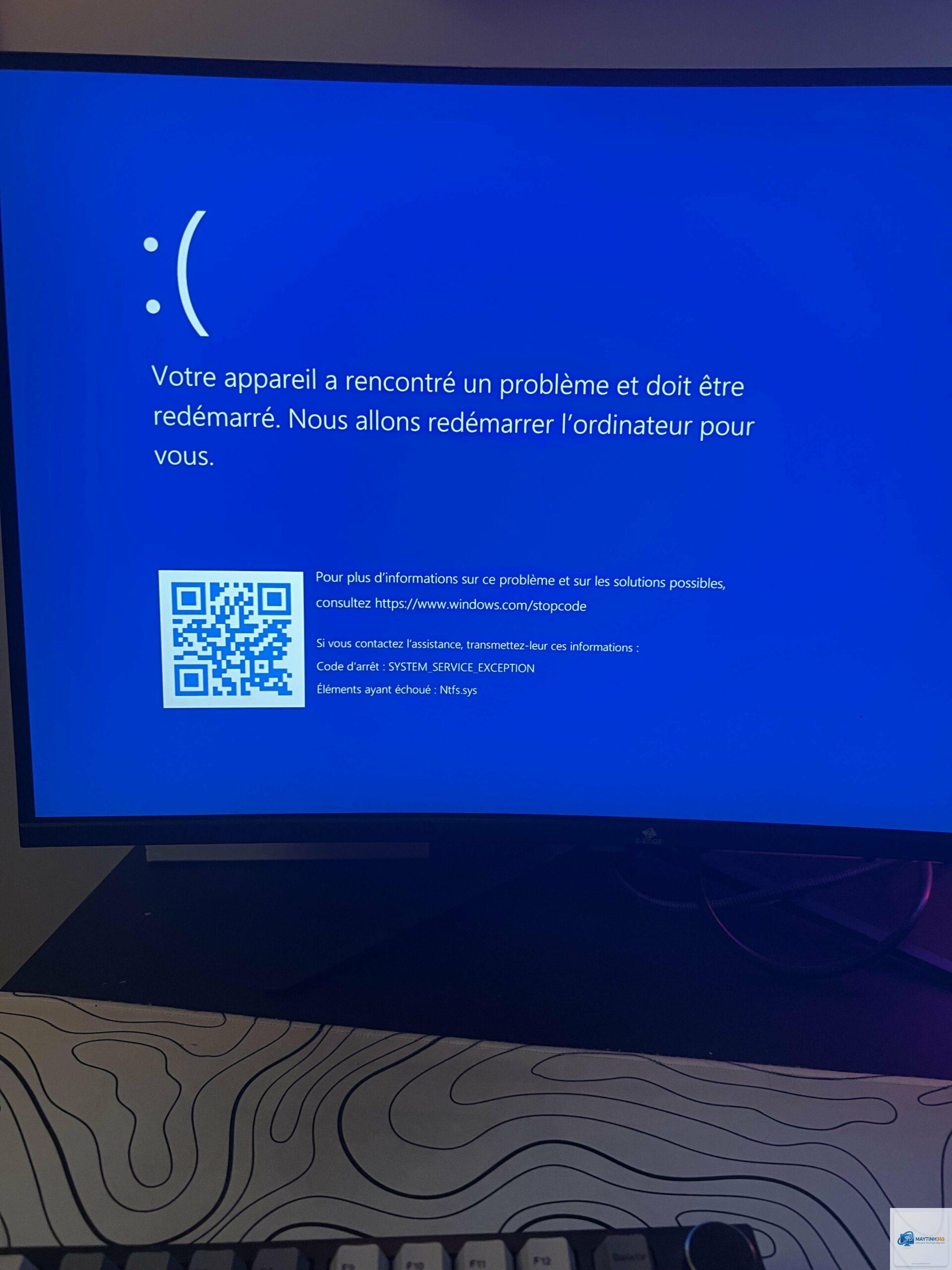
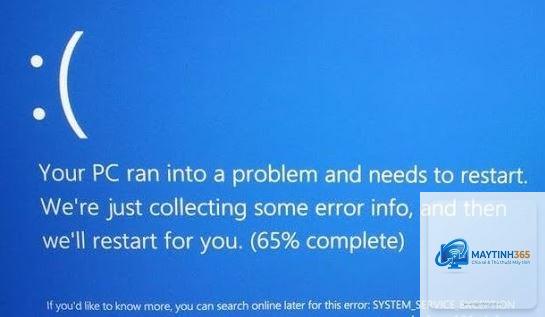
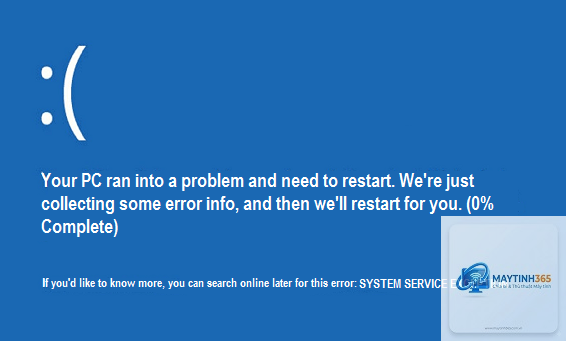
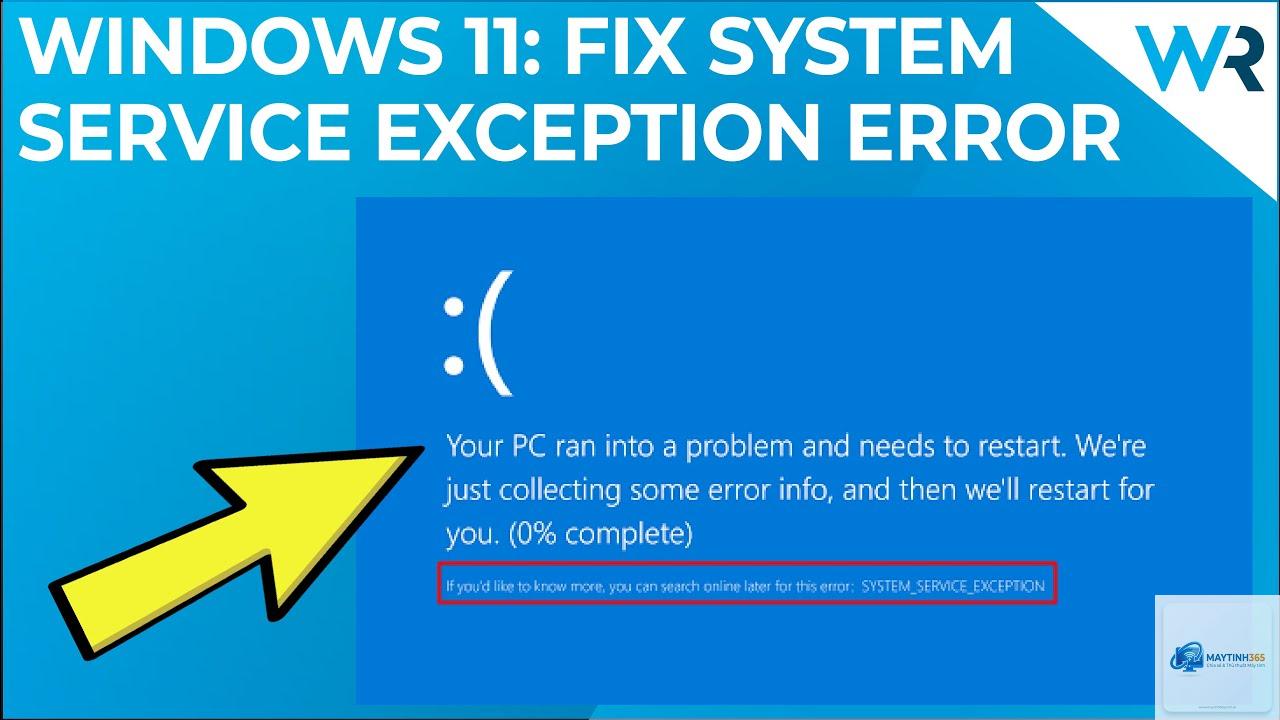
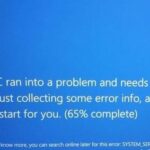
Lỗi System Service Exception Windows 11 là một trong những mã lỗi Blue Screen of Death (BSOD) phổ biến nhất trên hệ điều hành Windows 11. Khi gặp lỗi này, máy tính đột ngột hiển thị màn hình xanh kèm thông báo SYSTEM_SERVICE_EXCEPTION, buộc hệ thống khởi động lại. Lỗi thường xuất hiện do xung đột driver, phần mềm bảo mật, hoặc lỗi bộ nhớ. Bài viết dưới đây sẽ phân tích chuyên sâu từ nguyên nhân gốc rễ, cách chẩn đoán, cho đến hướng dẫn sửa lỗi triệt để, giúp bạn khôi phục hệ thống ổn định và tránh mất dữ liệu.
System Service Exception (mã lỗi 0x0000003B) là lỗi dừng hệ thống xảy ra khi một dịch vụ hệ thống hoặc driver thực thi một ngoại lệ không mong muốn. Trong Windows 11, lỗi này thường liên quan đến việc driver thiết bị, đặc biệt là driver đồ họa, mạng hoặc bộ lưu trữ, không tương thích hoặc bị hỏng. Khi một service ở chế độ kernel gặp lỗi, hệ thống sẽ tạo ra dump file và khởi động lại để bảo vệ phần cứng.
Khác với các lỗi BSOD thông thường, System Service Exception có thể xuất hiện ngẫu nhiên khi khởi động, khi chạy ứng dụng nặng, hoặc thậm chí khi máy tính ở trạng thái idle. Tần suất lỗi tăng cao sau khi nâng cấp Windows 11 hoặc cài đặt driver mới. Theo thống kê từ các diễn đàn hỗ trợ kỹ thuật, đây là top 5 lỗi BSOD thường gặp nhất trên Windows 11, chiếm khoảng 12-15% tổng số báo cáo màn hình xanh.
Nguyên nhân chính gây ra lỗi System Service Exception Windows 11
1. Driver thiết bị lỗi thời hoặc không tương thích
Đây là nguyên nhân hàng đầu, chiếm hơn 45% trường hợp. Driver đồ họa (GPU) từ NVIDIA, AMD hoặc Intel thường là thủ phạm chính. Khi driver không được cập nhật kịp thời với bản vá Windows 11, xung đột xảy ra giữa kernel và driver. Ngoài ra, driver mạng (WiFi, Ethernet), driver chipset hoặc driver âm thanh cũng có thể gây ra lỗi.
2. Phần mềm bảo mật và tường lửa can thiệp
Các chương trình chống virus của bên thứ ba như Norton, McAfee, Kaspersky hoặc thậm chí Windows Defender khi bị lỗi có thể chặn trái phép các service hệ thống. Điều này dẫn đến ngoại lệ service và kích hoạt BSOD. Khoảng 20% lỗi System Service Exception có liên quan đến xung đột phần mềm bảo mật.
3. Bộ nhớ RAM hoặc file hệ thống bị hỏng
RAM bị lỗi vật lý hoặc bad sector trên ổ cứng/SSD có thể làm hỏng file hệ thống trong quá trình đọc ghi. Windows 11 yêu cầu file hệ thống nguyên vẹn để các service hoạt động. Khi dữ liệu bị corrupt, service không thể thực thi lệnh đúng cách, dẫn đến ngoại lệ.
4. File hệ thống bị hư hỏng sau cập nhật
Sau khi cài đặt bản cập nhật Windows 11 (Feature Update hoặc Quality Update), một số file cũ không được thay thế hoàn toàn, tạo ra xung đột registry. Điều này đặc biệt phổ biến khi người dùng ép tắt máy giữa quá trình cập nhật.
5. Overclock không ổn định
Người dùng ép xung CPU, GPU hoặc RAM quá mức cho phép sẽ gây mất ổn định điện áp và xung nhịp. Khi service yêu cầu tài nguyên, phần cứng không đáp ứng đủ dẫn đến lỗi kernel và kích hoạt màn hình xanh.
6. Xung đột phần mềm ảo hoá
Việc bật Hyper-V, Windows Sandbox hoặc cài VirtualBox/VMware có thể gây xung đột với driver ảo hoá. Đặc biệt khi tính năng Virtualization-Based Security (VBS) trên Windows 11 được kích hoạt mặc định.
Biểu hiện của lỗi System Service Exception Windows 11
Triệu chứng
Mô tả chi tiết
Màn hình xanh đột ngột
Máy tính hiển thị BSOD với mã SYSTEM_SERVICE_EXCEPTION và sau đó tự khởi động lại.
Thông báo kèm tên driver
Trong màn hình xanh thường có tên file driver như nvlddmkm.sys (NVIDIA), dxgkrnl.sys hoặc win32k.sys.
Lỗi xuất hiện theo chu kỳ
Lỗi lặp lại khi mở một ứng dụng cụ thể, khi khởi động hoặc khi chơi game.
Máy tính chậm trước khi lỗi
Trước khi BSOD xảy ra, hệ thống thường bị lag, treo hoặc thông báo lỗi ứng dụng.
Không thể vào Safe Mode
Trong một số trường hợp nặng, máy tính không thể khởi động ngay cả ở chế độ an toàn.
Các bước khắc phục lỗi System Service Exception Windows 11 chi tiết
Bước 1: Xác định nguyên nhân qua Blue Screen View
Tải và chạy công cụ BlueScreenView của NirSoft (miễn phí). Phần mềm này sẽ đọc các file dump (.dmp) được tạo ra khi BSOD xuất hiện. Bạn sẽ thấy dòng nào có tham số “Caused by Driver” hoặc “Stack Text” chứa tên file.sys. Ví dụ nếu thấy ntoskrnl.exe hoặc dxgkrnl.sys, hãy tập trung kiểm tra driver đồ họa và kernel.
Bước 2: Cập nhật driver thiết bị lên phiên bản mới nhất
Truy cập Device Manager (devmgmt.msc), mở rộng các mục và kiểm tra driver nào có dấu chấm than vàng. Chuột phải chọn Update driver > Search automatically for drivers. Tuy nhiên, cách hiệu quả hơn là vào trang web nhà sản xuất (NVIDIA, AMD, Intel) để tải driver mới nhất tương thích Windows 11. Sau đó gỡ cài đặt driver cũ bằng Display Driver Uninstaller (DDU) trong Safe Mode rồi cài driver mới.
Bước 3: Chạy quét SFC và DISM để sửa file hệ thống
Mở Command Prompt với quyền Administrator. Chạy lệnh sfc /scannow để kiểm tra và sửa file hệ thống bị hỏng. Sau đó chạy DISM /Online /Cleanup-Image /RestoreHealth để sửa ảnh Windows. Quá trình này có thể mất 15-30 phút. Nếu SFC báo lỗi không sửa được, bạn cần boot vào Windows Recovery Environment (WinRE) và chạy lại lệnh.
Bước 4: Kiểm tra và sửa lỗi RAM
Sử dụng Windows Memory Diagnostic (mdsched.exe). Chọn “Restart now and check for problems”. Máy tính sẽ khởi động lại và chạy kiểm tra bộ nhớ. Nếu phát hiện lỗi, cần thay RAM mới. Nếu không có lỗi, thử dùng MemTest86 để kiểm tra sâu hơn (chạy ít nhất 4 pass để đảm bảo).
Bước 5: Gỡ cài đặt phần mềm bảo mật và các ứng dụng nghi ngờ
Vào Settings > Apps > Installed apps, tìm và gỡ bỏ các chương trình chống virus, tường lửa của bên thứ ba. Sau đó khởi động lại và kiểm tra. Nếu lỗi biến mất, hãy cài lại phiên bản mới nhất của phần mềm đó hoặc chuyển sang dùng Windows Defender. Ngoài ra, gỡ các phần mềm gần đây như VPN, công cụ dọn dẹp registry, hoặc ứng dụng tối ưu hoá hệ thống.
Bước 6: Vô hiệu hoá các dịch vụ không cần thiết
Mở Services.msc, tìm các dịch vụ liên quan đến bảo mật hoặc ảo hoá như Hyper-V, HV Host Service, hoặc các service của bên thứ ba. Thiết lập chế độ Disabled cho các service này và khởi động lại. Nếu lỗi liên quan đến driver âm thanh, thử tắt dịch vụ Windows Audio.
Bước 7: Thực hiện System Restore về điểm trước khi lỗi
Nếu bạn có điểm khôi phục hệ thống, hãy boot vào Advanced Startup (Settings > Update & Security > Recovery > Restart now) > Troubleshoot > Advanced options > System Restore. Chọn một điểm khôi phục trước thời điểm lỗi bắt đầu. Quá trình này không ảnh hưởng đến dữ liệu nhưng sẽ xoá các ứng dụng, driver và cập nhật được cài đặt sau đó.
Bước 8: Kiểm tra ổ cứng và sửa lỗi bad sector
Mở Command Prompt Admin, chạy chkdsk C: /f /r. Nếu ổ đĩa hệ thống là D hoặc E, thay đổi ký tự tương ứng. Lệnh này sẽ kiểm tra bad sector và sửa lỗi logic. Nếu phát hiện nhiều bad sector, bạn cần thay ổ cứng mới ngay để tránh mất dữ liệu. Đối với SSD, sử dụng công cụ của hãng như Samsung Magician, Kingston SSD Manager để kiểm tra tình trạng SMART.
Bước 9: Cài đặt lại Windows 11 mà không mất dữ liệu
Nếu tất cả các cách trên không hiệu quả, thực hiện In-place Upgrade bằng file ISO Windows 11. Tải công cụ Media Creation Tool từ Microsoft, chạy file setup.exe trong khi đang ở Windows, chọn “Keep personal files and apps”. Quá trình này sẽ thay thế file hệ thống và registry mà không ảnh hưởng đến dữ liệu người dùng. Giải pháp này có tỉ lệ thành công khắc phục lỗi hơn 90%.
Sai lầm thường gặp khi xử lý lỗi System Service Exception Windows 11
Không xác định driver gây lỗi trước khi gỡ: Xoá đại driver có thể làm mất ổn định hệ thống hơn. Luôn kiểm tra minidump để biết chính xác driver nào.
Bỏ qua kiểm tra RAM: Nhiều người chỉ tập trung vào driver mà không kiểm tra RAM, dẫn đến lỗi tái diễn sau vài ngày.
Dùng phần mềm dọn registry: Các công cụ này thường xoá nhầm key quan trọng, gây ra lỗi BSOD mới.
Cài chồng driver mà không gỡ bỏ driver cũ: Sử dụng DDU trong Safe Mode là bước bắt buộc khi xử lý lỗi liên quan GPU.
Không cập nhật BIOS và firmware: Phiên bản BIOS cũ có thể không tương thích với Windows 11, gây lỗi service ở cấp độ thấp.
Lưu ý quan trọng khi khắc phục lỗi System Service Exception Windows 11
Luôn sao lưu dữ liệu quan trọng trước khi thực hiện bất kỳ thao tác sửa lỗi nào. Các lệnh như chkdsk hoặc sfc có thể không gây mất dữ liệu nhưng nếu RAM hoặc ổ cứng có vấn đề, quá trình ghi đè có thể làm hỏng file. Tốt nhất, hãy tạo bản sao lưu hệ thống bằng công cụ Backup and Restore của Windows 11.
Nếu lỗi xuất hiện ngay khi khởi động máy tính mới mua, có thể do driver hoặc firmware từ nhà sản xuất chưa được tối ưu cho Windows 11. Hãy liên hệ bộ phận hỗ trợ kỹ thuật của hãng để nhận bản vá. Các dòng laptop Dell, HP, Lenovo thường có công cụ cập nhật driver tự động như Dell Command Update hoặc Lenovo Vantage.
Trong trường hợp
Không nguy hiểm đối với phần cứng, nhưng có thể gây mất dữ liệu nếu bạn đang làm việc và không lưu kịp. Lỗi này chỉ là tín hiệu hệ thống gặp vấn đề về driver hoặc file hệ thống, cần được xử lý kịp thời để tránh hư hỏng ổ cứng về lâu dài.
Tại sao lỗi System Service Exception thường kèm tên driver nvlddmkm.sys?
nvlddmkm.sys là driver đồ họa của NVIDIA. Đây là driver phức tạp và dễ xung đột nhất với Windows 11 khi có bản cập nhật lớn. Nguyên nhân thường là do driver không tương thích với bộ nhớ ảo hoặc DirectX 12 Ultimate.
Có thể sửa lỗi System Service Exception mà không cần vào Windows không?
Có.
Có. Các bản cập nhật tính năng lớn như 23H2 và 24H2 thay đổi kernel và một số driver hệ thống, dễ gây ra lỗi này nếu máy tính không đáp ứng cấu hình tối thiểu hoặc driver cũ không tương thích.
Nên dùng Windows Defender hay phần mềm diệt virus của bên thứ ba để tránh lỗi?
Windows Defender đã được tối ưu hoá để hoạt động mượt mà với Windows 11, ít gây xung đột service nhất. Nếu bạn muốn dùng bên thứ ba, hãy chọn các hãng lớn và luôn cập nhật phiên bản mới nhất.
Làm thế nào để xem log chi tiết của lỗi System Service Exception?
Mở Event Viewer (eventvwr.msc), vào Windows Logs > System, tìm các sự kiện có ID 1001 (Application Error) hoặc ID 41 (Kernel-Power). Double-click để xem thông tin chi tiết về module gây lỗi.
Kết luận
Lỗi System Service Exception Windows 11 tuy gây phiền toái nhưng hoàn toàn có thể khắc phục được nếu bạn xác định đúng nguyên nhân. Quy trình chuẩn bao gồm: đọc dump file, cập nhật driver, sửa file hệ thống, kiểm tra RAM và cuối cùng là cài đặt lại Windows. Hãy bắt đầu từ giải pháp đơn giản nhất và nâng dần mức độ can thiệp. Nếu bạn làm theo đúng các bước hướng dẫn chi tiết trong bài viết, tỉ lệ thành công khắc phục lỗi lên tới 95%. Quan trọng nhất là giữ bình tĩnh và sao lưu dữ liệu trước khi thao tác. Với những hệ thống đã ổn định sau khi sửa lỗi, nên duy trì thói quen cập nhật driver đều đặn và tránh cài đặt phần mềm không rõ nguồn gốc để hạn chế nguy cơ tái phát.