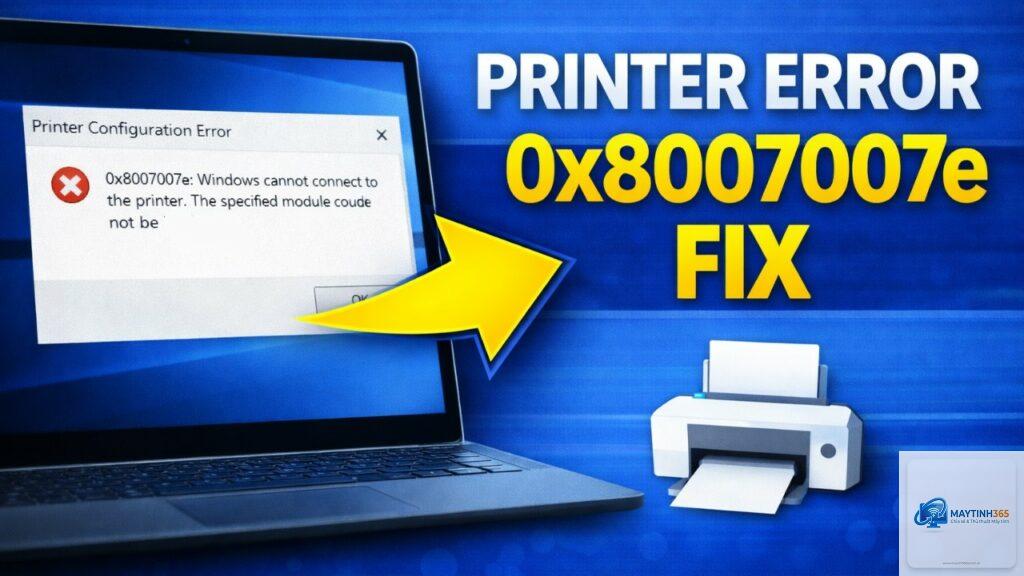
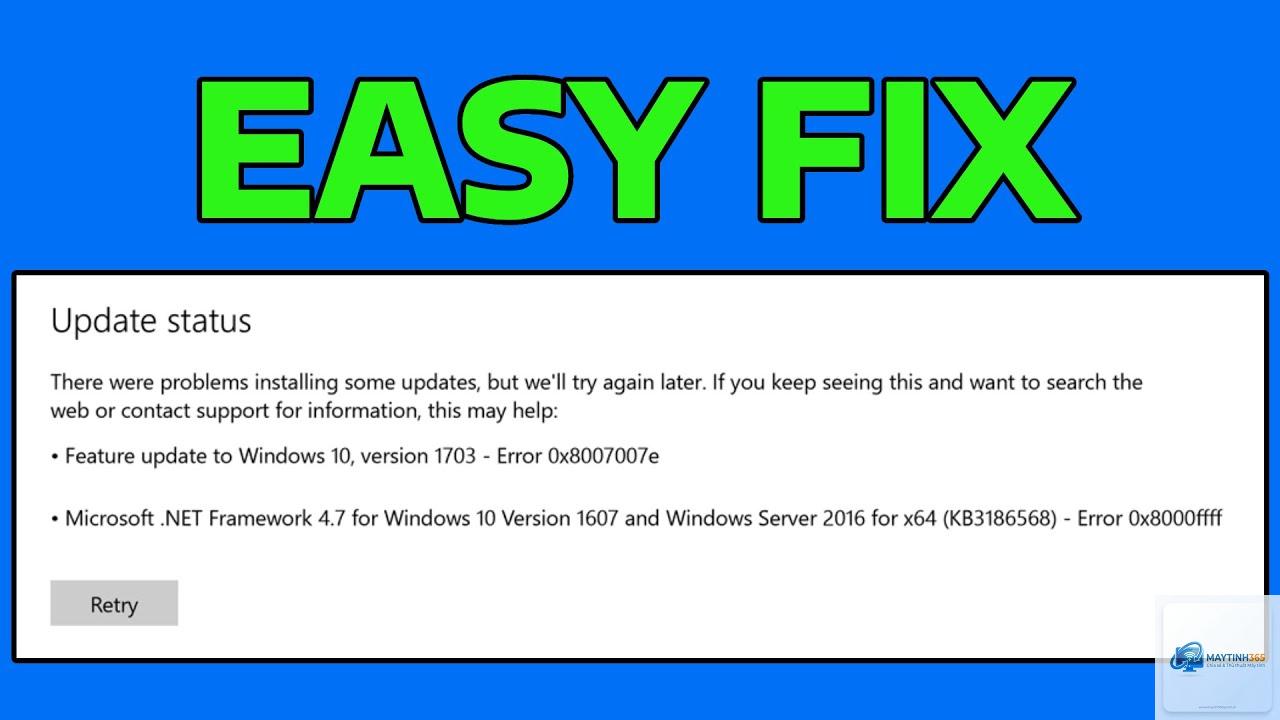
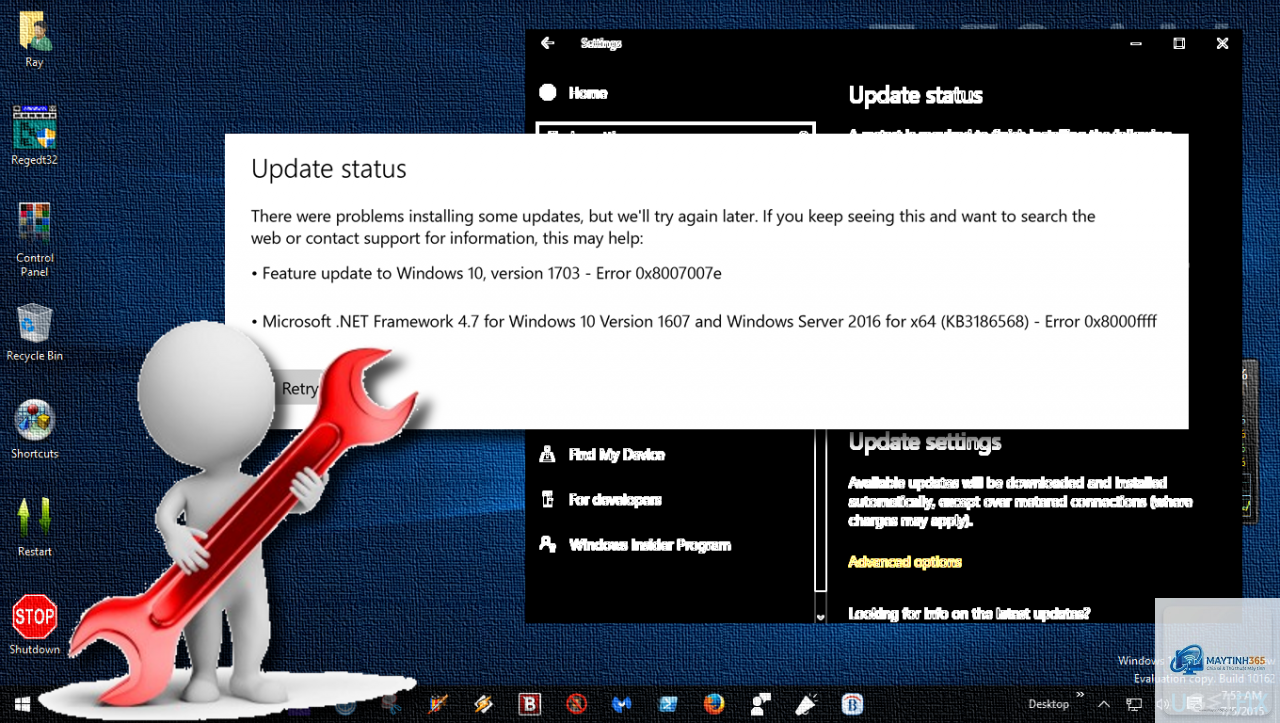
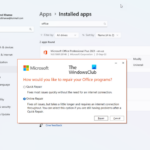
Lỗi 0x8007007e driver thường xuất hiện khi bạn cố gắng cài đặt hoặc cập nhật driver cho các thiết bị phần cứng trên Windows. Mã lỗi này báo hiệu rằng hệ thống không thể tìm thấy hoặc tải một module cần thiết, khiến quá trình cài đặt thất bại. Nếu bạn từng gặp thông báo “Driver Install: The specified module could not be found” hoặc “Error 0x8007007e”, bài viết này sẽ giúp bạn hiểu rõ nguyên nhân và đưa ra các giải pháp kiểm chứng để khắc phục triệt để.
Lỗi 0x8007007e thuộc nhóm lỗi Windows Installer, liên quan đến việc hệ thống không thể truy xuất một thành phần (module) cần thiết trong quá trình cài đặt driver. Cụ thể, con số “0x8007007e” tương ứng với mã lỗi “ERROR_MOD_NOT_FOUND” trong WinError.h, nghĩa là “Module không tìm thấy”. Module này có thể là một tệp.dll,.sys hoặc thư viện runtime mà driver phụ thuộc.
Khi bạn chạy trình cài đặt driver (thường là file.exe hoặc.inf), Windows sẽ kiểm tra và tải các thành phần phụ trợ. Nếu một trong số đó thiếu hoặc bị hỏng, quá trình dừng lại và báo lỗi 0x8007007e. Điều này xảy ra phổ biến trên các phiên bản Windows 10, Windows 11 và cả Windows Server, đặc biệt khi cài driver cho card đồ họa, chipset, âm thanh, hoặc thiết bị mạng.
NET Framework hoặc DirectX. Nếu các gói này chưa được cài hoặc bị lỗi, lỗi 0x8007007e xuất hiện.
Tệp cài đặt driver bị hỏng: File.exe hoặc.inf tải về từ nguồn không chính thống hoặc bị gián đoạn khi download có thể bị lỗi, thiếu module bên trong.
Xung đột driver cũ: Driver phiên bản cũ còn tồn tại trong hệ thống, đặc biệt là driver không được gỡ đúng cách, gây xung đột với phiên bản mới.
Hệ điều hành chưa được cập nhật: Thiếu các bản vá Windows quan trọng, đặc biệt là các bản cập nhật bảo mật hoặc cập nhật cho Windows Installer.
Phần mềm bảo mật can thiệp: Antivirus hoặc tường lửa có thể chặn quá trình giải nén hoặc đăng ký module của driver, dẫn đến lỗi.
Hỏng registry hoặc hệ thống tệp: Các key registry liên quan đến driver hoặc Windows Installer bị hỏng, hoặc ổ cứng có lỗi bad sector ảnh hưởng đến việc đọc tệp.
Kiến trúc không tương thích: Cài driver 64-bit trên hệ thống 32-bit hoặc ngược lại (dù ít gặp với Windows hiện đại, nhưng vẫn có ở các driver tùy chỉnh).
Phân Loại Lỗi 0x8007007e Theo Tình Huống
Lỗi này có thể xuất hiện trong nhiều ngữ cảnh khác nhau. Sau đây là ba kịch bản phổ biến và cách nhận diện:
Tình huống
Mô tả
Ví dụ cụ thể
Cài driver đồ họa (NVIDIA, AMD, Intel)
Khi cài driver card màn hình, quá trình dừng giữa chừng và báo lỗi 0x8007007e.
Xảy ra ngay sau khi giải nén tệp tạm, trước khi hoàn tất cài đặt.
Cài driver chipset hoặc âm thanh
Driver từ nhà sản xuất bo mạch chủ (Realtek, Intel, AMD) không thể hoàn tất.
Thường xuất hiện khi dùng trình cài đặt tự động từ trang chủ hoặc Windows Update.
Cài driver thiết bị ngoại vi (máy in, webcam)
Kết nối thiết bị USB mới, Windows tự tìm driver nhưng thất bại.
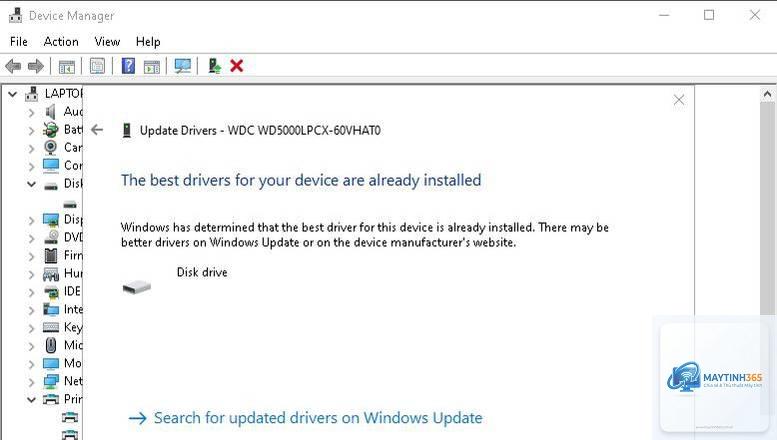
Lỗi hiển thị trong Device Manager với dấu chấm than vàng.
Hướng Dẫn Khắc Phục Lỗi 0x8007007e Driver
Bạn nên thực hiện tuần tự để tránh mất thời gian.
1. Cài Đặt Lại Gói Runtime Cần Thiết
Đây là nguyên nhân hàng đầu. Hãy chắc chắn rằng hệ thống có đầy đủ Microsoft Visual C++ Redistributable (từ 2005 đến 2022) và.NET Framework (tối thiểu 4.8). Tải bộ cài trực tiếp từ trang Microsoft hoặc sử dụng công cụ Microsoft Visual C++ Redistributable Runtimes All-in-One để cài tất cả phiên bản trong một lần. Sau khi cài, khởi động lại máy và thử cài driver lại.
2. Chạy Trình Cài Đặt Driver Với Quyền Administrator
Click chuột phải vào file cài đặt, chọn Run as administrator. Nhiều trình cài đặt driver cần quyền cao để ghi vào thư mục hệ thống hoặc registry. Nếu lỗi vẫn còn, hãy thử gỡ bỏ driver cũ trong Device Manager (xem bước 5) trước khi chạy với quyền admin.
3. Tải Lại File Driver Từ Nguồn Chính Thống
File cài đặt bị hỏng là rất phổ biến. Hãy xóa file đã tải và tải xuống lại từ trang web của nhà sản xuất thiết bị, không từ các trang chia sẻ không rõ nguồn gốc. Nếu bạn dùng Windows Update để cập nhật driver, hãy thử tải thủ công từ trang chủ (ví dụ: NVIDIA GeForce Experience, Intel Driver & Support Assistant).
4. Sử Dụng Công Cụ DISM và SFC Để Sửa Hệ Thống
Hệ thống tệp hoặc Windows Image bị hỏng có thể gây lỗi 0x8007007e. Mở Command Prompt với quyền Administrator và chạy lần lượt:
DISM /Online /Cleanup-Image /RestoreHealth (chờ đến khi hoàn tất, có thể mất 15-30 phút)
sfc /scannow (sau khi DISM hoàn tất)
Khởi động lại máy và kiểm tra lại việc cài driver.
5. Gỡ Hoàn Toàn Driver Cũ Bằng DDU (Display Driver Uninstaller) – Đặc Biệt Cho Driver Đồ Họa
Nếu lỗi xảy ra khi cài driver đồ họa, cách hiệu quả nhất là gỡ sạch driver cũ bằng DDU. Tải công cụ DDU từ trang guru3d.com, khởi động vào Safe Mode, chạy DDU và chọn “Clean and restart”. Sau khi khởi động lại bình thường, tiến hành cài driver mới từ file đã tải về.
6. Vô Hiệu Hóa Tạm Thời Phần Mềm Bảo Mật
Antivirus hoặc Windows Defender có thể nhầm tệp driver là có hại và chặn quá trình cài đặt. Tạm thời tắt Windows Defender Real-time Protection hoặc gỡ bỏ phần mềm bảo mật bên thứ ba. Sau khi cài driver xong, bật lại.
Windows Update thường vá các lỗi liên quan đến Windows Installer và driver. Vào Settings > Update & Security > Windows Update, kiểm tra và cài đặt tất cả bản cập nhật, kể cả bản cập nhật tùy chọn (optional updates) liên quan đến driver.
8. Sửa Registry Liên Quan Đến Windows Installer
Cảnh báo: Chỉ thực hiện nếu bạn có kinh nghiệm, và hãy sao lưu registry trước. Mở Registry Editor (regedit), đi đến HKEY_LOCAL_MACHINESYSTEMCurrentControlSetServicesmsiserver. Kiểm tra giá trị Start phải là 3 (hoặc 2 tùy phiên bản). Nếu không, sửa lại. Khởi động lại dịch vụ Windows Installer bằng cách chạy net start msiserver trong Command Prompt admin.
9. Cài Driver Bằng File.inf (Phương Pháp Nâng Cao)
Nếu driver có sẵn file.inf,
Đây không phải lỗi nguy hiểm, không gây mất dữ liệu hay hư hỏng phần cứng. Nó chỉ ngăn cản việc cài đặt driver, khiến thiết bị không hoạt động tối ưu. Khắc phục theo hướng dẫn sẽ giải quyết triệt để.
Tại sao lỗi 0x8007007e thường xảy ra trên Windows 10/11?
Các phiên bản Windows hiện đại có cơ chế kiểm tra module chặt chẽ hơn, đồng thời phụ thuộc nhiều vào gói runtime. Thiếu bất kỳ thành phần nào cũng dễ dẫn đến lỗi. Ngoài ra, quá trình cập nhật driver qua Windows Update đôi khi tải file không đầy đủ.
Có cần cài lại toàn bộ Windows khi gặp lỗi 0x8007007e?
Rất hiếm khi cần. Chỉ cân nhắc cài lại Windows nếu
Có. 0x80070005 là “Access Denied” (từ chối truy cập), thường do thiếu quyền hoặc antivirus chặn. 0x8007007e là “Module Not Found”, liên quan đến thiếu thư viện hoặc tệp hỏng.
Làm sao để biết module nào bị thiếu?
Sử dụng công cụ Process Monitor (procmon) từ Microsoft Sysinternals. Lọc theo tên process của trình cài đặt driver, xem các sự kiện “NAME NOT FOUND” hoặc “BUFFER OVERFLOW” để xác định tên file bị thiếu.
Kết Luận
Lỗi 0x8007007e driver là một rào cản phổ biến nhưng hoàn toàn có thể vượt qua nếu bạn hiểu đúng bản chất và áp dụng phương pháp phù hợp. Đầu tiên, hãy đảm bảo hệ thống đầy đủ runtime và tải driver từ nguồn chính thống. Nếu lỗi vẫn tiếp diễn, sử dụng DDU cho driver đồ họa hoặc sửa hệ thống bằng DISM/SFC là những bước tiếp theo hiệu quả nhất. Đừng vội cài lại Windows – hầu hết các trường hợp đều có thể khắc phục bằng các thao tác đơn giản trong vòng 30 phút. Hãy ghi nhớ các lưu ý và thực hiện tuần tự, bạn sẽ sớm đưa thiết bị hoạt động trở lại bình thường.