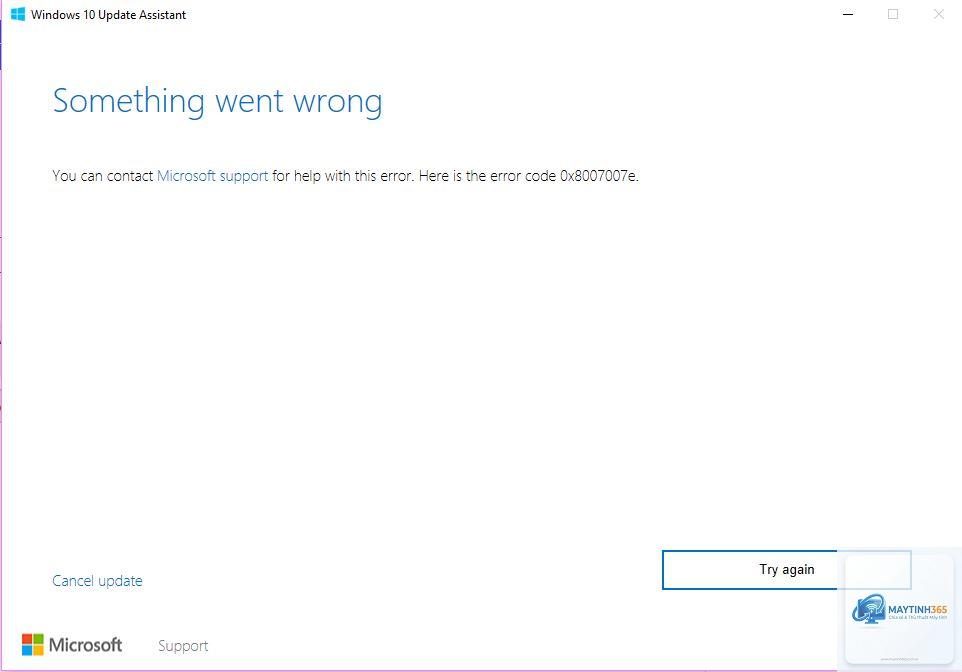
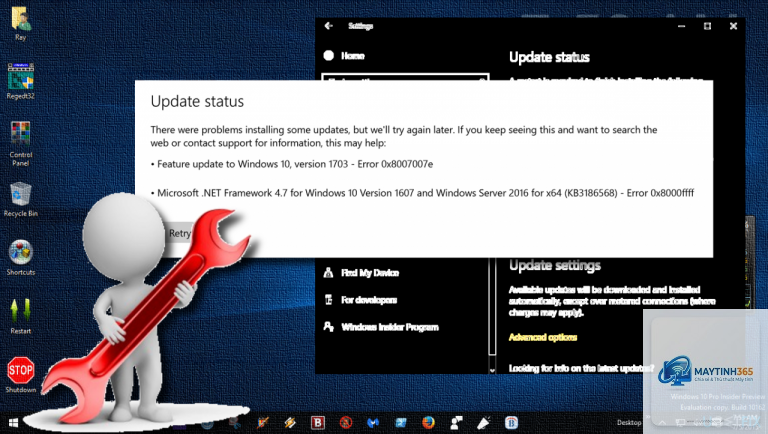
Lỗi 0x8007007e windows update là một trong những mã lỗi thường gặp khi người dùng cố gắng cập nhật hệ điều hành Windows. Thông báo này thường xuất hiện kèm theo dòng chữ “Có sự cố khi cài đặt một số bản cập nhật” và khiến quá trình cập nhật bị đình trệ. Hiểu rõ bản chất của mã lỗi 0x8007007e sẽ giúp bạn tiết kiệm thời gian và tránh những thao tác sai lầm gây hại cho hệ thống. Bài viết này phân tích chi tiết nguyên nhân, các giải pháp đã được kiểm chứng và những lưu ý quan trọng để xử lý triệt để lỗi này.
Mã lỗi 0x8007007e là một mã lỗi hệ thống của Windows, thường liên quan đến Windows Update hoặc quá trình cài đặt bản vá bảo mật. Khi xuất hiện, Windows không thể tải xuống hoặc áp dụng các bản cập nhật do thiếu tệp tin hệ thống hoặc xung đột thành phần. Mã lỗi này có thể bắt nguồn từ việc thiếu thư viện DLL, dịch vụ Windows Update bị hỏng hoặc xung đột phần mềm diệt virus. Trong một số trường hợp, lỗi 0x8007007e còn liên quan đến tệp wuaueng.dll – thành phần cốt lõi của Windows Update Agent.
Nguyên nhân chính gây ra lỗi 0x8007007e
Thiếu hoặc hỏng tệp tin hệ thống
Windows Update dựa vào một loạt tệp DLL và tệp thực thi để hoạt động. Khi một trong số đó bị hỏng (ví dụ: wuapi.dll, wuaueng.dll, wups.dll), tiến trình cập nhật sẽ thất bại và trả về mã 0x8007007e windows update.
Dịch vụ Windows Update bị tắt hoặc xung đột
Các dịch vụ như Windows Update, Background Intelligent Transfer Service (BITS), Cryptographic Services cần được khởi động và thiết lập tự động. Nếu chúng bị tắt hoặc dừng đột ngột, lỗi này sẽ xuất hiện.
Phần mềm diệt virus hoặc tường lửa can thiệp
Một số phần mềm bảo mật của bên thứ ba có thể chặn Windows Update vì cho rằng hành vi cập nhật là đáng ngờ. Khi đó, kết nối tới máy chủ Microsoft bị gián đoạn và lỗi 0x8007007e được kích hoạt.
Thiếu bản cập nhật nền tảng hoặc Service Pack
Nếu hệ điều hành Windows đã quá cũ và thiếu các bản vá nền tảng cần thiết, Windows Update cũng có thể báo lỗi 0x8007007e vì không đáp ứng được yêu cầu phiên bản.
Hệ thống tệp bị lỗi hoặc ổ cứng có bad sector
Lỗi ổ cứng hoặc hệ thống tệp NTFS bị hỏng nhẹ cũng có thể gây ra lỗi đọc/ghi tệp tạm thời dẫn đến mã lỗi này.
Hướng dẫn khắc phục lỗi 0x8007007e windows update chi tiết từng bước
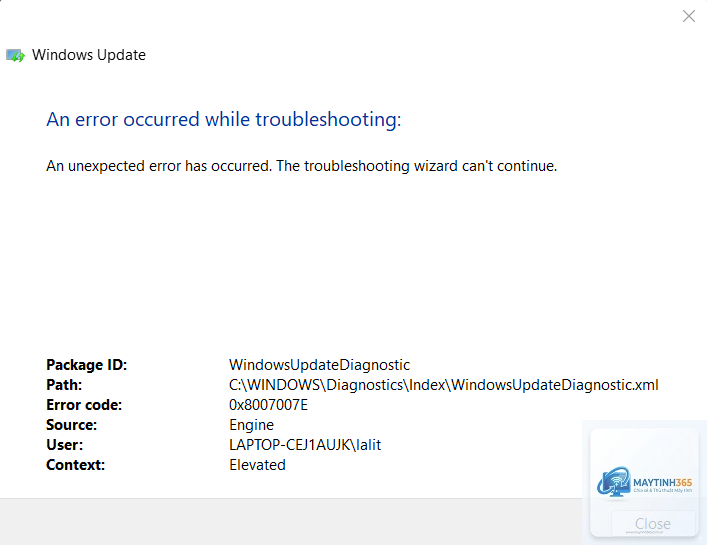
Bước 1: Chạy công cụ Windows Update Troubleshooter
Chọn Additional troubleshooters → Windows Update → Run the troubleshooter.
Làm theo hướng dẫn trên màn hình. Công cụ sẽ tự động phát hiện và sửa một số lỗi liên quan đến dịch vụ hoặc tệp cập nhật.
Phương pháp này thường giải quyết nhanh các lỗi do dịch vụ bị treo hoặc cấu hình sai.
Bước 2: Đặt lại các dịch vụ Windows Update bằng Command Prompt
Nhấp chuột phải vào Start → chọn Command Prompt (Admin) hoặc PowerShell (Admin).
Lần lượt chạy các lệnh sau (nhấn Enter sau mỗi lệnh):
net stop wuauserv
net stop cryptSvc
net stop bits
net stop msiserver ren C:WindowsSoftwareDistribution SoftwareDistribution.old
ren C:WindowsSystem32catroot2 catroot2.old net start wuauserv
net start cryptSvc
net start bits
net start msiserver
Thao tác này dừng các dịch vụ, đổi tên thư mục lưu trữ bản cập nhật cũ (SoftwareDistribution và catroot2), sau đó khởi động lại dịch vụ. Windows sẽ tạo lại thư mục mới và thử tải lại bản cập nhật.
Bước 3: Sử dụng System File Checker (SFC) và DISM
Mở Command Prompt dưới quyền Administrator.
Gõ lệnh: sfc /scannow và chờ quá trình hoàn tất. Công cụ sẽ kiểm tra và sửa các tệp hệ thống bị hỏng.
Sau đó chạy tiếp: DISM /Online /Cleanup-Image /RestoreHealth. Lệnh DISM sẽ sửa chữa image hệ thống từ nguồn Windows Update hoặc từ ổ đĩa cài đặt.
Nếu SFC phát hiện lỗi nhưng không sửa được, DISM là bước hỗ trợ đắc lực để khắc phục triệt để lỗi 0x8007007e windows update.
Bước 4: Kiểm tra Tường lửa và phần mềm diệt virus
Tạm thời vô hiệu hóa Windows Defender Firewall hoặc phần mềm diệt virus của bên thứ ba (như McAfee, Norton, Kaspersky) và thử chạy Windows Update lại. Nếu lỗi biến mất, bạn cần thêm ngoại lệ cho Windows Update hoặc cập nhật chương trình bảo mật lên phiên bản mới nhất.
Bước 5: Thực hiện cập nhật thủ công bằng gói.msu
Khi Windows Update không hoạt động,
Không, đây là lỗi liên quan đến cập nhật, không phải lỗi phần cứng hay mã độc. Tuy nhiên, nếu kéo dài, máy tính sẽ thiếu các bản vá bảo mật quan trọng.
Có cần cài lại Windows khi gặp lỗi 0x8007007e không?
Chỉ cài lại Windows nếu đã thử tất cả các cách trên (reset SoftwareDistribution, SFC, DISM, cập nhật thủ công) mà lỗi vẫn xuất hiện. Thông thường, các phương pháp phần mềm đều xử lý được.
Lỗi 0x8007007e xuất hiện trên Windows 7 có khác gì so với Windows 10?
Về bản chất giống nhau, nhưng trên Windows 7, công cụ Windows Update Troubleshooter và DISM có thể không có sẵn hoặc hoạt động kém hơn. Khi đó, ưu tiên reset dịch vụ và cập nhật thủ công.
Tôi có thể bỏ qua lỗi này và không cập nhật Windows được không?
Không nên. Các bản cập nhật không chỉ vá lỗi bảo mật mà còn sửa lỗi hệ thống và tương thích phần mềm. Bỏ qua lỗi sẽ khiến máy tính dễ bị tấn công hoặc gặp lỗi nghiêm trọng hơn sau này.
Kết luận
Lỗi 0x8007007e windows update không phải là vấn đề phức tạp nếu bạn nắm rõ nguyên nhân và áp dụng đúng quy trình khắc phục. Bắt đầu với các bước đơn giản như chạy Troubleshooter, reset dịch vụ, sau đó đến SFC và DISM. Nếu vẫn thất bại, hãy tải gói cập nhật thủ công hoặc kiểm tra phần cứng ổ cứng. Luôn sao lưu dữ liệu và tạo điểm khôi phục trước khi can thiệp sâu. Với hướng dẫn chi tiết trong bài viết, hy vọng bạn đã có thể tự tin sửa lỗi mà không cần mang máy ra tiệm.