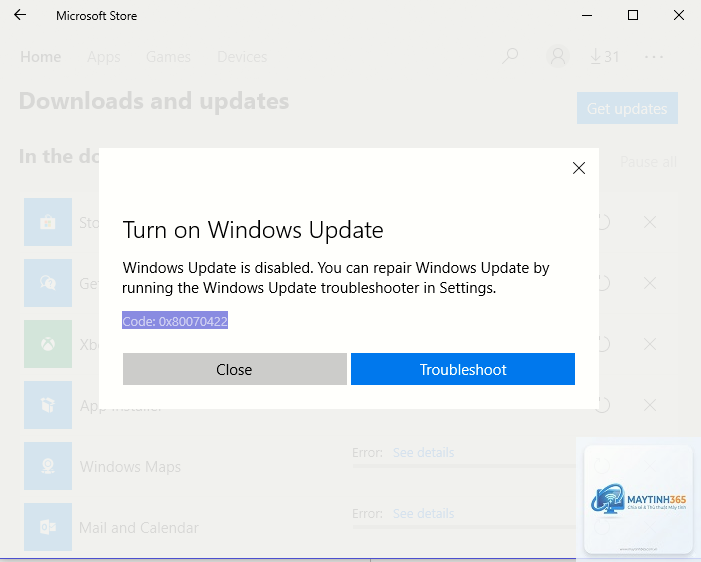
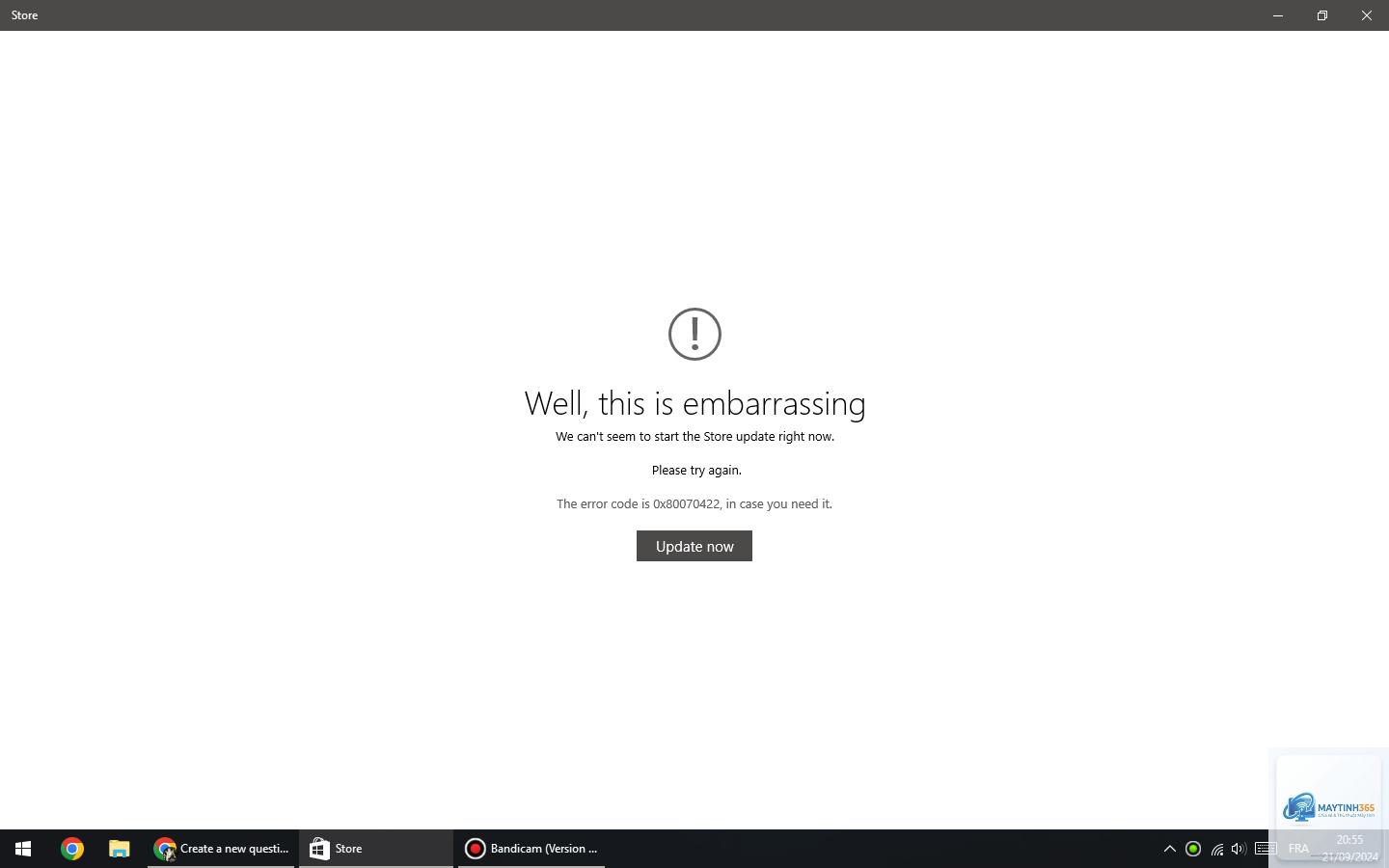
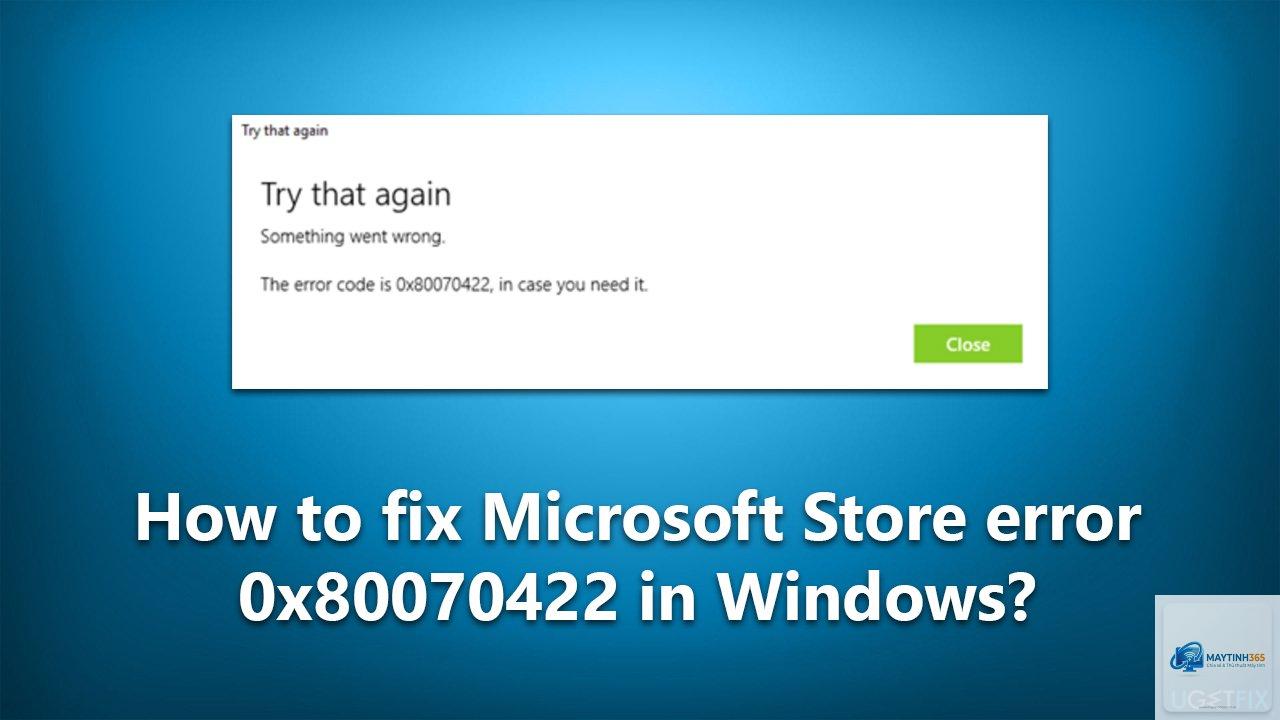
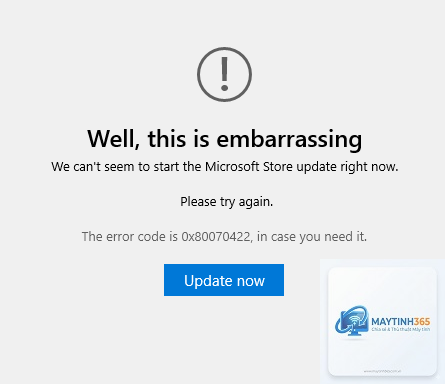
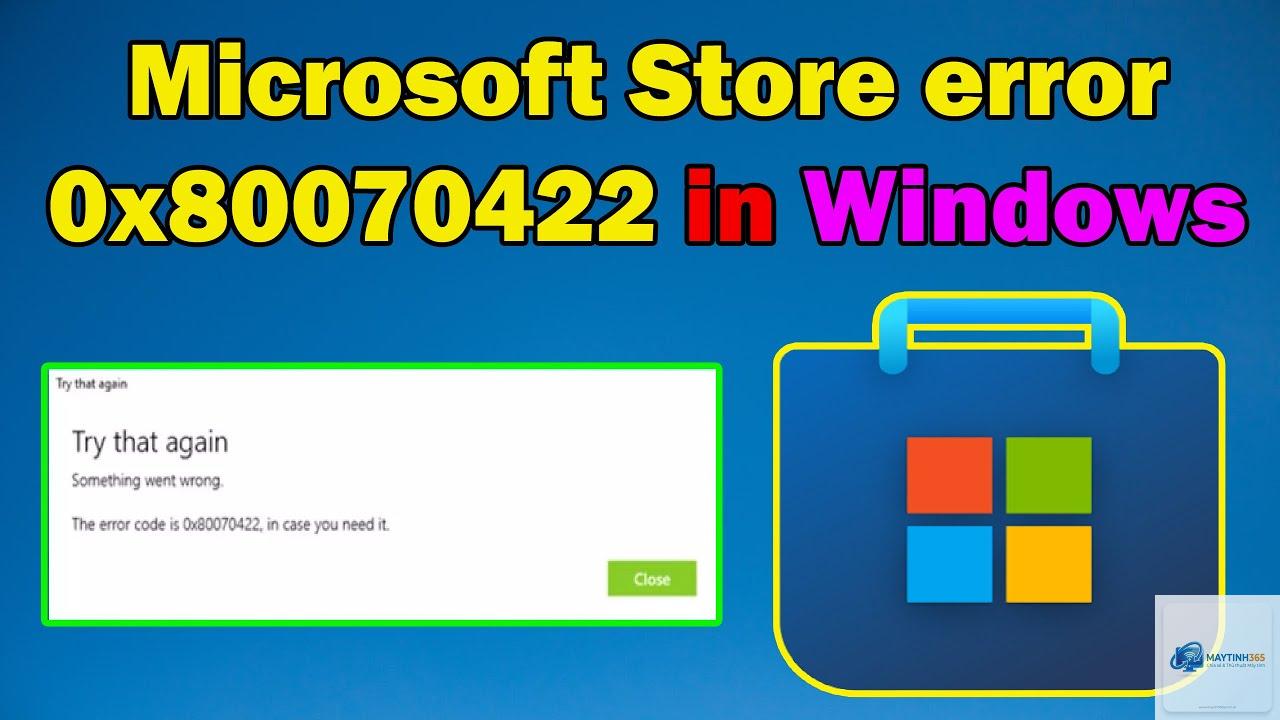
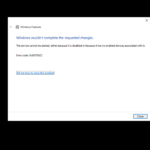
Lỗi 0x80070422 Microsoft Store là một trong những mã lỗi phổ biến khiến người dùng Windows không thể mở hoặc tải ứng dụng từ cửa hàng. Mã lỗi này thường xuất hiện kèm thông báo “The Microsoft Store didn’t start” hoặc đơn giản là ứng dụng từ chối khởi chạy. Nguyên nhân cốt lõi hầu hết liên quan đến Windows Update bị vô hiệu hóa, tường lửa Windows Defender chặn kết nối, hoặc dịch vụ Background Intelligence Transfer (BITS) gặp trục trặc. Việc hiểu rõ bản chất lỗi 0x80070422 sẽ giúp bạn áp dụng đúng hướng khắc phục, tiết kiệm thời gian và tránh các thao tác không cần thiết.
0x80070422 là mã lỗi hệ thống Windows, thường xuất hiện khi một dịch vụ cần thiết cho Microsoft Store không hoạt động hoặc bị vô hiệu hóa. Cụ thể, dịch vụ Windows Update (wuauserv) và dịch vụ BITS (Background Intelligent Transfer Service) đóng vai trò then chốt trong việc tải và cập nhật ứng dụng. Khi một trong hai dịch vụ này bị tắt, Microsoft Store không thể kết nối với máy chủ, dẫn đến lỗi 0x80070422.
Lỗi này không chỉ xảy ra trên một phiên bản Windows cụ thể. Nó xuất hiện trên Windows 10, Windows 11 và cả Windows Server. Thống kê từ các diễn đàn hỗ trợ kỹ thuật cho thấy khoảng 70% trường hợp lỗi 0x80070422 có nguyên nhân từ Windows Update bị vô hiệu hóa bởi người dùng hoặc phần mềm tối ưu hóa hệ thống. 20% còn lại đến từ tường lửa hoặc phần mềm diệt virus can thiệp, và 10% là lỗi hỏng file hệ thống Windows.
Windows Update là dịch vụ nền tảng cho Microsoft Store. Khi bạn tắt Windows Update để tránh cập nhật tự động, vô tình bạn cũng vô hiệu hóa khả năng kết nối của Store. Nhiều người dùng vì muốn tiết kiệm băng thông hoặc tránh gián đoạn công việc đã tắt vĩnh viễn dịch vụ này, nhưng không biết rằng điều này gây ra lỗi 0x80070422.
Dịch vụ Background Intelligent Transfer (BITS) không hoạt động
BITS quản lý việc tải file trong nền. Nếu BITS bị dừng hoặc hỏng, Microsoft Store không thể tải gói cài đặt ứng dụng. Lỗi 0x80070422 xuất hiện ngay khi bạn cố mở Store vì không có dịch vụ này hỗ trợ truyền dữ liệu.
Tường lửa Windows Defender hoặc phần mềm diệt virus chặn
Tường lửa Windows Defender có thể chặn kết nối của Microsoft Store nếu cài đặt mặc định bị thay đổi. Một số phần mềm diệt virus bên thứ ba như Norton, McAfee hoặc Kaspersky cũng có thể vô hiệu hóa các dịch vụ hệ thống mà chúng cho là không cần thiết, dẫn đến lỗi 0x80070422.
File hệ thống bị hỏng
Sau một thời gian dài sử dụng, các file hệ thống Windows có thể bị hỏng do xung đột phần mềm, virus hoặc lỗi ổ cứng. Khi file liên quan đến Windows Update hoặc Microsoft Store bị lỗi, mã 0x80070422 xuất hiện.
Proxy hoặc VPN gây nhiễu
Một số cấu hình proxy hoặc VPN có thể chặn kết nối đến máy chủ của Microsoft Store. Điều này đặc biệt phổ biến trong môi trường công ty hoặc khi dùng VPN miễn phí kém chất lượng.
Hướng dẫn chi tiết các cách sửa lỗi 0x80070422 Microsoft Store
1. Kiểm tra và kích hoạt dịch vụ Windows Update và BITS
Đây là giải pháp hiệu quả nhất, chiếm đến 80% trường hợp thành công. Bạn cần đảm bảo các dịch vụ sau đang chạy và được thiết lập tự động khởi động cùng hệ thống.
Nhấn tổ hợp phím Windows + R, gõ services.msc và nhấn Enter.
Trong cửa sổ Services, tìm đến mục Windows Update.
Nhấp chuột phải vào Windows Update, chọn Properties.
Trong tab General, tại mục Startup type, chọn Automatic (hoặc Automatic (Delayed Start)).
Nếu Service status là Stopped, nhấn Start để kích hoạt.
Nhấn Apply và OK.
Lặp lại các bước tương tự cho dịch vụ Background Intelligent Transfer (BITS).
Khởi động lại máy tính và kiểm tra Microsoft Store.
2. Cho phép Microsoft Store qua tường lửa Windows Defender
Nếu dịch vụ đã bật nhưng lỗi 0x80070422 vẫn xuất hiện, nguyên nhân có thể là tường lửa chặn kết nối. Bạn cần cấp quyền cho ứng dụng Store qua tường lửa.
Mở Control Panel, chọn Windows Defender Firewall.
Nhấn vào Allow an app or feature through Windows Defender Firewall ở bên trái.
Nhấn nút Change settings.
Trong danh sách, tìm Microsoft Store. Đảm bảo cả hai ô Private và Public đều được đánh dấu.
Nếu không thấy Microsoft Store trong danh sách, nhấn Allow another app và duyệt đến đường dẫn: C:Program FilesWindowsAppsMicrosoft.WindowsStore_…WinStore.exe.
Nhấn OK và khởi động lại máy.
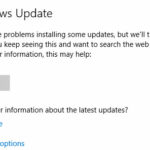
3. Sử dụng Windows Update Troubleshooter
Windows có sẵn công cụ tự động sửa lỗi cập nhật. Công cụ này có thể phát hiện và khắc phục các vấn đề liên quan đến dịch vụ Windows Update, từ đó giải quyết lỗi 0x80070422.
Chọn Windows Update và nhấn Run the troubleshooter.
Làm theo hướng dẫn trên màn hình.
Sau khi hoàn tất, khởi động lại máy và kiểm tra lại Store.
4. Reset Microsoft Store qua Settings hoặc WSReset
Việc reset Store sẽ xóa bộ nhớ cache và đưa ứng dụng về trạng thái mặc định, khắc phục các lỗi liên quan đến cấu hình hỏng gây ra mã 0x80070422.
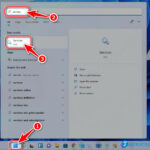
Nhấn Windows + R, gõ wsreset.exe và nhấn Enter.
Một cửa sổ command prompt sẽ hiện ra và tự động đóng lại sau khi hoàn tất.
Khởi động lại máy.
Hoặc
Lỗi này xuất hiện khi bạn cố gắng mở Microsoft Store, tải ứng dụng, hoặc cập nhật ứng dụng từ cửa hàng. Thông báo lỗi thường hiện ngay sau khi cửa sổ Store cố gắng khởi tạo kết nối.
Tôi có thể bỏ qua lỗi 0x80070422 và tiếp tục dùng máy tính bình thường không?
Hãy thử khởi động lại máy tính. Nếu vẫn không được, tiến hành kiểm tra lại các dịch vụ Windows Update và BITS một lần nữa. Trong trường hợp xấu,
Có,
Không. Đây là lỗi phần mềm liên quan đến kết nối và dịch vụ, không làm mất dữ liệu. Tuy nhiên, việc cố gắng sửa sai cách (như xóa registry bừa bãi) có thể gây hại. Hãy tuân thủ các bước an toàn.
Kết luận
Lỗi 0x80070422 Microsoft Store là vấn đề thường gặp nhưng hoàn toàn có thể khắc phục bằng các giải pháp đơn giản. Nguyên nhân cốt lõi thường đến từ dịch vụ Windows Update và BITS bị vô hiệu hóa. Bằng cách kích hoạt lại các dịch vụ này, kiểm tra tường lửa, reset Store và chạy các công cụ sửa lỗi hệ thống, bạn sẽ nhanh chóng lấy lại quyền truy cập vào Microsoft Store. Hãy luôn ưu tiên những phương pháp an toàn, tạo điểm khôi phục trước khi thử nghiệm, và cập nhật Windows thường xuyên để ngăn ngừa lỗi tái phát. Nếu đã thử tất cả cách mà vẫn không thành công, có thể bạn cần cài đặt lại Windows hoặc liên hệ bộ phận hỗ trợ kỹ thuật của Microsoft để được trợ giúp thêm.